Alt-Text Optimizer Pro - Übersicht
Was Alt-Text Optimizer Pro macht und wie die Dokumentation aufgebaut ist.
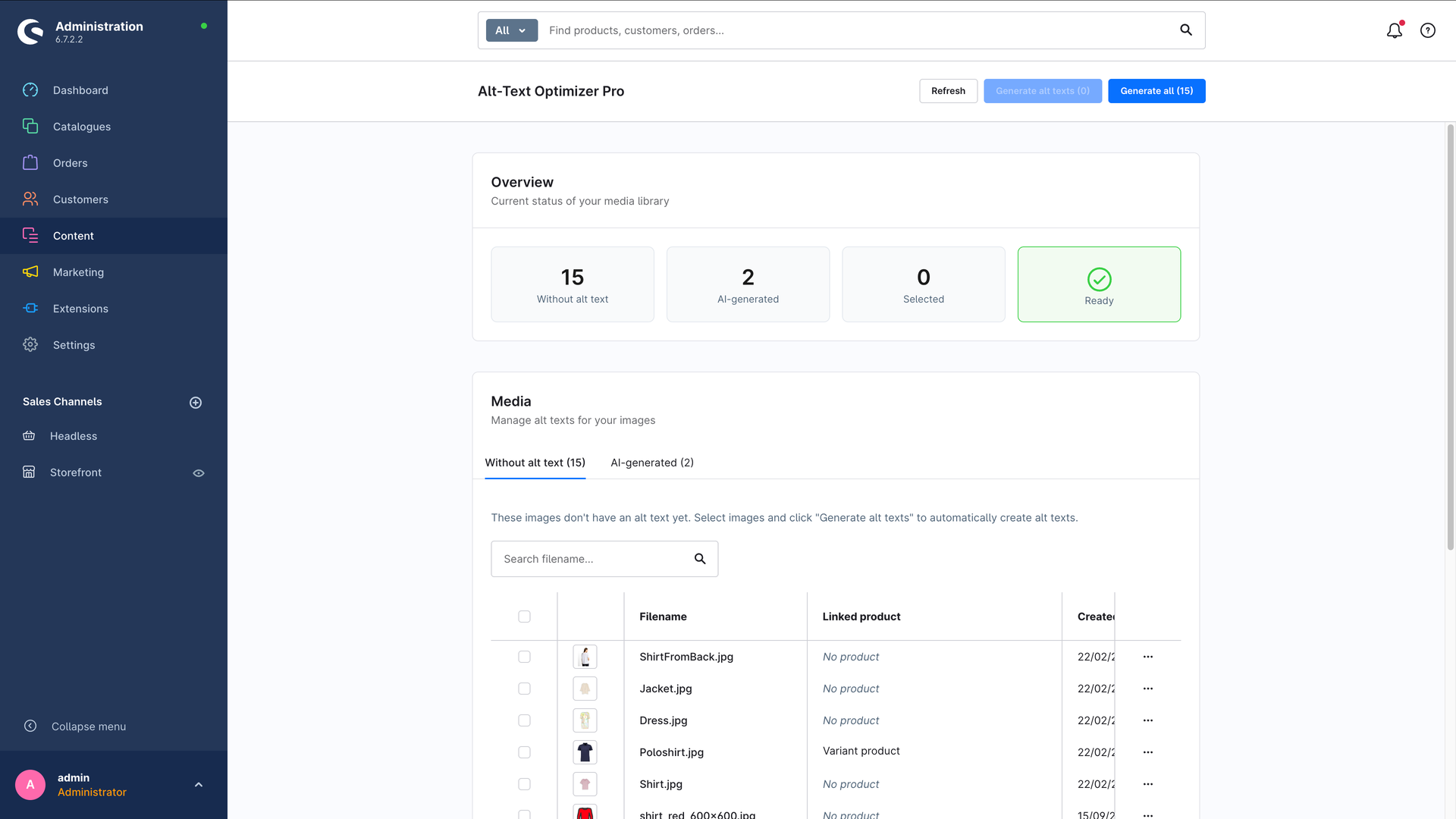
Willkommen! Alt-Text Optimizer Pro schreibt die Alt-Texte für deine Bilder automatisch – mit Hilfe von KI. Du wählst in Shopware die Bilder aus, klickst auf einen Knopf, und das Plugin füllt für jedes Bild einen passenden Alt-Text ein. Das ist gut für dein Google-Ranking, macht deinen Shop barrierefreier und spart dir sehr viel Tipparbeit.
Diese Anleitung ist für alle geschrieben – du brauchst keine Programmierkenntnisse. Wo es doch einmal technisch wird (z. B. Installation über die Konsole oder die Schnittstelle für Entwickler), ist das klar als optional gekennzeichnet.
Was ist ein Alt-Text?
Ein Alt-Text (kurz für „Alternativtext“) ist eine kurze Beschreibung in Worten, was auf einem Bild zu sehen ist. Man sieht ihn normalerweise nicht – er steckt im Hintergrund des Bildes. Trotzdem ist er aus zwei Gründen wichtig:
- Barrierefreiheit: Menschen mit Sehbeeinträchtigung nutzen Vorleseprogramme (Screenreader). Diese lesen den Alt-Text vor – nur so erfahren sie, was auf dem Bild zu sehen ist.
- Suchmaschinen-Optimierung (SEO): Google kann Bilder nicht wirklich „sehen“. Der Alt-Text verrät der Suchmaschine, worum es geht – das hilft in der Google-Bildersuche und beim Ranking deines Shops.
Kurz gesagt: Ein Bild ohne Alt-Text ist für Google und für Screenreader praktisch „leer“. Mit gutem Alt-Text wird es auffindbar und nutzbar.
Wofür ist das Plugin gut?
In einem Shop mit hunderten oder tausenden Produktbildern ist es kaum machbar, jeden Alt-Text von Hand zu schreiben. Genau hier hilft das Plugin: Es schickt deine Bilder an die Bild-KI von OpenAI, lässt sie beschreiben und trägt das Ergebnis direkt am Bild in Shopware ein.
Dabei behältst du die Kontrolle über:
- die Sprachen der Texte – seit Version 1.3.0 alle Sprachen deines Shops, auf Wunsch mehrere in einem Durchgang,
- die Länge (Mindest- und Höchstzahl an Zeichen),
- wie genau die KI hinschaut (niedrige, hohe oder automatische Auflösung) und
- ob der Produktname als zusätzlicher Hinweis einfließen soll.
Was du dafür brauchst
- Einen Shop mit Shopware 6.7.
- Einen OpenAI-Account mit einem API-Schlüssel und ein paar Euro Guthaben. Keine Sorge – wie das geht, zeigen wir Schritt für Schritt.
Das Plugin nutzt deinen eigenen OpenAI-Schlüssel. Dadurch zahlst du nur die tatsächlichen Kosten (meist Bruchteile eines Cents pro Bild) und behältst dein Budget jederzeit im Blick.
So gehst du am besten vor
Wir empfehlen, die Anleitung in dieser Reihenfolge durchzugehen:
- Installation – das Plugin installieren und aktivieren.
- OpenAI API-Key einrichten – den Schlüssel erstellen und im Plugin hinterlegen.
- Konfiguration – die Einstellungen anpassen (oder einfach die Standardwerte lassen).
- Alt-Texte generieren – Bilder auswählen und Texte erzeugen.
- Mehrsprachige Alt-Texte – nur wenn dein Shop mehr als eine Sprache hat: Zielsprachen festlegen, vorhandene Texte schützen, Sprachabdeckung im Blick behalten.
- Hintergrund- & geplante Läufe – große Mediatheken abarbeiten und neue Bilder automatisch nachziehen lassen.
- FAQ & Hilfe – Antworten auf häufige Fragen und Fehlermeldungen.
Los geht’s mit der Installation.