Alt-Text Optimizer Pro - Konfiguration
Alle Einstellungen im Überblick: API, Bildanalyse und Alt-Text-Regeln.
Die Einstellungen findest du in der Administration unter Erweiterungen → Meine Erweiterungen → Alt-Text Optimizer Pro → … → Konfiguration. Sie sind in drei übersichtliche Bereiche gegliedert.
Gute Nachricht: Für die meisten Shops passen die Standardwerte bereits sehr gut. Du kannst direkt loslegen und musst hier nichts ändern – außer dem OpenAI-Schlüssel, den du im vorigen Schritt eingetragen hast.
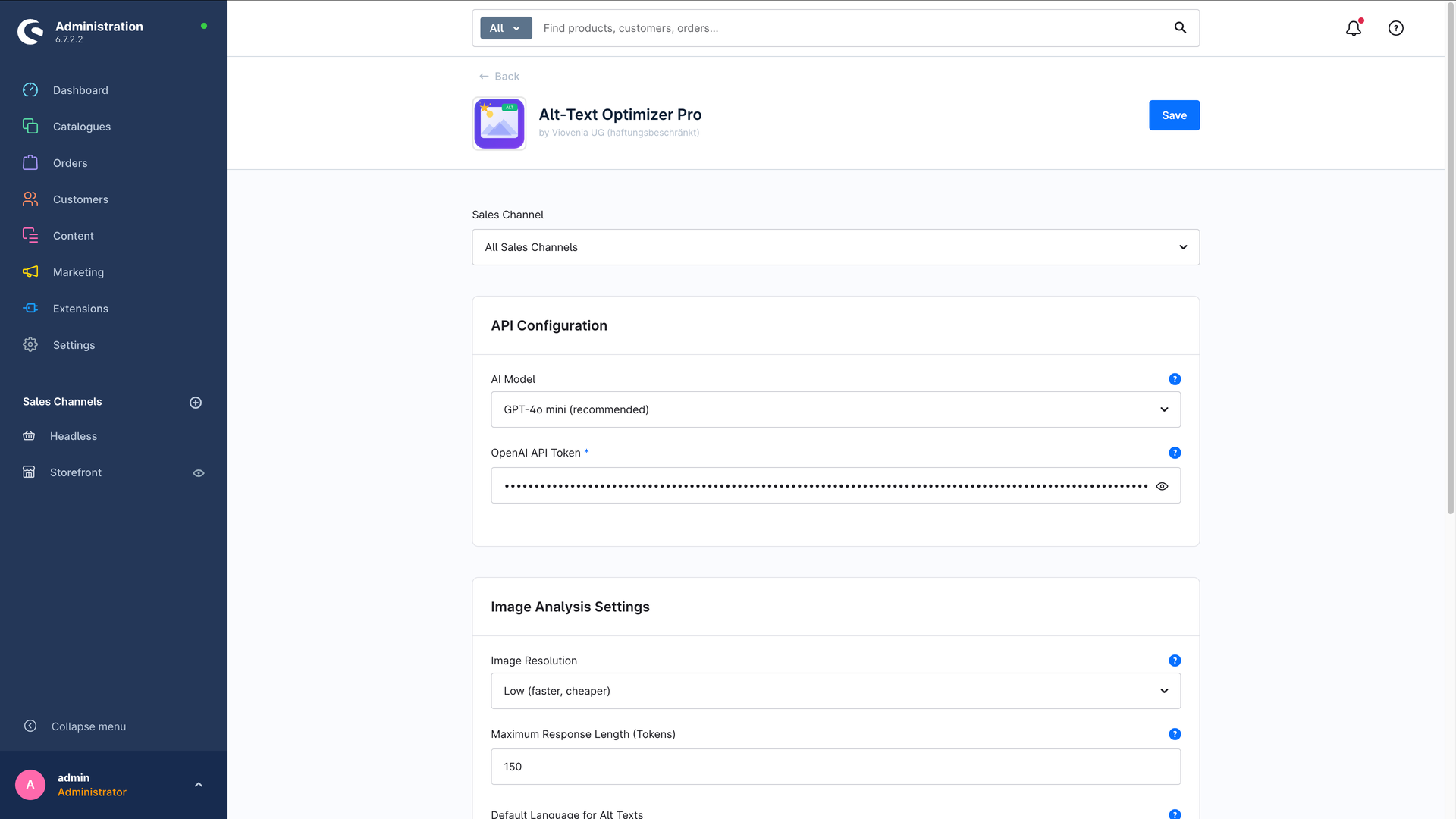
1. API-Konfiguration
Hier legst du fest, welche KI verwendet wird und mit welchem Schlüssel.
| Einstellung | Was es bedeutet | Standard |
|---|---|---|
| KI-Modell | Das OpenAI-Modell, das deine Bilder beschreibt. GPT-4o mini ist günstig und schnell – die empfohlene Wahl. | GPT-4o mini |
| OpenAI API-Token | Dein Schlüssel von platform.openai.com. Pflichtfeld – ohne ihn geht es nicht. | – |
2. Bildanalyse-Einstellungen
Diese Einstellungen bestimmen, wie genau die KI hinschaut – und damit auch, wie viel die Analyse kostet.
| Einstellung | Was es bedeutet | Standard |
|---|---|---|
| Bildauflösung | Niedrig ist schnell und günstig und reicht für die meisten Produktbilder. Hoch erkennt mehr Details (z. B. kleine Schrift), kostet aber mehr. Automatisch lässt die KI entscheiden. | Niedrig |
| Maximale Antwortlänge (Tokens) | Eine technische Obergrenze für die Antwort der KI. Ein „Token“ entspricht grob 4 Zeichen. Der Standard reicht locker für einen Alt-Text. | 150 |
| Standard-Sprache | In welcher Sprache die Alt-Texte formuliert werden, solange keine Zielsprachen gesetzt sind. | Deutsch |
| Zielsprachen | Die Shop-Sprachen, in denen generiert wird – beliebig viele. Leer = ein Text in der Shop-Standardsprache (Verhalten wie vor Version 1.3.0). | leer |
| Generierungsmodus | Bei mehreren Zielsprachen: Eine Anfrage pro Bild (günstig, Standard) oder Eine Anfrage pro Bild und Sprache (teurer, maximale Qualität je Sprache). | Eine Anfrage pro Bild |
| Kindsprachen: Text der Elternsprache übernehmen | Kopiert den Text der Elternsprache in Kindsprachen wie „Deutsch (Schweiz)“, statt ihn kostenpflichtig neu zu erzeugen. | – |
| Geschützte Begriffe (nicht übersetzen) | Kommagetrennte Marken- und Produktnamen (z. B. AquaFlex Pro, SoftTouch), die in allen Sprachen unverändert bleiben. | leer |
Mehrsprachiger Shop? Dann lohnt sich das Kapitel Mehrsprachige Alt-Texte – dort steht ausführlich, was die vier Sprach-Einstellungen bewirken und wie du eine neue Shop-Sprache nachrüstest, ohne bestehende Texte anzufassen.
Wie wird die Sprache bestimmt?
Hast du Zielsprachen gesetzt, ist die Sache eindeutig: Es wird genau in diesen Sprachen generiert und jeder Text unter der richtigen Sprache gespeichert.
Ohne Zielsprachen geht das Plugin der Reihe nach vor:
- Wenn du hier eine Standard-Sprache gesetzt hast, wird diese verwendet.
- Ist keine gesetzt, nimmt das Plugin die Sprache des Shop-Kontexts.
- Klappt auch das nicht, ist Deutsch der Notnagel.
Ohne Zielsprachen wird der Text zwar in der eingestellten Standard-Sprache formuliert, aber unter der Shop-Standardsprache gespeichert. Weichen die beiden voneinander ab, weist dich die Generierungsseite darauf hin. Sprachlich korrekt abgelegt wird es erst mit konfigurierten Zielsprachen.
3. Alt-Text-Einstellungen
Hier bestimmst du, wie lang die fertigen Texte sein dürfen.
| Einstellung | Was es bedeutet | Standard |
|---|---|---|
| Minimale Zeichenanzahl | Untergrenze. Ist ein Ergebnis kürzer, wird es verworfen und du bekommst einen Hinweis. | 20 |
| Maximale Zeichenanzahl | Obergrenze. Längere Texte werden sauber gekürzt. Für SEO bewährt: 80–125 Zeichen. | 125 |
| Produktname einbeziehen | Wenn aktiv, fließen Produktname und -beschreibung als Kontext mit ein – das macht die Texte für Produktbilder treffender. Bei mehreren Zielsprachen jeweils in der passenden Sprache. | aktiv |
| Vorhandene Alt-Texte überspringen | Wenn aktiv, wird pro Bild nur in den Sprachen generiert, in denen noch kein Text existiert. Schützt manuell gepflegte Texte und spart API-Kosten. | aktiv |
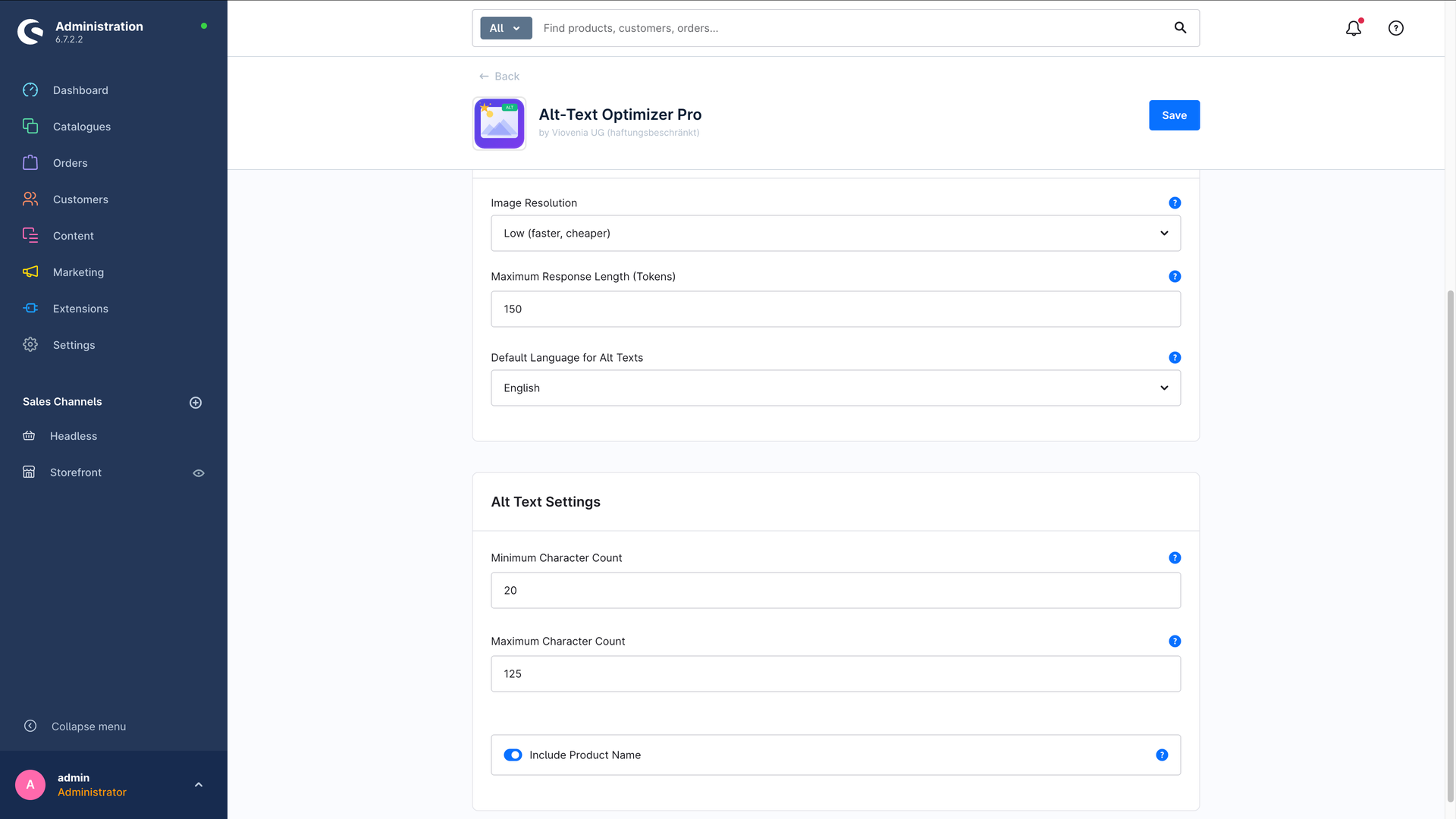
Überschreitet ein Text die Maximallänge, kürzt das Plugin ihn automatisch und hängt „…“ an. Ist er kürzer als die Mindestlänge, wird er verworfen – setze in dem Fall die Mindestlänge herunter oder die Antwortlänge (Tokens) herauf.
Unsere Empfehlung zum Start
Für die meisten Shops ist diese Kombination ein guter Ausgangspunkt – sie ist bereits voreingestellt:
- Modell: GPT-4o mini
- Bildauflösung: Niedrig
- Standard-Sprache: Deutsch (oder die Sprache deines Shops)
- Zielsprachen: leer lassen bei einsprachigen Shops – bei mehrsprachigen alle Sprachen auswählen, in denen du Alt-Texte brauchst
- Generierungsmodus: Eine Anfrage pro Bild
- Min./Max. Länge: 20 / 125 Zeichen
- Produktname einbeziehen: aktiv
- Vorhandene Alt-Texte überspringen: aktiv
Damit bekommst du aussagekräftige, SEO-freundliche Alt-Texte bei minimalen Kosten. Wie du sie erzeugst, zeigt das nächste Kapitel: Alt-Texte generieren.