Alt-Text Optimizer Pro - Alt-Texte generieren
Alt-Texte für einzelne Bilder oder mehrere Medien erzeugen.
Jetzt kommt der spannende Teil: Alt-Texte erzeugen. Das geht komfortabel über einen eigenen Bereich in der Administration – ganz ohne Programmierung. Du siehst auf einen Blick, welchen Bildern noch ein Alt-Text fehlt, wählst sie aus und lässt sie beschreiben.
Den Bereich öffnen
Öffne in der Administration Inhalte → Alt-Text Optimizer Pro.
Oben siehst du einen Status:
- Bereit – alles ist konfiguriert, du kannst loslegen.
- Nicht konfiguriert – es fehlt der OpenAI-Schlüssel oder das Modell. Hol das in der Konfiguration nach.
Darunter zeigt dir die Übersicht, wie viele Bilder noch ohne Alt-Text sind, wie viele bereits KI-Texte haben und wie viele du gerade ausgewählt hast. In Shops mit mehreren Sprachen kommt die Karte Sprachabdeckung dazu – sie zeigt je Sprache, wie weit deine Mediathek ist (mehr dazu unter Mehrsprachige Alt-Texte).
Die zwei Reiter verstehen
Der Bereich hat zwei Reiter (Tabs):
- Ohne Alt-Text – hier landen alle Bilder, die noch keinen Alt-Text haben. Das ist deine To-do-Liste.
- KI-generiert – hier siehst du alle Bilder, deren Alt-Text vom Plugin erstellt wurde. So behältst du den Überblick und kannst Texte bei Bedarf neu erzeugen oder entfernen.
Über das Suchfeld findest du Bilder schnell anhand ihres Dateinamens.
Hat dein Shop mehr als eine Sprache, heißt der erste Reiter „Sprache fehlt“: Dort stehen dann alle Bilder, denen in mindestens einer Sprache der Text fehlt – auch wenn sie in einer anderen längst einen haben. Zusätzlich bekommst du eine Spalte „Sprachen“ mit farbigen Badges und einen Sprachfilter.
Alt-Texte erzeugen
Du hast vier Möglichkeiten:
- Einzelnes Bild: Klicke in der Zeile des Bildes auf Alt-Text generieren.
- Mehrere Bilder: Setze links die Häkchen bei den gewünschten Bildern und klicke dann auf Alt-Texte generieren.
- Alle auf einmal: Mit Alle generieren verarbeitest du alle Bilder des aktuellen Reiters (siehe Hinweis zum Limit unten).
- Im Hintergrund: Mit Im Hintergrund generieren wandert der Lauf in die Message-Queue und du kannst den Tab schließen – ideal für große Mediatheken. Details im Kapitel Hintergrund- & geplante Läufe.
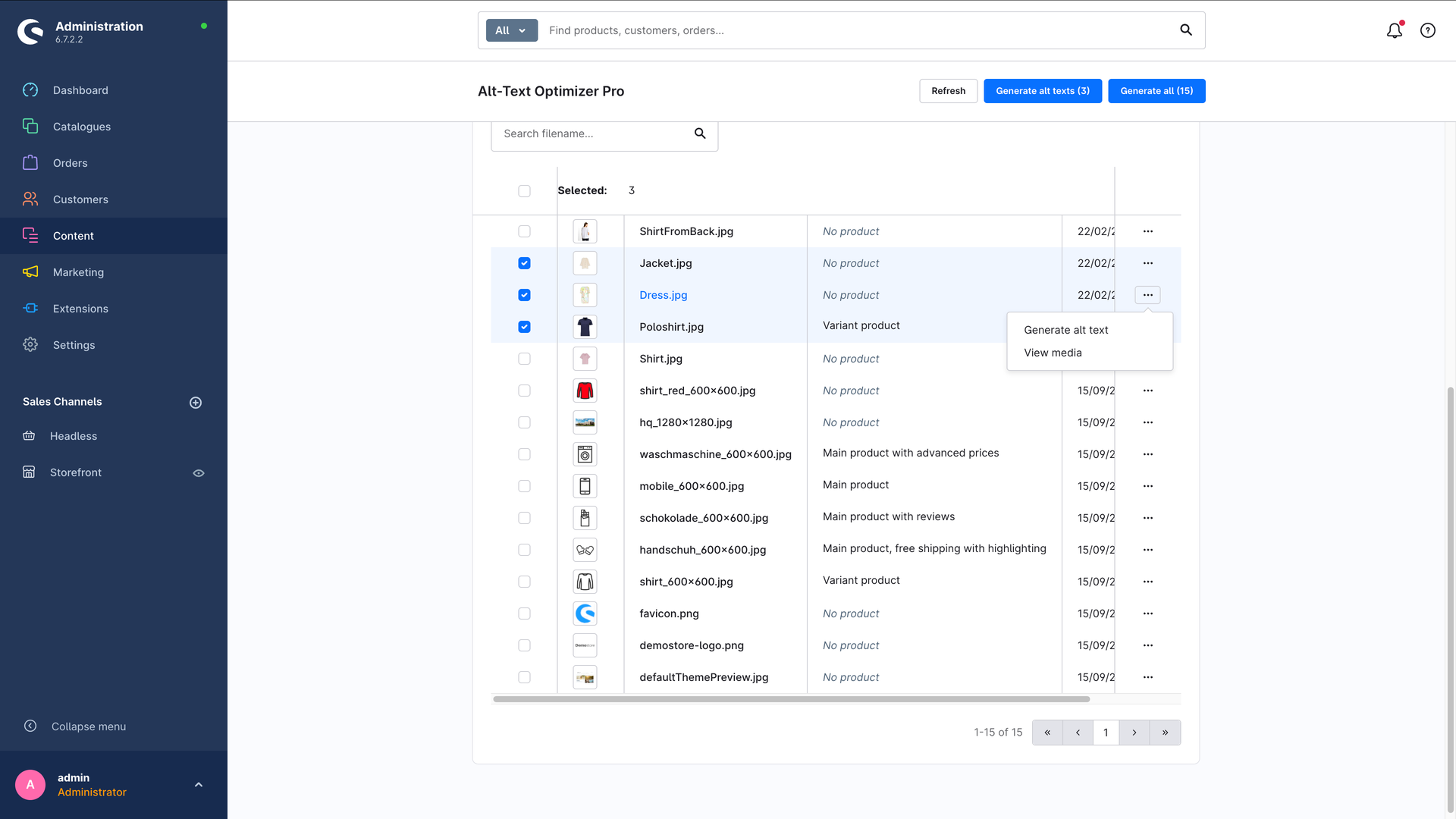
Anschließend öffnet sich die Generierungsseite. Ganz oben stehen dort die Zielsprachen des anstehenden Laufs – vorbelegt mit dem, was du in der Konfiguration gewählt hast, aber für diesen einen Lauf jederzeit änderbar. Darunter sagt dir das Plugin in einem farbigen Hinweis, was gleich passiert:
- „Sprachen mit vorhandenem Alt-Text werden automatisch übersprungen – keine Änderung, keine API-Kosten.“ → der schonende Standardfall.
- „Bestehende Alt-Texte werden in den gewählten Sprachen neu generiert und überschrieben.“ → der bewusste Überschreib-Modus.
Nach dem Start siehst du je Bild den Status – Ausstehend, Wird verarbeitet, Erfolgreich oder Fehler – sowie einen Fortschrittsbalken. Die Bilder werden nacheinander abgearbeitet; bei großen Mengen dauert das also einen Moment. Am Ende bekommst du eine Zusammenfassung mit Gesamt, Generiert, Fehler und Übersprungen. Bei mehreren Sprachen wird das Ergebnis pro Bild und Sprache ausgewiesen.
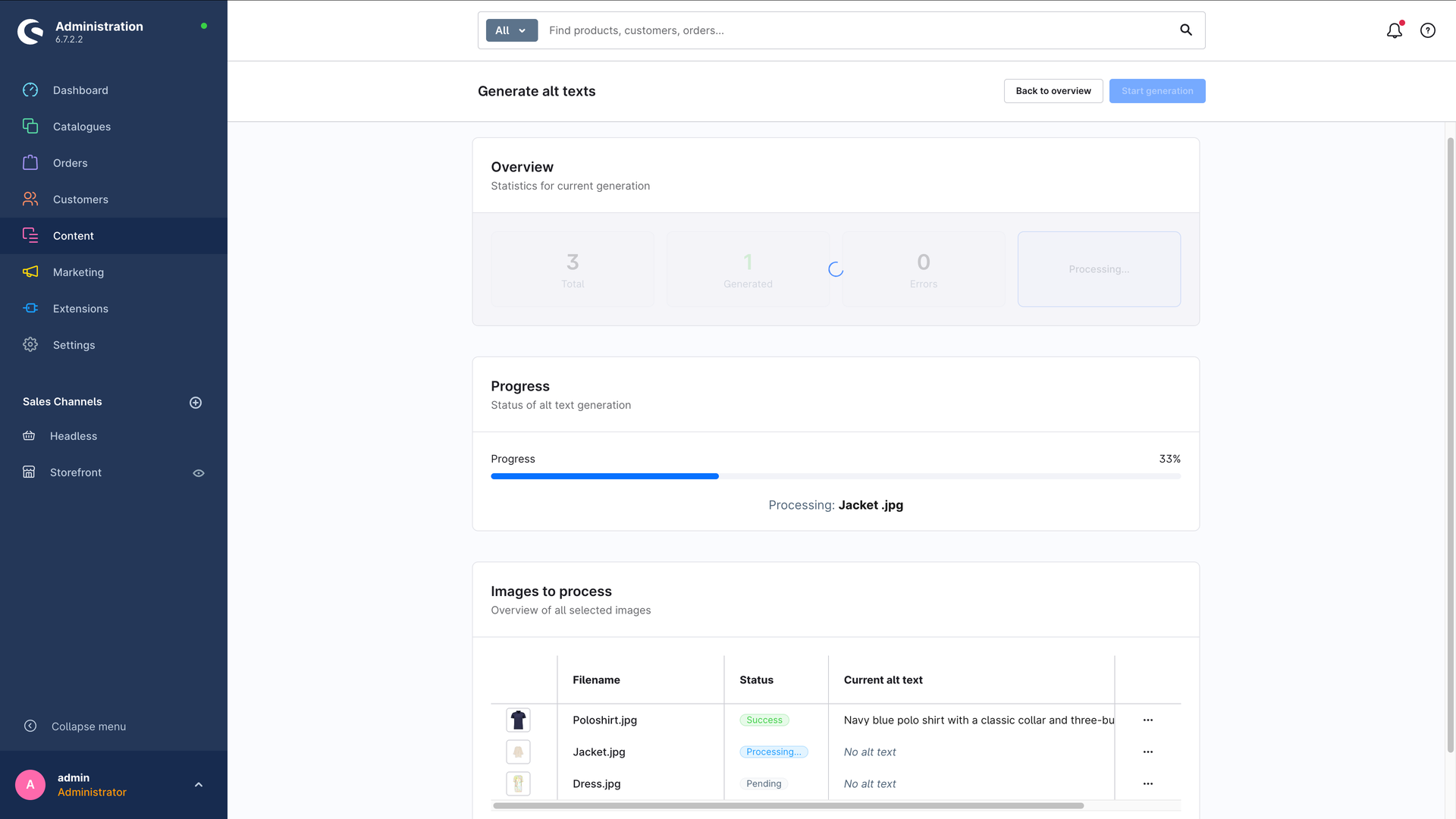
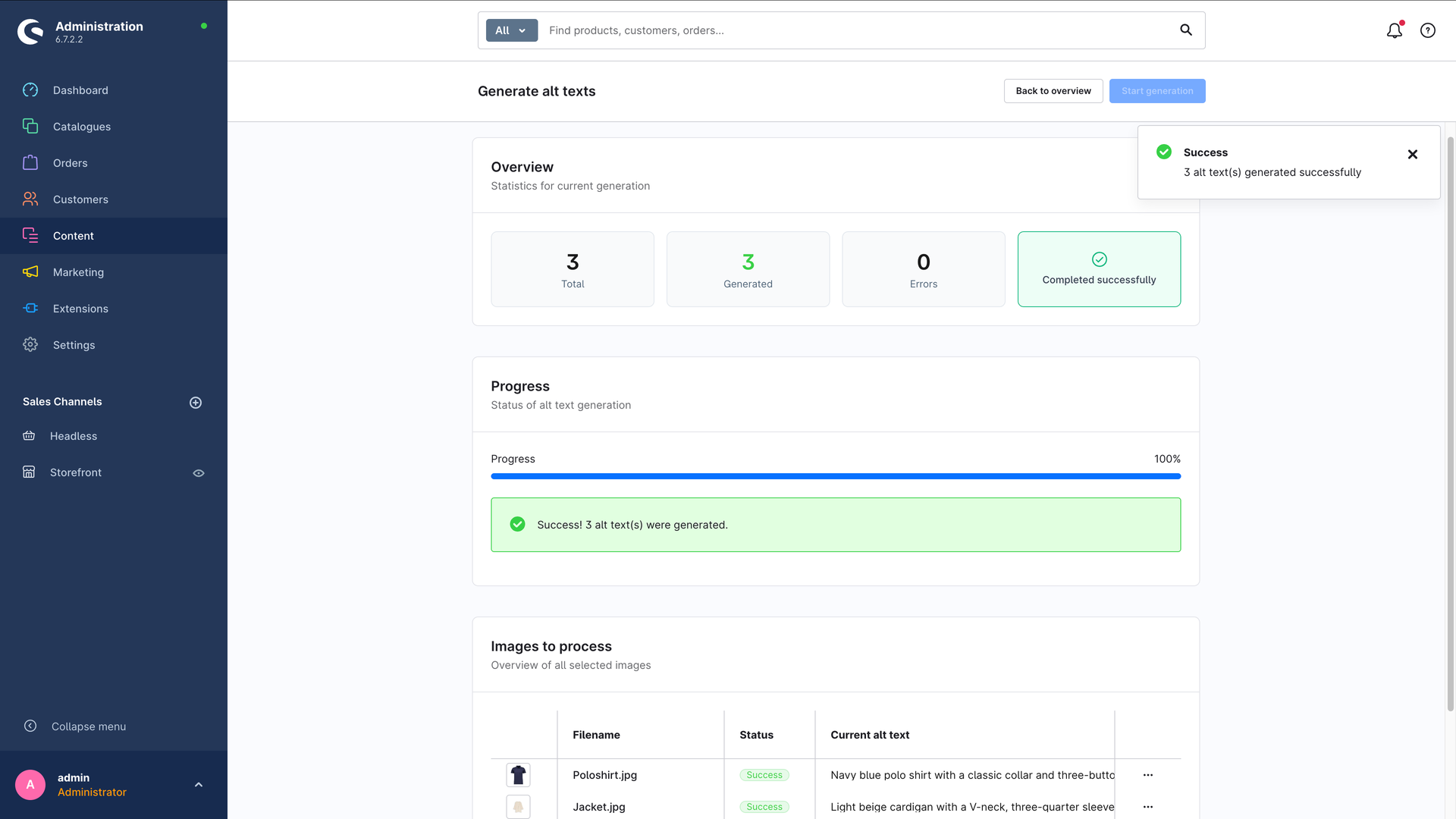
Limit pro Durchgang: 100 Bilder. Wählst du mehr aus, verarbeitet das Plugin die ersten 100 und weist dich darauf hin. Arbeite große Mediatheken einfach in mehreren Durchgängen ab – so behältst du auch Ergebnisse und Kosten gut im Blick.
Texte prüfen, neu erzeugen oder entfernen
Im Reiter KI-generiert kannst du jederzeit:
- einen Text neu generieren (z. B. nachdem du die Länge oder Sprache geändert hast),
- einen Alt-Text wieder entfernen – das Bild taucht dann erneut unter Ohne Alt-Text auf.
Für den großen Hausputz gibt es oben außerdem „Alle KI-Alt-Texte entfernen“. Die Aktion löscht genau die Texte, die das Plugin geschrieben hat – von Hand gepflegte Alt-Texte bleiben unberührt. Bei mehreren Sprachen betrifft das immer alle Sprachen, in denen das Plugin generiert hat; der Bestätigungsdialog sagt dir das vorher.
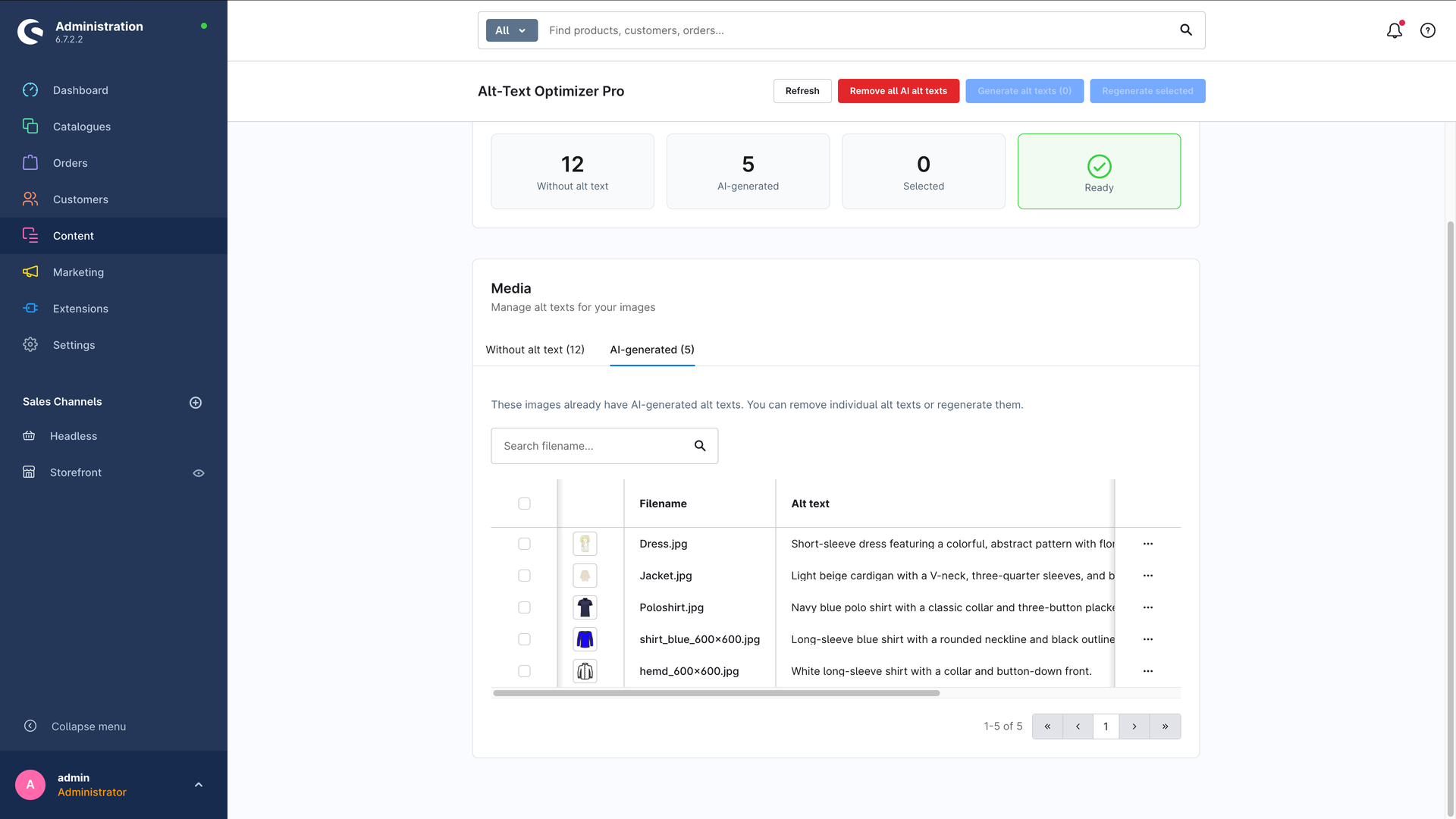
So bleibst du jederzeit Herr über die Texte. Du kannst einen Alt-Text natürlich auch ganz normal direkt am Medium von Hand anpassen.
Schnellaktion in der Mediathek
Für einzelne Bilder brauchst du das Modul gar nicht: In der Medien-Seitenleiste findest du die Schnellaktion „KI-Alt-Text generieren“. Sie erzeugt den Text für das ausgewählte Bild in allen konfigurierten Zielsprachen. Existieren schon Alt-Texte, fragt ein Bestätigungsdialog nach, bevor überschrieben wird.
Was du wissen solltest
Bestehende Alt-Texte bleiben standardmäßig stehen. Solange die Option „Vorhandene Alt-Texte überspringen“ aktiv ist (Standard), erzeugt das Plugin nur, was noch fehlt – vorhandene Texte werden weder überschrieben noch kosten sie API-Gebühren. Bewusst überschreiben kannst du über „Neu generieren“ im Reiter „KI-generiert“; die Generierungsseite blendet vor dem Start immer ein, welches der beiden Verhalten gerade greift.
- Nur Bilder werden verarbeitet. Unterstützt sind JPG, PNG, GIF und WebP. Andere Dateien (PDFs, Videos, SVG) überspringt das Plugin mit einem Hinweis.
- Die Bilddatei muss erreichbar sein. Sie muss physisch im
public-Ordner deines Shops liegen. Bei ausgelagertem Speicher (externer CDN/Cloud-Storage) muss das Bild über seine URL abrufbar sein. - Sehr große Dateien (über 20 MB) werden übersprungen.
- Tageslimits von OpenAI: Bei sehr vielen Bildern in kurzer Zeit kann OpenAI bremsen („Rate Limit“). Dann einfach kurz warten und erneut starten.
Wo landet der Alt-Text?
Der fertige Text wird im normalen Alt-Text-Feld des Bildes in Shopware gespeichert – genauer: als Medien-Übersetzung in der jeweiligen Sprache. Er ist damit sofort im Shop aktiv, genau so, als hättest du ihn von Hand eingetragen. Zusätzlich merkt sich das Plugin (über ein unsichtbares Feld), dass der Text von der KI stammt, damit er im Reiter KI-generiert auftaucht.
Weil die Texte damit ganz normale Shop-Inhalte sind, bleiben sie auch beim Deinstallieren des Plugins erhalten – in allen Sprachen und unabhängig von der Option „Alle Daten entfernen“ (die nur plugineigene Strukturen wie Verlaufstabellen und Custom-Field-Definitionen betrifft). Willst du sie wirklich loswerden, nutze vorher „Alle KI-Alt-Texte entfernen“.
Für Entwickler: API-Endpunkte
Diesen Abschnitt brauchst du nur für eigene Integrationen oder Automatisierungen. Für die normale Nutzung im Adminbereich ist er nicht relevant.
Das Plugin stellt zwei Admin-API-Routen bereit, die auch die Oberfläche nutzt.
Alt-Text für ein einzelnes Medium generieren:
POST /api/_action/ai-alttext/generate-single
Content-Type: application/json

{
  "mediaId": "0188f...",
  "salesChannelId": null
}
Erfolgsantwort:
{
  "success": true,
  "mediaId": "0188f...",
  "altText": "Schwarze Laufschuhe mit weißer Sohle auf hellem Hintergrund"
}
Konfiguration prüfen:
GET /api/_action/ai-alttext/check-config?salesChannelId=...
{
  "valid": true,
  "model": "gpt-4o-mini"
}
Schlägt etwas fehl, antworten die Routen mit success: false bzw. valid: false
und einer aussagekräftigen Meldung. Die häufigsten Ursachen findest du in der
Fehlerbehebung.