EU AI Act Compliance - Bilder & Videos kennzeichnen
KI-Status an Medien und Produktbildern pflegen – einzeln, direkt dort, wo du arbeitest.
Hier erfährst du, wie du einzelne Bilder – und genauso Videos oder Audio – als KI-Inhalt markierst, und was die einzelnen Status bedeuten.
Die vier Status und ihre Bedeutung
Bei jedem Medium wählst du einen von vier Status. Davon hängt ab, ob im Shop ein Transparenz-Badge erscheint.
| Status | Wann wählen? | Badge im Shop? |
|---|---|---|
| Nicht KI | Ein normales Foto oder eine Grafik, ohne KI-Erzeugung oder -Veränderung. | Nein |
| Nur Standardbearbeitung | Übliche Bildbearbeitung wie Zuschnitt, Farbkorrektur oder Retusche – ohne KI-Generierung. | Standardmäßig nein |
| KI-generiert | Das Bild wurde ganz oder überwiegend von einer KI erzeugt. | Ja |
| KI-manipuliert (wesentlich) | Ein echtes Bild wurde durch KI wesentlich verändert (zum Beispiel Deepfake-artig). | Ja |
Welche Status tatsächlich ein Badge auslösen, legst du in der Konfiguration fest. In der Voreinstellung lösen „KI-generiert“ und „KI-manipuliert (wesentlich)“ ein Badge aus.
Ein einzelnes Bild markieren
Schritt 1: Öffne das Bild – entweder in der Medienverwaltung (Inhalte → Medien) oder direkt in einem Produkt unter den Produktbildern.
Schritt 2: Suche in der Seitenleiste den Bereich KI-Transparenz.
Schritt 3: Wähle den passenden KI-Status aus der Liste.
Schritt 4 (optional): Trage das verwendete KI-Werkzeug ein, zum Beispiel „Midjourney“ oder „DALL·E“. Das hilft dir bei der Dokumentation und lässt sich – wenn du magst – auch im Shop anzeigen.
Schritt 5: Speichere das Medium.
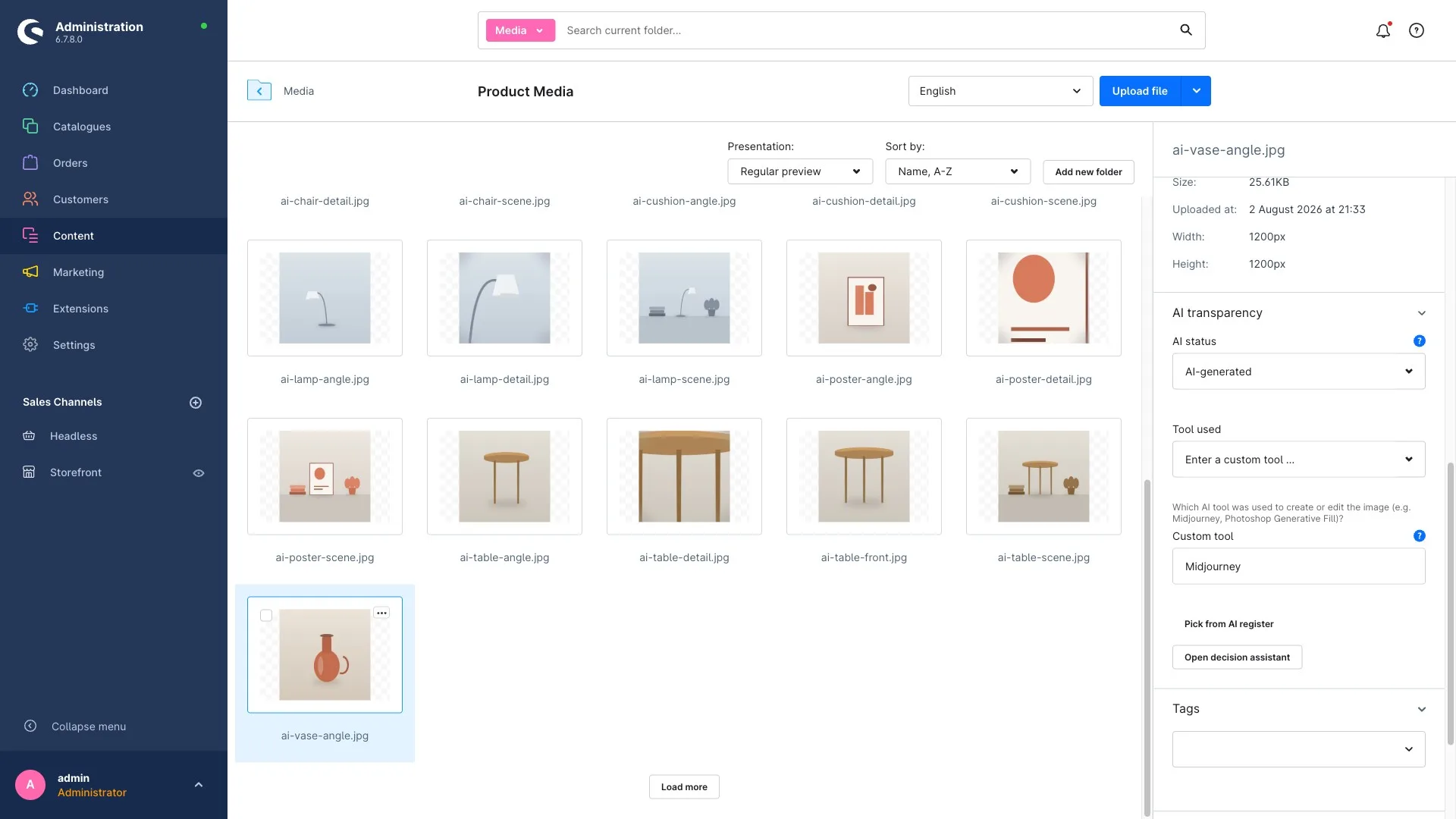
Das Badge erscheint anschließend automatisch überall dort, wo das Bild im Shop angezeigt wird – im Listing, in der Produktgalerie und in Erlebniswelten (CMS).
Direkt am Produkt kennzeichnen
Du musst nicht den Umweg über die Medienverwaltung nehmen: Auch in den Produktbildern eines Produkts findest du den Bereich KI-Transparenz und setzt den Status dort.
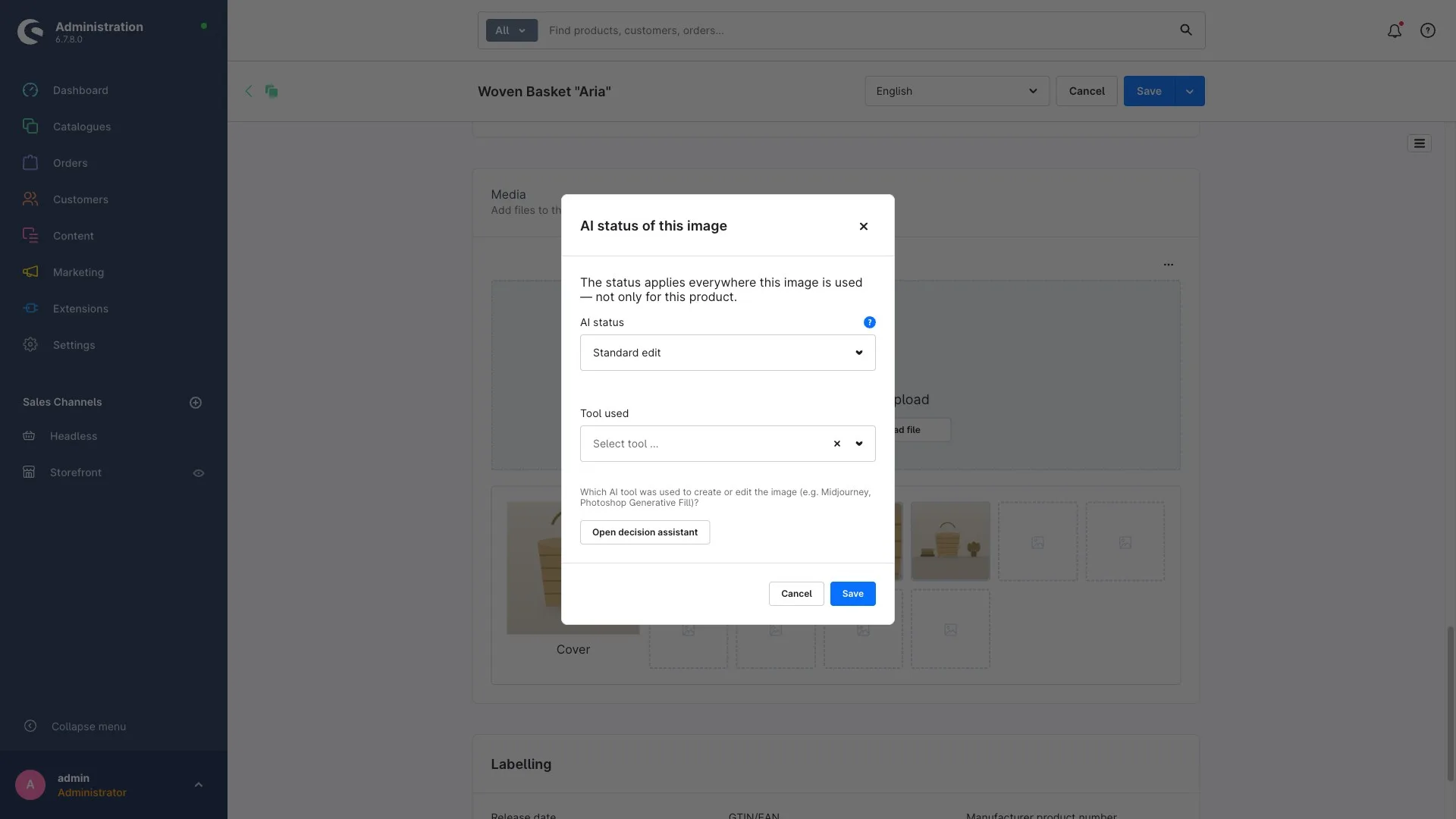
Am schnellsten bist du, wenn du direkt beim Anlegen neuer Produkte kennzeichnest. Dann bleibt nichts liegen und du musst später nichts nacharbeiten.
Gilt genauso für Videos und Audio
Du kannst nicht nur Bilder kennzeichnen, sondern auch:
- Audio-Dateien, zum Beispiel KI-generierte Sprachaufnahmen,
- selbst gehostete Videos aus deiner Medienverwaltung,
- eingebettete Videos von YouTube oder Vimeo – das Badge erscheint dann auf dem Video-Element im Shop.
Das Vorgehen ist immer dasselbe: Status setzen, optional das Werkzeug angeben, speichern.
Für Audio zeigt der Shop kein eigenes Badge auf dem Player. Der Hinweis läuft über die produktweite Sammel-Offenlegung – siehe Was Kunden sehen.
Was beim Hochladen neuer Bilder passiert
Beim Hochladen kann das Plugin technische Bilddaten (C2PA- und IPTC-Metadaten) auslesen und dir daraus einen Status vorschlagen. Je nach Einstellung wird der Vorschlag automatisch übernommen oder landet zur Sichtung in der Prüf-Warteschlange. Wie du das steuerst, steht unter Massenpflege.
Der Metadaten-Scan ist eine Hilfe, keine Erkennung. Er liest nur aus, was in der Datei steht – fehlen die Metadaten, findet er nichts. Prüfe Vorschläge und korrigiere sie bei Bedarf. Die Verantwortung für die richtige Kennzeichnung bleibt bei dir.
Den Überblick behalten
Wie viele Medien schon gekennzeichnet sind und wo noch Lücken klaffen, siehst du im Abdeckungs-Dashboard unter KI-Register & Nachweis. Hast du viele Bilder auf einmal zu kennzeichnen, spart dir die Massenpflege sehr viel Zeit.