EU AI Act Compliance - Massenpflege
Ordner-Standards, Massen-Markierung, CSV-Import, Metadaten-Scan und Review-Queue.
Wenn du hunderte Bilder kennzeichnen musst, willst du das nicht einzeln machen. Dafür gibt es vier schnellere Wege – hier findest du alle, samt Hinweis, welcher wann passt.
Welcher Weg passt wann?
| Deine Situation | Der passende Weg |
|---|---|
| Wenige, gezielte Bilder | Einzelpflege – siehe Bilder & Videos kennzeichnen |
| Bestehende Sammlung liegt schon in Ordnern | Ordner-Markierung |
| Laufend kommen neue Uploads dazu | Ordner-Standards |
| Daten stammen aus einem anderen System | CSV-Import |
| Unsichere Fälle prüfen | Metadaten-Scan + Review-Queue |
1. CSV-Import
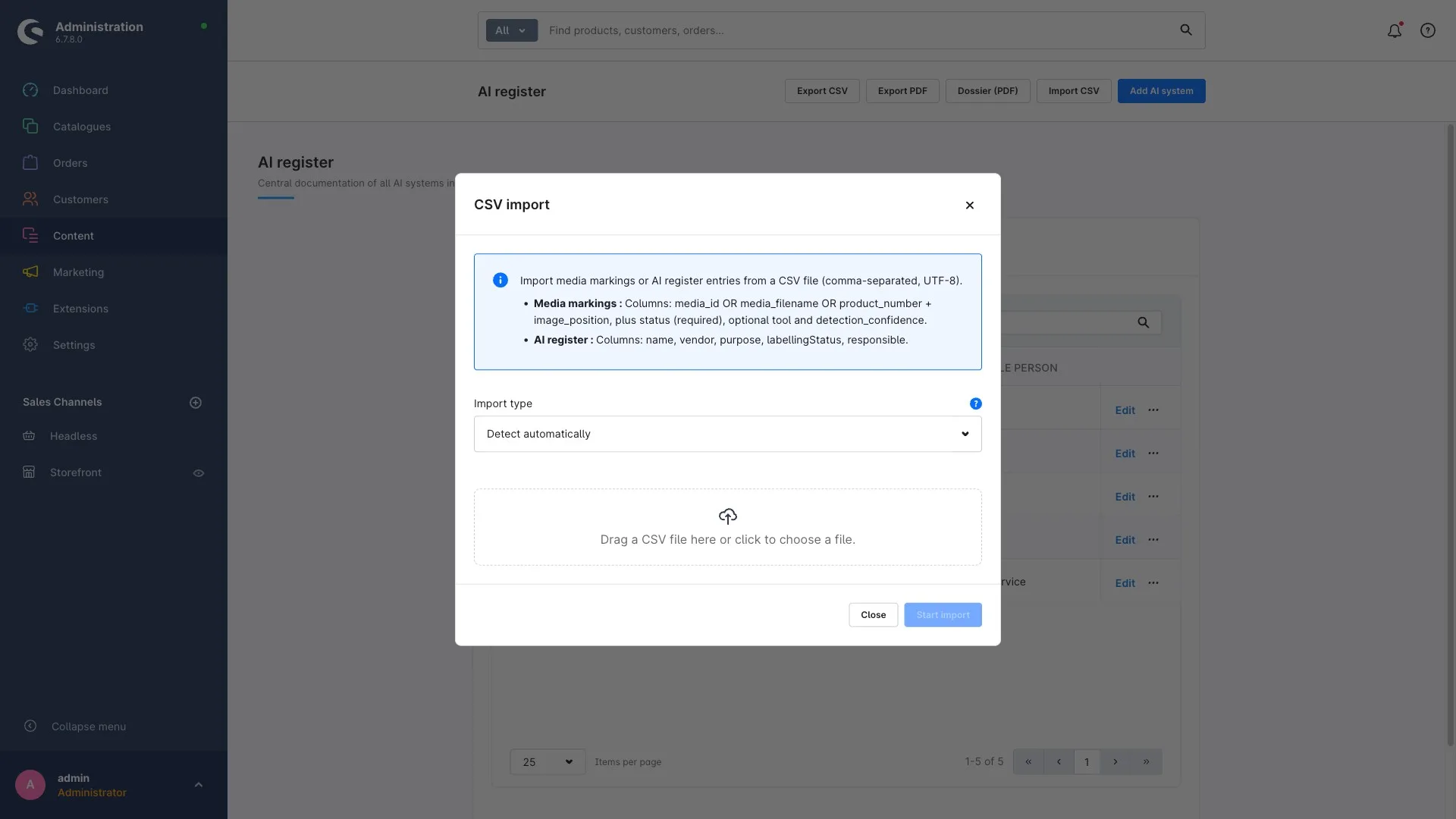
Mit einer Tabelle markierst du beliebig viele Medien in einem Durchgang.
Schritt 1: Öffne EU AI Act Compliance → KI-Register.
Schritt 2: Klicke auf CSV-Import.
Schritt 3: Wähle deine vorbereitete CSV-Datei aus und starte den Import.
Wie du die Zeilen den Bildern zuordnest
Pro Zeile gibst du an, welches Medium gemeint ist. Dafür hast du drei Möglichkeiten – du wählst pro Zeile eine davon:
- über die technische Media-Kennung (exakt, falls du sie kennst),
- über den Dateinamen des Bildes,
- über Produktnummer und Bildposition (die Position ist die Reihenfolge der Bilder beim Produkt, beginnend bei 1).
Zusätzlich gibst du pro Zeile den gewünschten Status an (Pflicht). Optional ergänzt du das verwendete Werkzeug.
Beispiel: Eine Zeile mit Dateiname hero-banner.jpg, Status „KI-generiert“
und Werkzeug „Midjourney“ markiert genau dieses Bild entsprechend.
Die Spalten im Überblick
Die Kopfzeile bestimmt, was passiert – Groß- und Kleinschreibung ist dabei egal. Für Bild-Markierungen kennt der Import diese Spalten:
| Spalte | Pflicht | Inhalt |
|---|---|---|
status | ja | not_ai, ai_generated, ai_manipulated oder standard_edit |
media_id | Eine der drei Zuordnungen | Technische Media-ID aus Shopware |
media_filename | Alternative dazu | Dateiname des Bildes, z. B. hero-banner.jpg |
product_number + image_position | Alternative dazu | Produktnummer und Bildposition, beginnend bei 1 |
tool | nein | Verwendetes Werkzeug, z. B. Midjourney |
detection_confidence | nein | Konfidenz zwischen 0 und 1 |
Für Register-Einträge sind es diese:
| Spalte | Pflicht | Inhalt |
|---|---|---|
name | ja | Name des KI-Systems – gleicher Name aktualisiert den vorhandenen Eintrag |
vendor | nein | Anbieter |
purpose | nein | Einsatzzweck |
labellingStatus | nein | Kennzeichnungsstatus |
responsible | nein | Verantwortliche Person |
Welche der beiden Sorten du hochlädst, erkennt das Plugin an der Kopfzeile – du
musst nichts umstellen. Eine Datei mit status, media_id, media_filename,
product_number oder image_position gilt als Bild-Markierung, eine mit
vendor, purpose, labellingStatus, responsible oder nur name als
Register.
Eine Markierungs-Datei sieht damit zum Beispiel so aus:
media_filename;status;tool
hero-banner.jpg;ai_generated;Midjourney
produkt-01.jpg;standard_edit;
produkt-02.jpg;not_ai;
Was das Format hergeben muss
- Kopfzeile ist Pflicht. Ohne sie bricht der Import ab.
- Trennzeichen darf Semikolon oder Komma sein – das Plugin erkennt es selbst an der ersten Zeile. Excel exportiert im deutschen Gebietsschema Semikolon, das passt also direkt.
- Das BOM, das Excel beim Speichern als „CSV UTF-8“ voranstellt, wird toleriert.
- Anführungszeichen nach RFC 4180, also
"Text; mit Semikolon". - Grenzen: maximal 2 MB und 5.000 Zeilen pro Datei. Bei mehr teilst du die Datei auf.
Wenn eine Zeile nicht durchgeht
Der Import läuft immer komplett durch und zeigt danach vier Zahlen – verarbeitet, neu angelegt, aktualisiert, übersprungen – plus eine Liste der übersprungenen Zeilen mit Zeilennummer. Die Nummer entspricht der Zeile in der Datei, Kopfzeile mitgezählt, sodass du sie in Excel direkt anspringen kannst. Eine fehlerhafte Zeile stoppt den Rest des Imports nicht.
| Meldung | Ursache | Was du tust |
|---|---|---|
Missing required column "status". | Die Zeile hat keinen Status | Status ergänzen – ohne ihn ist nicht klar, was gesetzt werden soll |
No usable identifier (media_id, media_filename or product_number + image_position). | Keine der drei Zuordnungen gefüllt | Eine Zuordnungsspalte befüllen |
Filename "…" is ambiguous (2 matches) — use media_id instead. | Der Dateiname existiert mehrfach in der Mediathek | Für diese Zeile die media_id verwenden |
Product number "…" not found. | Die Produktnummer gibt es im Shop nicht | Nummer prüfen – oft ein Leerzeichen oder eine führende Null zu viel |
Image position 4 not found for product "…". | Das Produkt hat weniger Bilder als angegeben | Position prüfen; gezählt wird ab 1 in der Reihenfolge beim Produkt |
Invalid media_id "…". | Die ID ist keine gültige Shopware-ID | ID aus der Mediathek kopieren statt abtippen |
Missing required column "name". | Register-Zeile ohne Namen | Name ergänzen |
Vier Meldungen brechen den Import dagegen komplett ab, weil die Datei als Ganzes
nicht verarbeitbar ist: Empty CSV content., CSV has no header row.,
CSV exceeds the maximum of 5000 rows. und
CSV exceeds the maximum size of 2097152 bytes. Dazu kommt
Could not auto-detect CSV type from header columns. – dann enthält die
Kopfzeile keine der oben aufgeführten Spalten, meist weil die Datei mit einem
anderen Trennzeichen als Semikolon oder Komma gespeichert wurde und deshalb als
eine einzige Spalte ankommt.
2. Ordner-Markierung
Damit setzt du alle Medien eines bestimmten Medienordners in einem Schritt auf denselben Status.
Schritt 1: Öffne EU AI Act Compliance.
Schritt 2: Klicke im Werkzeuge-Bereich auf Ordner-Markierung.
Schritt 3: Wähle den Medienordner aus.
Schritt 4: Wähle den KI-Status, der für alle Medien dieses Ordners gelten soll, und optional das Werkzeug.
Schritt 5: Bestätige. Alle passenden Medien bekommen den gewählten Status.
Leg dir für KI-Bilder einen eigenen Medienordner an. Dann ist die Massen-Markierung besonders einfach – und du siehst auf einen Blick, was drin ist.
3. Ordner-Standards für neue Uploads
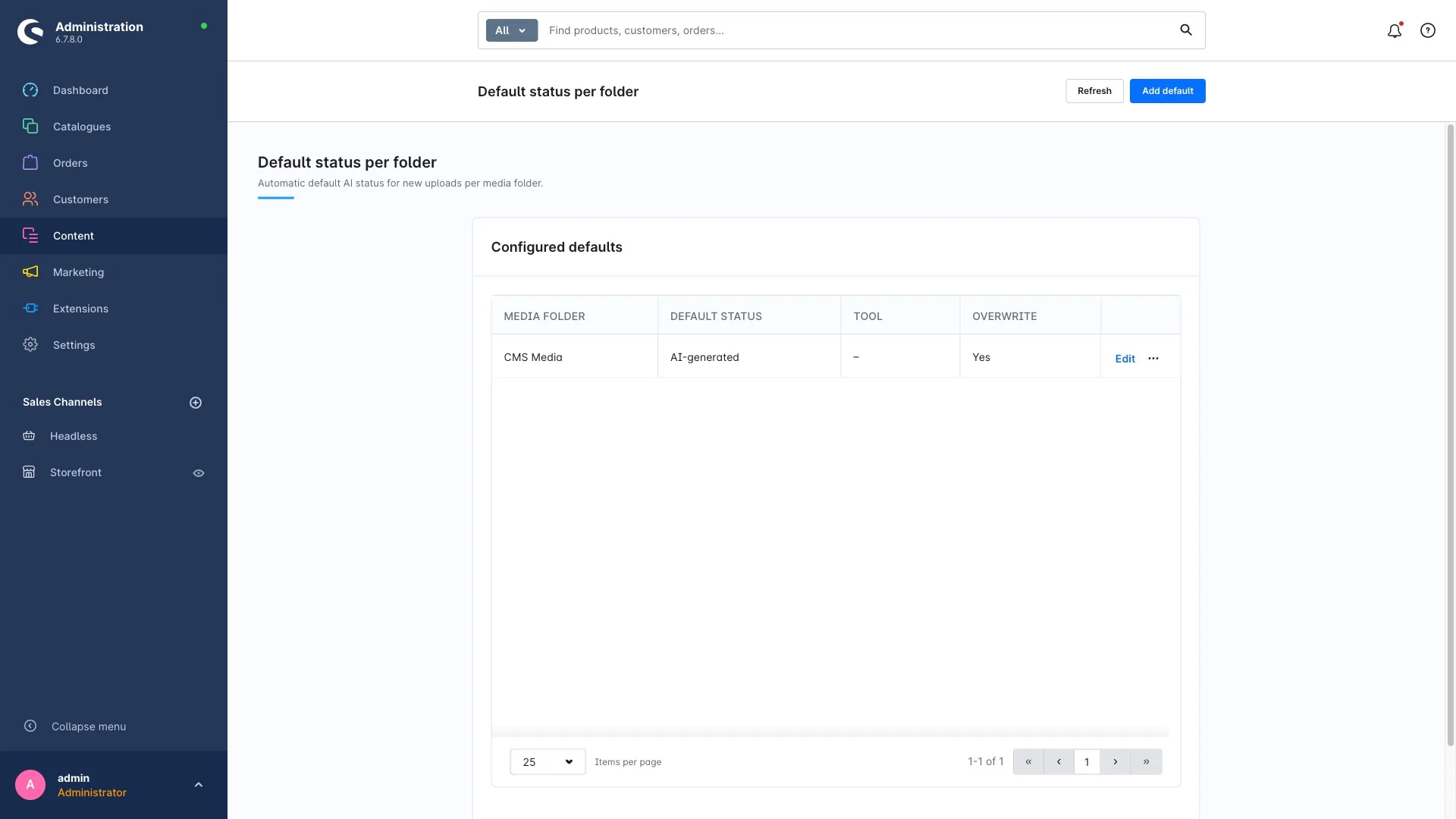
Mit einem Ordner-Standard bekommt jeder neue Upload in einem Ordner automatisch den hinterlegten Status. Du musst ihn nie wieder von Hand setzen – das ist der Baustein, mit dem die Kennzeichnung im Alltag von selbst läuft.
Schritt 1: Öffne EU AI Act Compliance → Ordner-Standards.
Schritt 2: Klicke auf Standard hinzufügen.
Schritt 3: Wähle den Medienordner und den Standard-Status (optional ein Werkzeug).
Schritt 4: Lege fest, ob ein bereits vorhandener Status überschrieben werden soll oder nicht.
Schritt 5: Speichern.
4. Metadaten-Scan und Prüf-Warteschlange
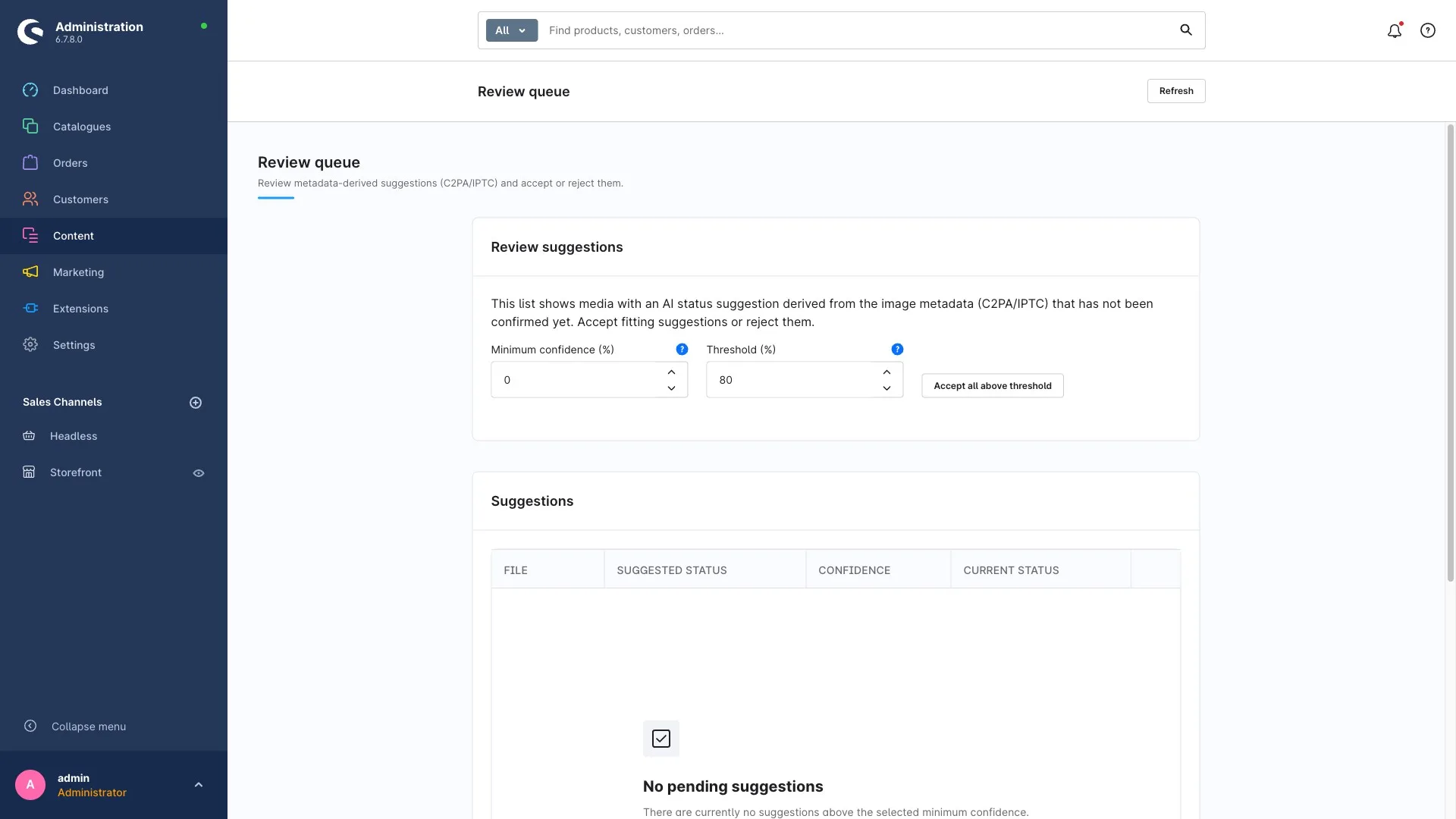
Beim Hochladen liest das Plugin technische Bilddaten (C2PA/IPTC) aus und kann daraus einen Status vorschlagen. Wie sicher der Vorschlag ist, drückt eine Konfidenz aus – ein Wert zwischen 0 und 1, je höher, desto sicherer.
Du hast zwei Möglichkeiten, mit Vorschlägen umzugehen.
A) Automatisch übernehmen
In der Konfiguration stellst du ein, dass Vorschläge ab einer bestimmten Sicherheit (Schwellwert) automatisch übernommen werden. Alles darunter wird nur vorgeschlagen. In der Voreinstellung ist die automatische Übernahme aus.
B) In der Prüf-Warteschlange sichten
Vorschläge, die nicht automatisch übernommen wurden, sammeln sich in der Review-Queue.
Schritt 1: Öffne EU AI Act Compliance → Review-Queue.
Schritt 2: Du siehst eine Liste mit Datei, vorgeschlagenem Status, Konfidenz und aktuellem Status. Über die Mindest-Konfidenz filterst du, ab welcher Sicherheit Vorschläge angezeigt werden.
Schritt 3: Pro Zeile entscheidest du:
- Übernehmen – der vorgeschlagene Status wird gesetzt.
- Ablehnen – die Zeile wird ausgeblendet, der Status bleibt unverändert.
Schritt 4 (optional): Mit Alle über Schwelle übernehmen übernimmst du alle Vorschläge auf einmal, die eine von dir gewählte Sicherheit erreichen.
Auch automatisch ermittelte Vorschläge solltest du kritisch prüfen. Sie stammen aus Metadaten, die eine Datei mitbringt (oder eben nicht) – sie sind keine Erkennung. Die Verantwortung für die richtige Kennzeichnung liegt bei dir.
Und danach?
Prüfe im Abdeckungs-Dashboard, ob nach der Massenaktion noch Lücken übrig sind. Hast du versehentlich zu viel markiert, machst du das über das Änderungs-Protokoll wieder rückgängig – jede Massenaktion ist dort mit Quelle protokolliert.