EU AI Act Compliance - Erste Schritte
Installieren, aktivieren und die ersten Medien kennzeichnen – der schnellste Weg zum sichtbaren Badge.
Diese Seite bringt dich von der Installation bis zum ersten gekennzeichneten Bild. Rechne mit rund zehn Minuten.
Installieren und aktivieren
Schritt 1: Öffne im Adminbereich Erweiterungen → Meine Erweiterungen.
Schritt 2: Suche EU AI Act Compliance in der Liste.
Schritt 3: Klicke auf Installieren und anschließend auf Aktivieren.
Danach erscheint im Adminmenü unter Inhalte der neue Bereich „EU AI Act Compliance“. Außerdem findest du unter Erweiterungen → Meine Erweiterungen beim Plugin die Schaltfläche Konfiguration für alle Einstellungen.
Der Schnellstart-Assistent
Wenn du den Bereich EU AI Act Compliance öffnest, begrüßt dich eine Schnellstart-Karte. Sie erklärt in vier Schritten, wie du ein Bild als KI-generiert kennzeichnest, und gibt dir einen kurzen Überblick über die Status und den rechtlichen Hintergrund. Ideal für den ersten Durchlauf.
Nicht sicher, was du kennzeichnen musst?
Das Plugin bringt einen Entscheidungs-Assistenten mit. Er führt dich mit wenigen Fragen durch die typischen Fälle – „ganz von einer KI erzeugt?“, „echtes Foto nur nachbearbeitet?“ – und schlägt dir den passenden Status vor.
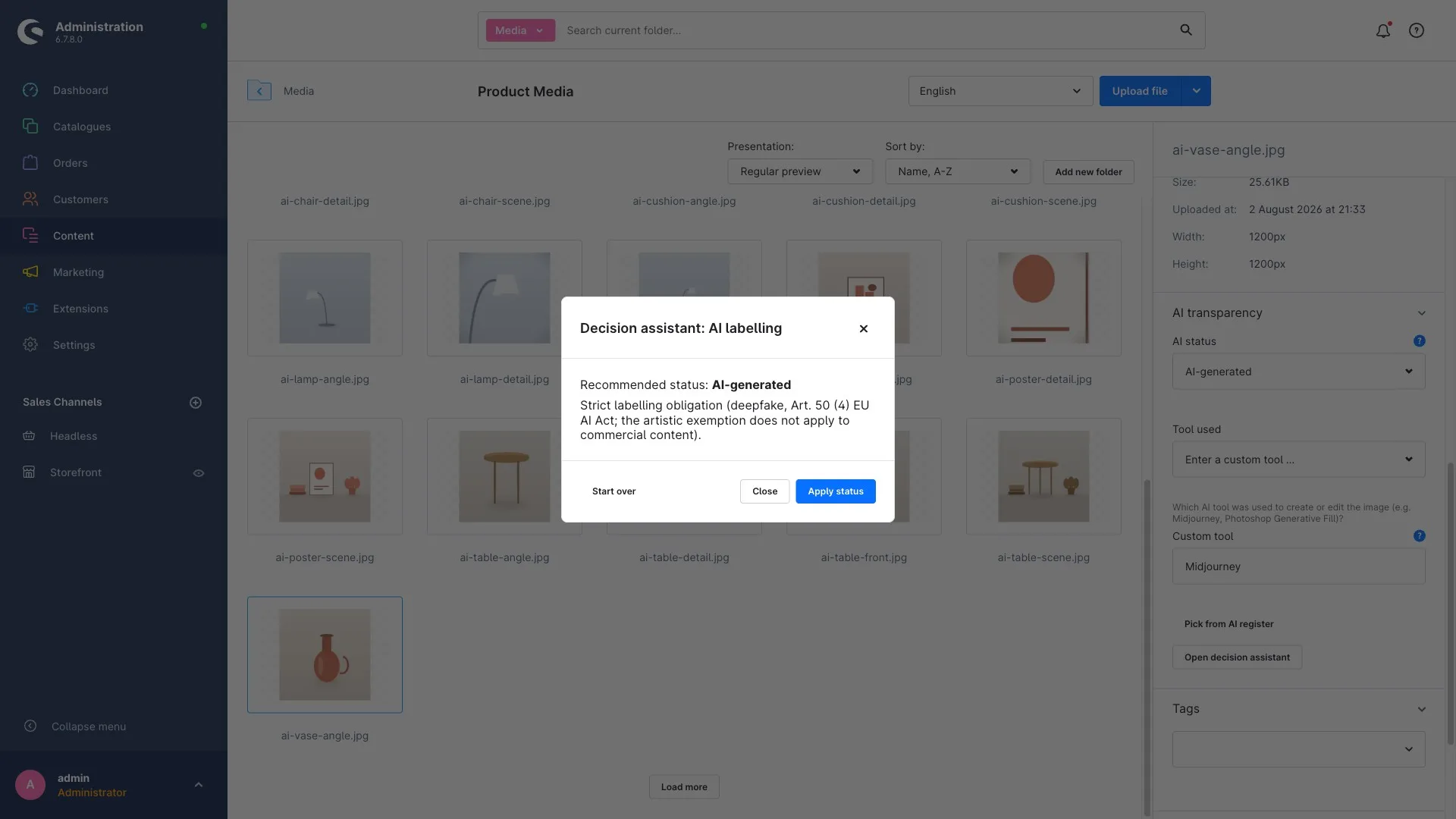
Der Assistent ist eine Orientierungshilfe, kein Rechtsrat. Die richtige Einordnung deiner Inhalte liegt bei dir.
Dein erstes KI-Bild kennzeichnen
Schritt 1 – Medien öffnen: Gehe zu Inhalte → Medien oder öffne ein Produkt mit dem gewünschten Bild.
Schritt 2 – Bild wählen: Klicke das Bild an, das mit künstlicher Intelligenz erstellt oder bearbeitet wurde.
Schritt 3 – Status setzen: In der Seitenleiste findest du den Bereich KI-Transparenz. Wähle dort den passenden Status (zum Beispiel „KI-generiert“) und – falls bekannt – das verwendete KI-Werkzeug.
Schritt 4 – Speichern: Speichere das Bild. Fertig.
Das Transparenz-Badge erscheint jetzt automatisch in deinem Shop, sobald das Bild dort angezeigt wird. Ausführlich erklärt ist das unter Bilder & Videos kennzeichnen.
Empfohlene Reihenfolge für den Einstieg
- Konfiguration prüfen: Stelle das Badge nach deinem Geschmack ein (siehe Konfiguration). Standardmäßig ist das Badge bereits aktiv – du musst nichts tun, wenn dir die Voreinstellung passt.
- Vorhandene KI-Inhalte kennzeichnen: Fang mit deinen wichtigsten Bildern an. Bei vielen Medien lohnt sich die Massenpflege.
- Chatbot prüfen: Setzt du einen KI-Chatbot ein, aktiviere den Chatbot-Hinweis (siehe Was Kunden sehen).
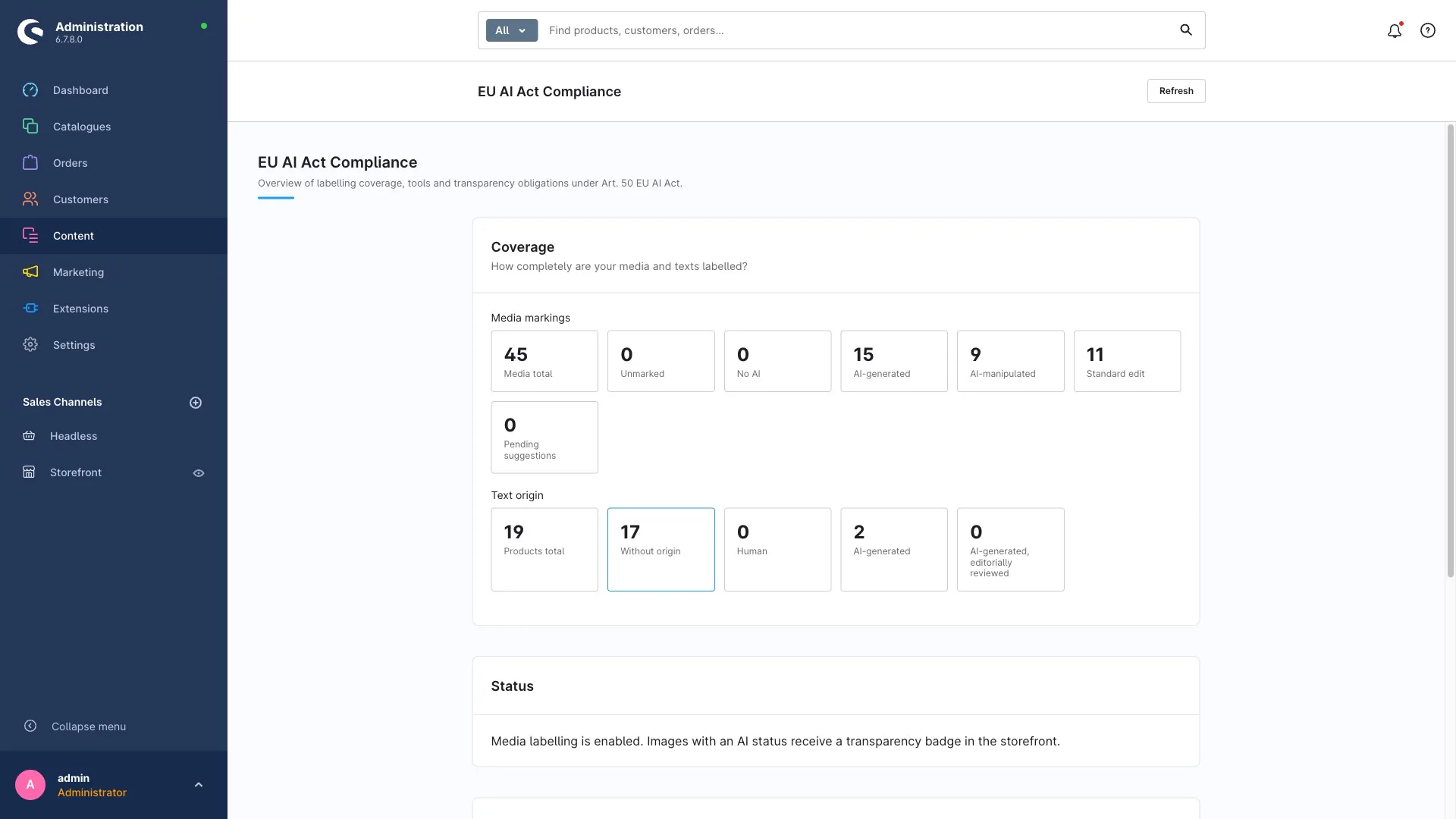
- Abdeckung kontrollieren: Im Dashboard siehst du, wie vollständig deine Kennzeichnung ist.
Du kannst alle Einstellungen je Verkaufskanal vornehmen. So sieht das Badge in deinem deutschen Shop anders aus als im internationalen – falls du das möchtest.
Weiter geht’s mit Bilder & Videos kennzeichnen.