EU AI Act Compliance - KI-Register & Nachweis
Abdeckungs-Dashboard, KI-Register, Änderungs-Protokoll und Compliance-Dossier.
Kennzeichnen ist die eine Hälfte. Die andere ist: den Überblick behalten und belegen können, dass du es getan hast. Dafür bringt das Plugin vier Werkzeuge mit – KI-Register, Abdeckungs-Dashboard, Änderungs-Protokoll und Compliance-Dossier.
Das KI-Register
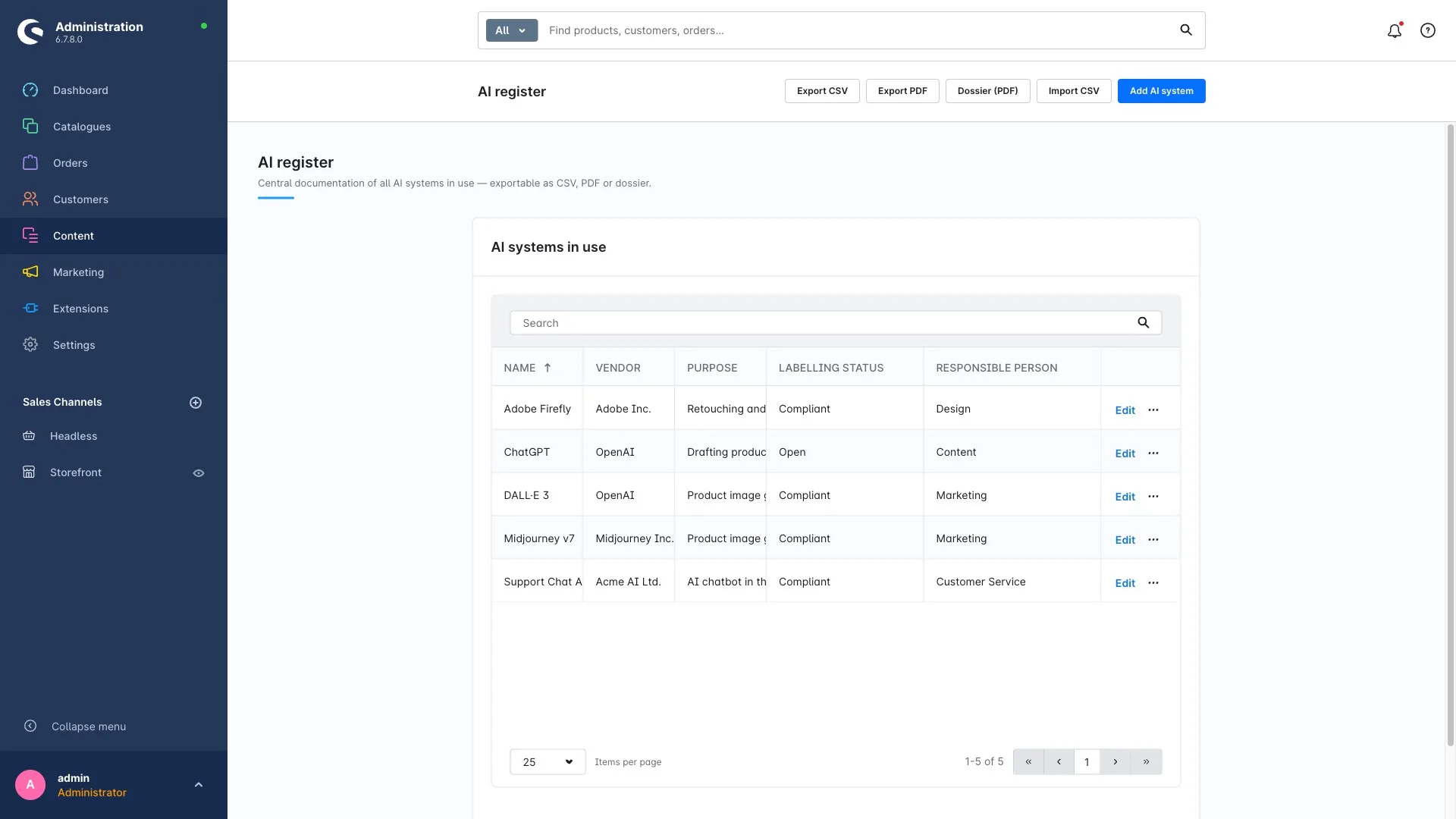
Das KI-Register ist deine Liste der KI-Systeme, die du im Shop einsetzt – zum Beispiel ein Werkzeug zur Bildgenerierung und eines zur Texterstellung. So hast du an einer Stelle einen sauberen Überblick über alle eingesetzten KI-Systeme.
Du öffnest es über Inhalte → EU AI Act Compliance → KI-Register. Die Liste „Eingesetzte KI-Systeme“ lässt sich durchsuchen, sortieren und blättern.
Einen Eintrag anlegen oder bearbeiten
Schritt 1: Öffne das KI-Register.
Schritt 2: Lege einen neuen Eintrag an oder klicke einen bestehenden an.
Schritt 3: Trage die Angaben zum KI-System ein.
Schritt 4: Speichern.
Einträge per CSV einspielen
Statt Einträge einzeln anzulegen, kannst du sie per CSV-Import in einem Schwung einspielen. Klicke dazu im KI-Register auf CSV-Import und wähle deine Datei. Derselbe Import spielt auch Bild-Markierungen ein – siehe Massenpflege.
Es zahlt sich aus, dieselben Werkzeugnamen im Register zu führen, die du auch bei den Bildern als KI-Werkzeug einträgst (siehe Bilder & Videos kennzeichnen). Dann passt am Ende alles zusammen.
Register exportieren
Das KI-Register lässt sich für deine Unterlagen oder zur Weitergabe exportieren:
- CSV-Export – eine Tabelle, die du in einem Tabellenprogramm weiterverarbeitest.
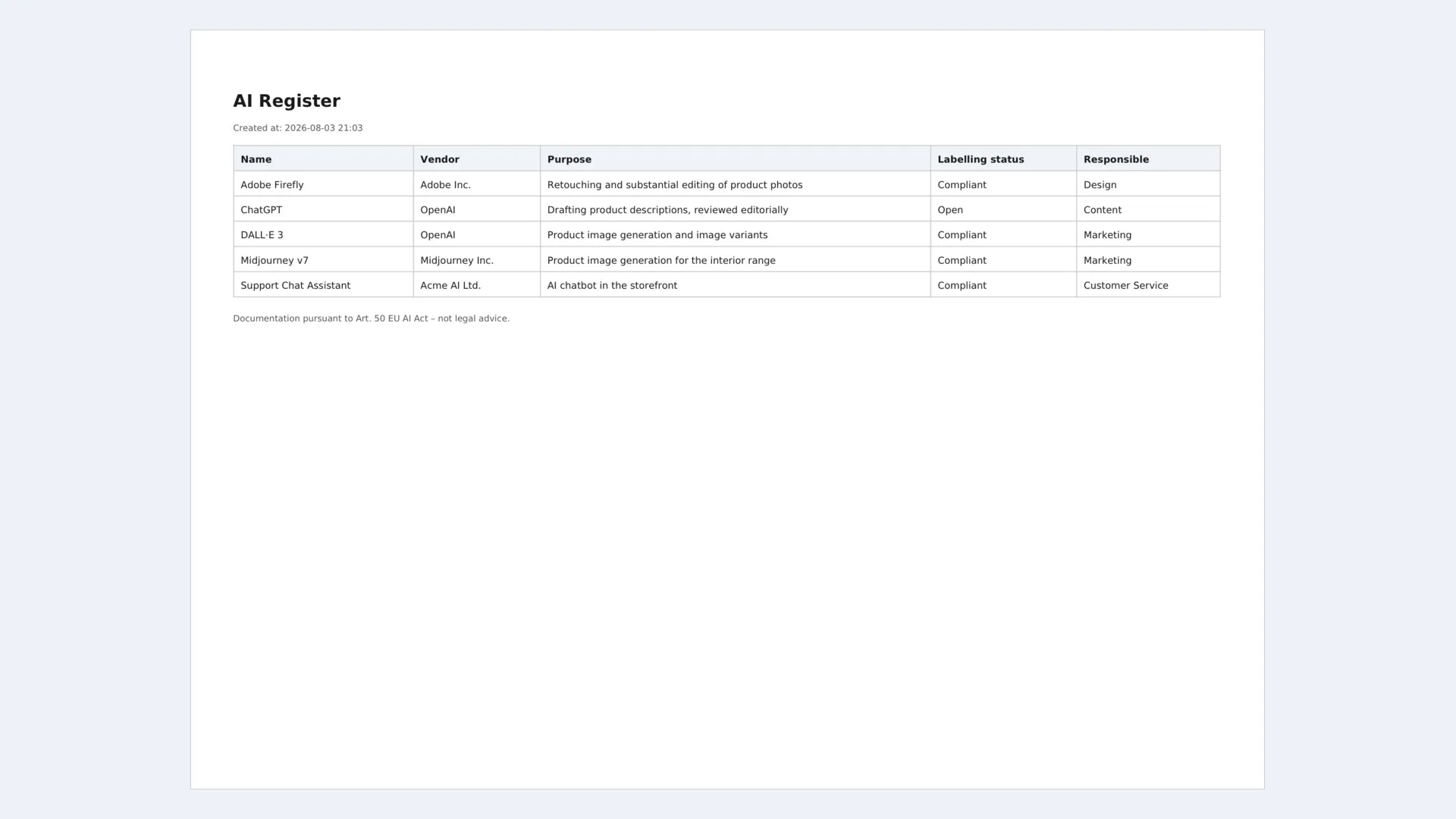
- PDF-Export – ein sauber formatiertes Dokument, ideal für die Ablage oder zum Ausdrucken.
Schritt 1: Öffne das KI-Register.
Schritt 2: Klicke auf CSV-Export beziehungsweise PDF-Export.
Schritt 3: Speichere die erzeugte Datei.
Das Abdeckungs-Dashboard
Das Dashboard zeigt auf einen Blick, wie vollständig deine Kennzeichnung ist. Du findest es im Bereich Inhalte → EU AI Act Compliance unter „Abdeckung“. Dort siehst du unter anderem:
- wie viele Medien gekennzeichnet und wie viele noch nicht gekennzeichnet sind,
- die Verteilung nach Status,
- wie viele Produkttexte bereits eine Herkunfts-Angabe haben.
So erkennst du schnell, wo noch Lücken sind, und arbeitest gezielt nach.
Willst du aktiv gewarnt werden, wenn zu viele Medien unmarkiert sind? Aktiviere die Coverage-Warnung in der Konfiguration. Dann meldet sich das Plugin im Adminbereich, sobald dein Schwellwert überschritten wird.
Das Änderungs-Protokoll
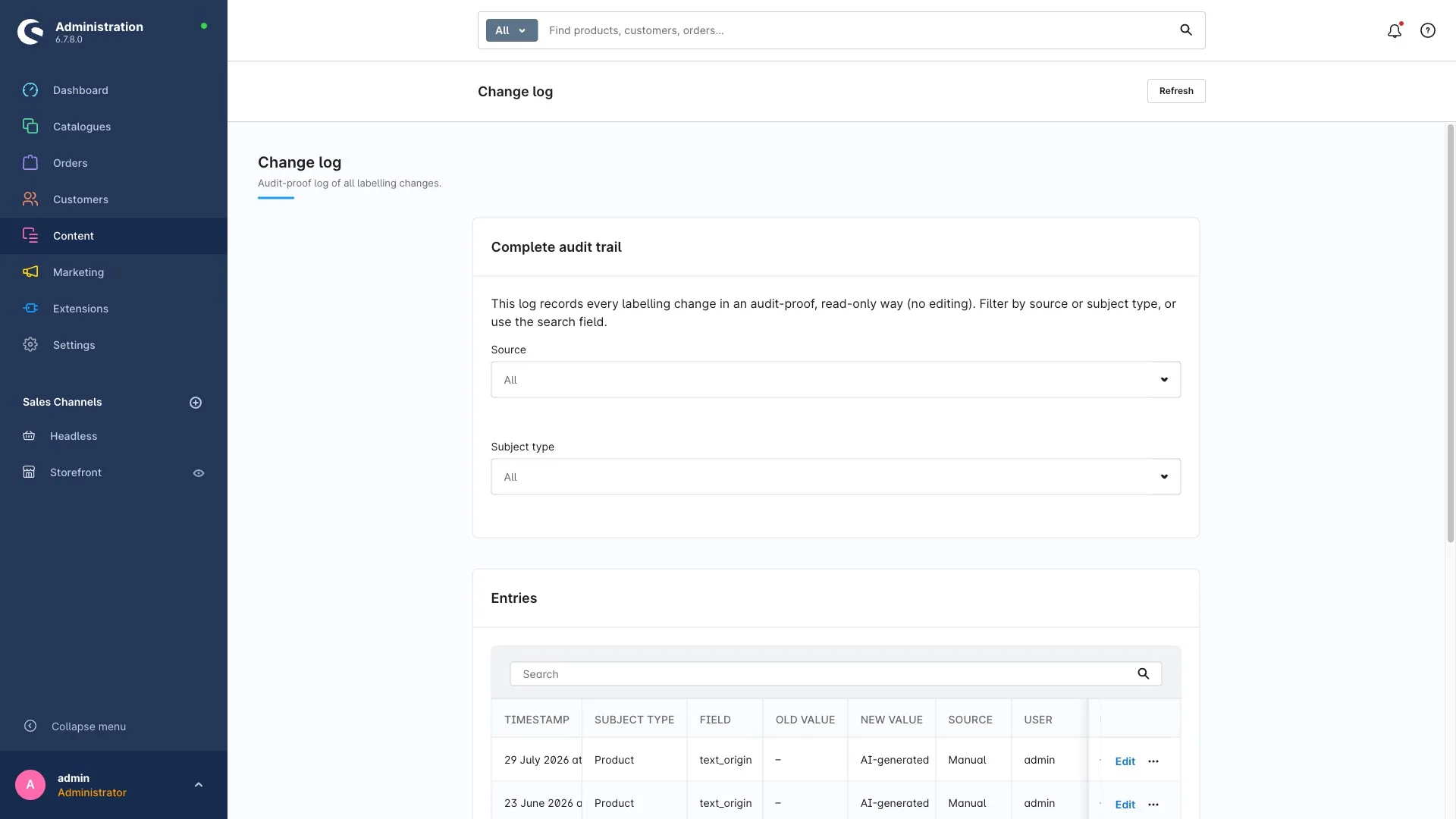
Das Änderungs-Protokoll zeichnet lückenlos auf, wer wann eine Kennzeichnung gesetzt oder geändert hat und woher die Änderung kam – manuell, Metadaten-Scan, automatische Übernahme, CSV-Import oder Massenaktion. Du öffnest es über Inhalte → EU AI Act Compliance → Änderungs-Protokoll.
Eine Änderung rückgängig machen
Schritt 1: Öffne das Änderungs-Protokoll.
Schritt 2: Suche den betreffenden Eintrag.
Schritt 3: Wähle Rückgängig. Der vorherige Zustand wird wiederhergestellt.
Das Protokoll pflegt sich selbst und räumt ältere Einträge nach einiger Zeit auf. Du musst dich um nichts kümmern.
Das Compliance-Dossier (PDF)
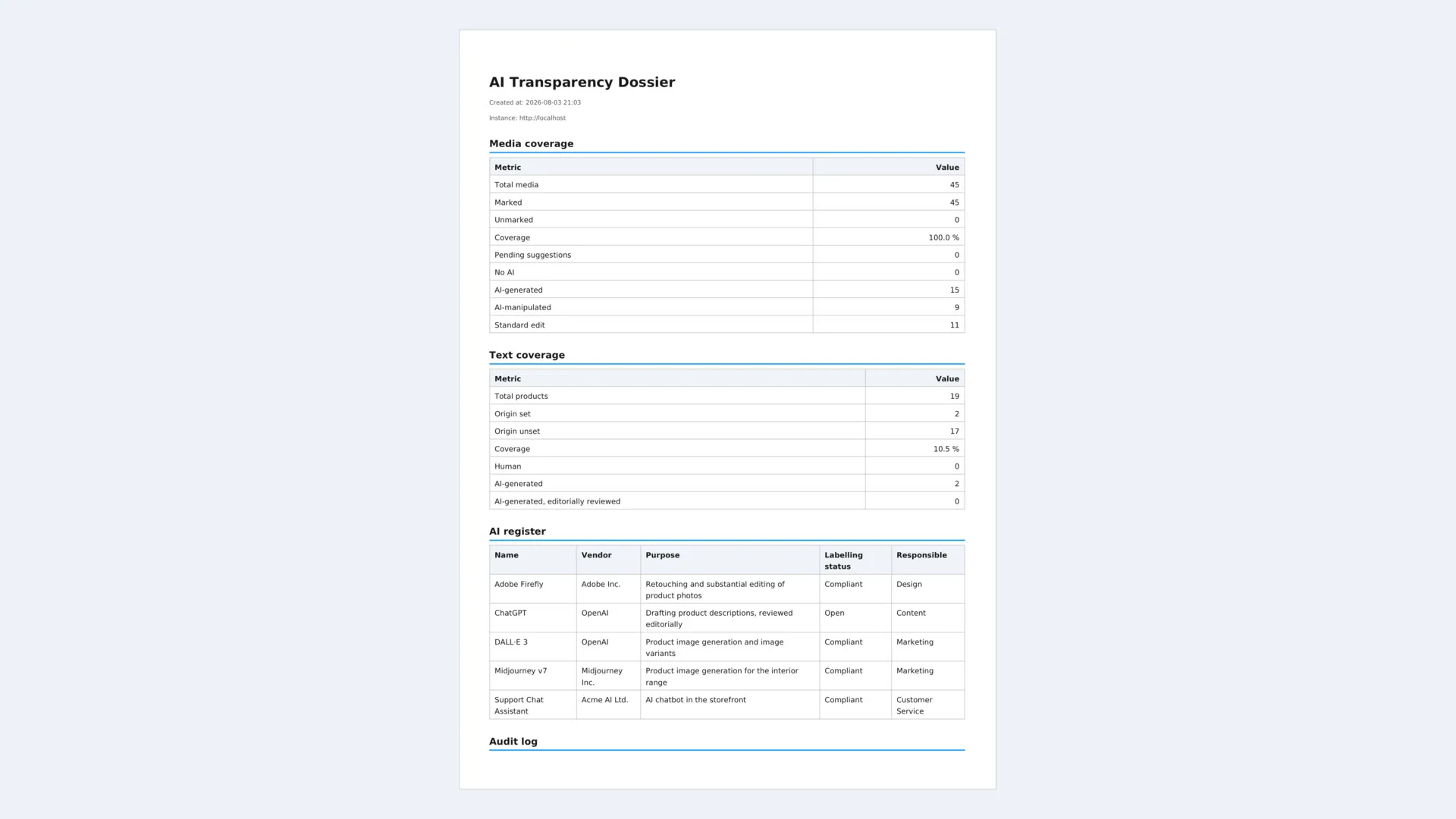
Das Compliance-Dossier fasst deinen aktuellen Stand in einem einzigen, nachvollziehbaren PDF zusammen. Es enthält:
- die Abdeckung – wie vollständig deine Kennzeichnung ist,
- das KI-Register – deine eingesetzten KI-Systeme,
- die Änderungshistorie,
- eine Attestierung – die Bestätigung des Stands.
Schritt 1: Öffne das KI-Register (oder den Bereich EU AI Act Compliance).
Schritt 2: Klicke auf Dossier exportieren (PDF).
Schritt 3: Speichere die PDF-Datei für deine Unterlagen.
Erzeuge das Dossier regelmäßig – quartalsweise reicht meist – und lege es geordnet ab. So dokumentierst du über die Zeit, wie sich deine Kennzeichnung entwickelt hat.
Die erzeugten Nachweise sind ein Hilfsmittel zur Dokumentation. Sie ersetzen keine Rechtsberatung – siehe FAQ & Rechtliches.