EU AI Act Compliance - Konfiguration
Alle Einstellungen je Verkaufskanal – von der Badge-Darstellung bis zum Metadaten-Scan.
Hier findest du alle Einstellungen des Plugins verständlich erklärt. Du öffnest die Konfiguration über Erweiterungen → Meine Erweiterungen → EU AI Act Compliance → Konfiguration.
Für die meisten Shops passen die Standardwerte bereits. Badge und Sammel-Offenlegung sind ab Werk aktiv – du kannst also sofort loslegen und nur dort nachjustieren, wo du es brauchst.
Einstellungen gelten je Verkaufskanal
Ganz oben auf der Konfigurationsseite wählst du den Verkaufskanal. Alle folgenden Einstellungen gelten genau für diesen Kanal. So zeigst du im deutschen Shop ein anderes Badge als im internationalen.
Stelle zuerst deine allgemeinen Vorgaben ein und passe danach einzelne Verkaufskanäle an, wenn nötig.
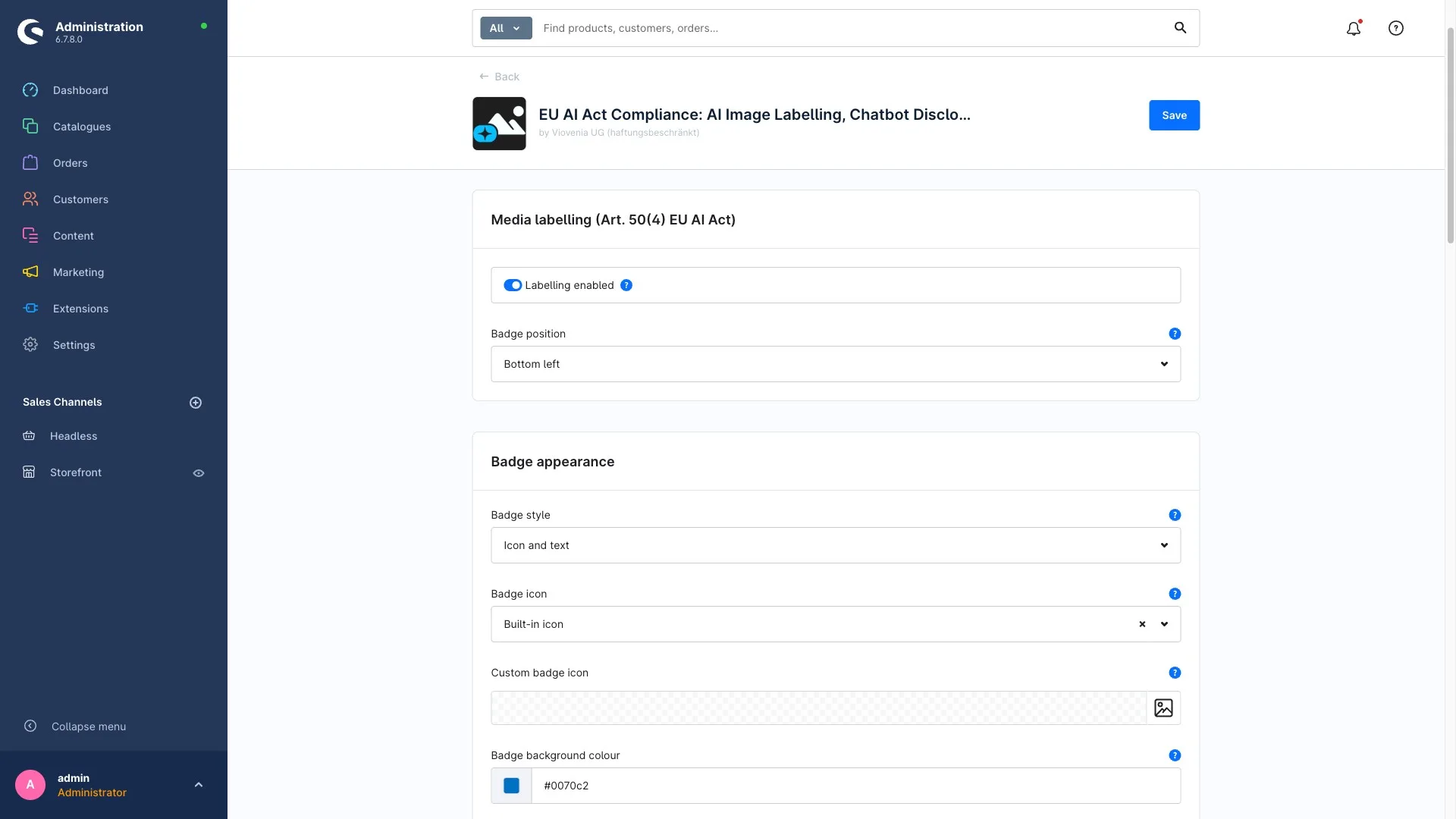
Allgemein
| Einstellung | Was sie bewirkt | Standard |
|---|---|---|
| Badge aktivieren | Schaltet das Transparenz-Badge im Shop ein oder aus. | an |
| Status-Geltungsbereich | Legt fest, welche KI-Status ein Badge auslösen. „Nur Standardbearbeitung“ kannst du bei Bedarf zusätzlich aufnehmen. | KI-generiert + KI-manipuliert |
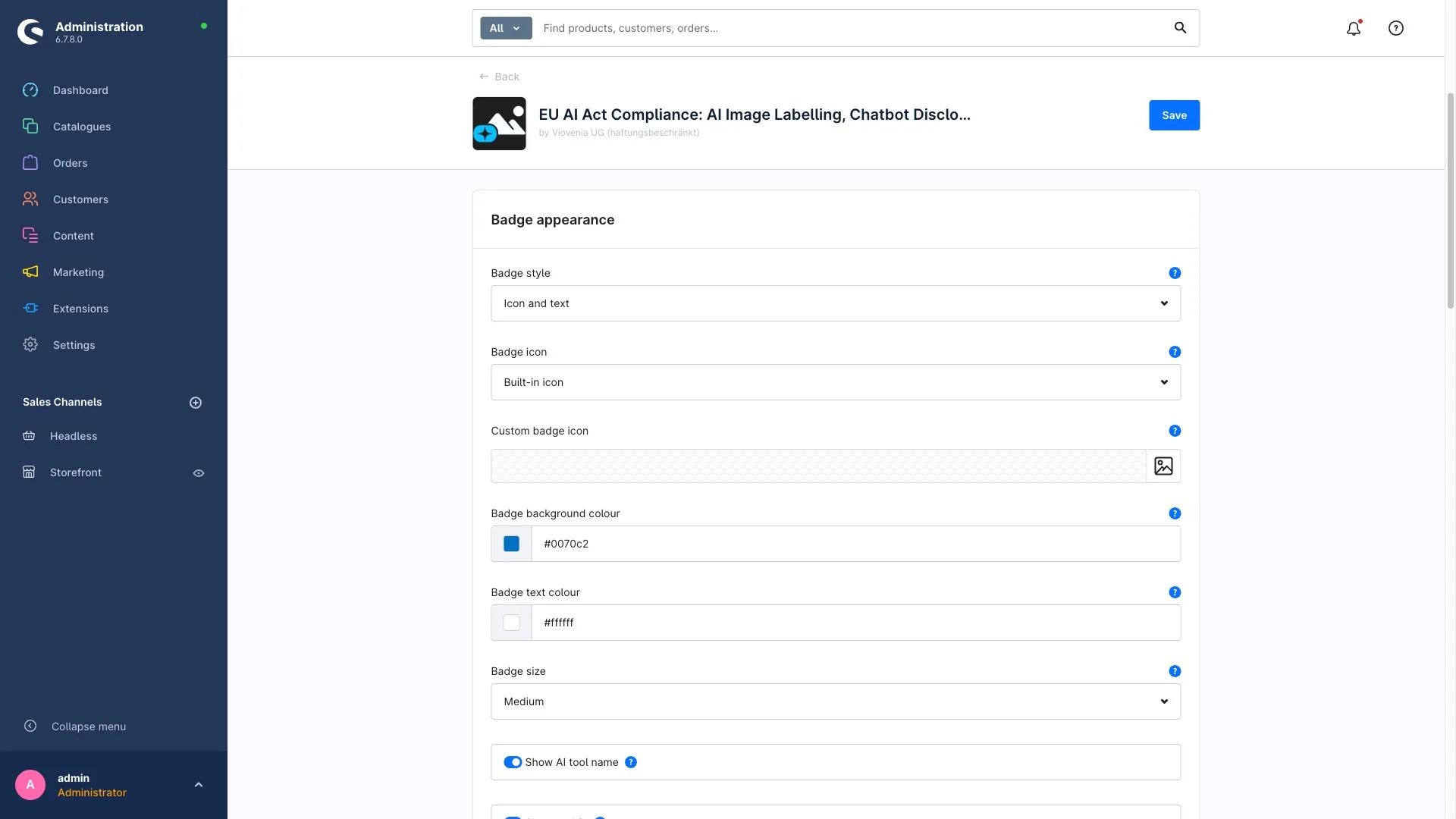
Badge-Darstellung
Hier bestimmst du das Aussehen des Badges.
- Stil: Symbol, Text oder beides.
- Badge-Symbol: Eingebautes Symbol verwenden – oder ein eigenes Icon aus deiner Medienverwaltung (Bild oder SVG). Wählst du „Eigenes Icon“, erscheint ein Feld zur Auswahl.
- Badge-Text (allgemein): Ein eigener Standardtext. Lässt du das Feld leer, wird der vorgegebene Text verwendet.
- Texte je Status: Optional eigene Texte speziell für „KI-generiert“ und für „KI-manipuliert“. Leer lassen für den Standard.
- Hintergrund- und Textfarbe: Passe die Farben an dein Shop-Design an.
- Größe: Klein, Mittel oder Groß.
- Tooltip: Ein Hinweistext, der beim Überfahren des Badges erscheint. Leer lassen für den Standard.
- KI-Tool-Name anzeigen: Zeigt zusätzlich das hinterlegte KI-Werkzeug (sofern gepflegt) im Badge beziehungsweise im Tooltip an.
Wenn du eigene Farben setzt, prüfe den Kontrast. Die Standardfarben erfüllen den WCAG-AA-Kontrast; eine hübsche, aber blasse Kombination kann das Badge für manche Menschen unlesbar machen – und ein unlesbares Badge erfüllt seinen Zweck nicht.
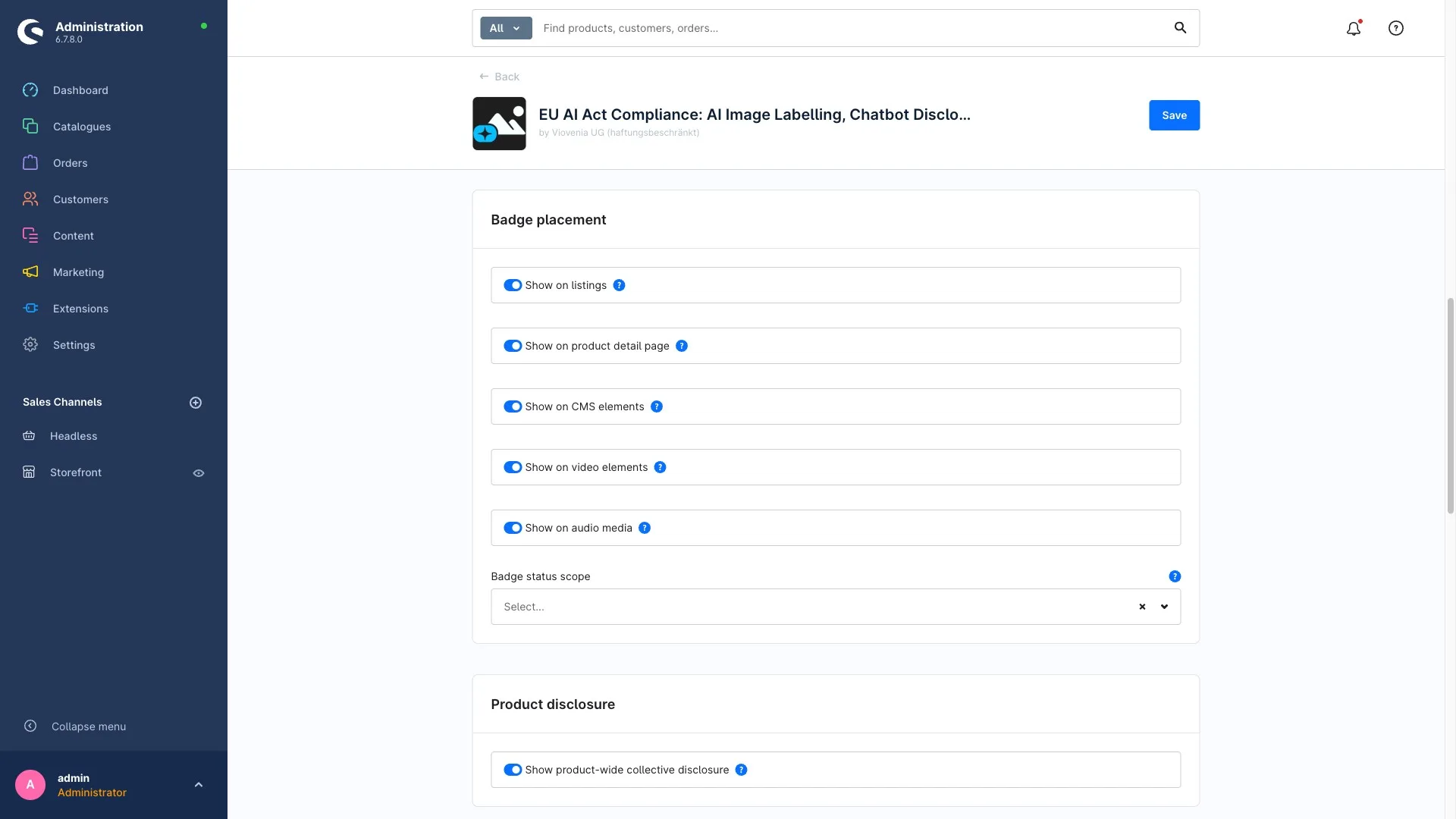
Badge-Platzierung
- Position: Wo auf dem Bild das Badge sitzt – oben links, oben rechts, unten links oder unten rechts.
- Sichtbarkeit je Stelle: Getrennt schaltbar, ob das Badge erscheint
- in der Produktliste (Listing),
- auf der Produktdetailseite,
- in Erlebniswelten (CMS-Elemente),
- auf Video-Elementen,
- auf Audio-Elementen.
Sammel-Offenlegung und Text-Hinweis
| Einstellung | Was sie bewirkt | Standard |
|---|---|---|
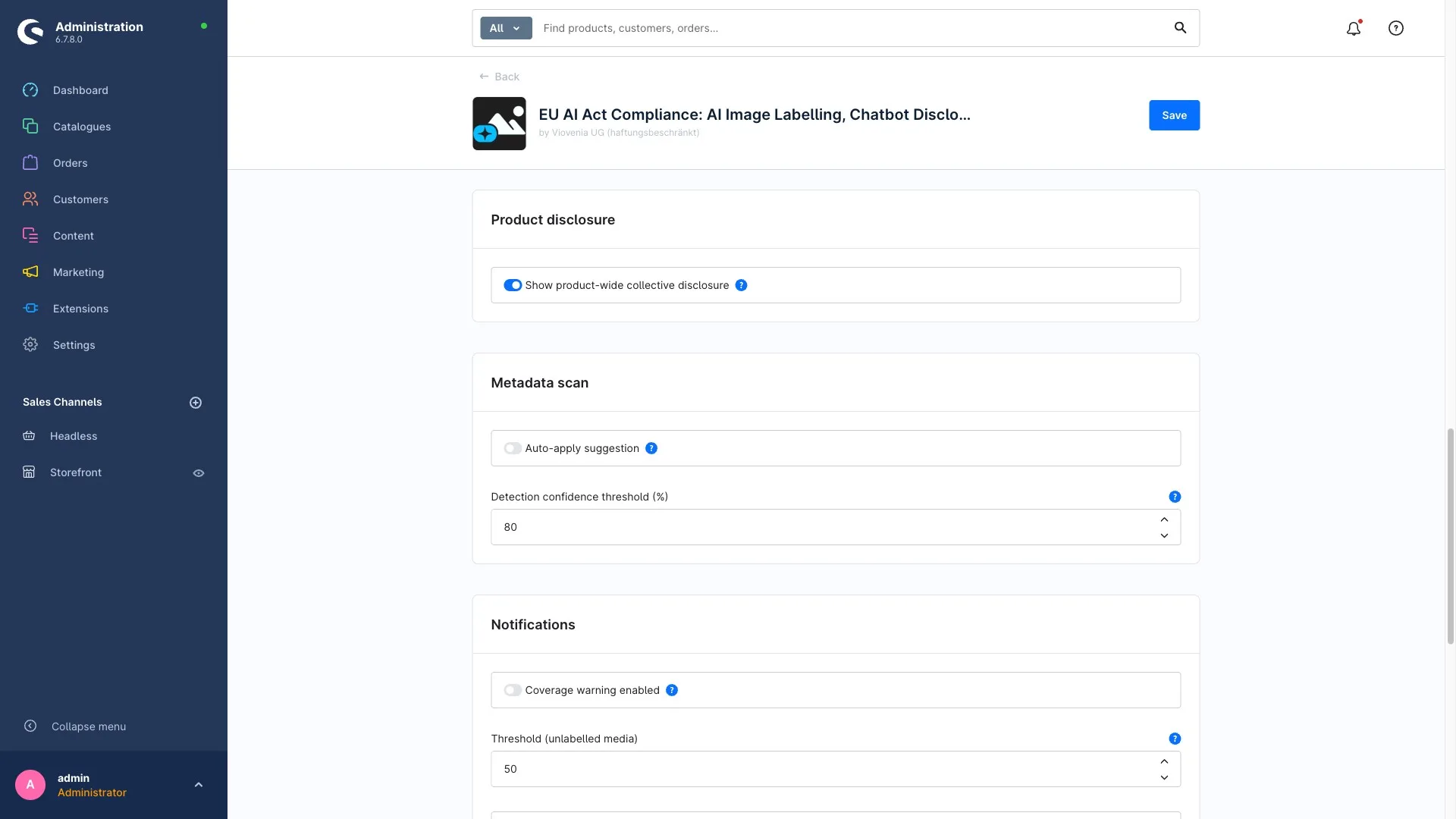
| Produktweite Sammel-Offenlegung | Blendet auf der Produktseite eine Zusammenfassung ein, welche Inhaltsarten (Bilder, Video, Audio, Text) KI-gekennzeichnet sind. | an |
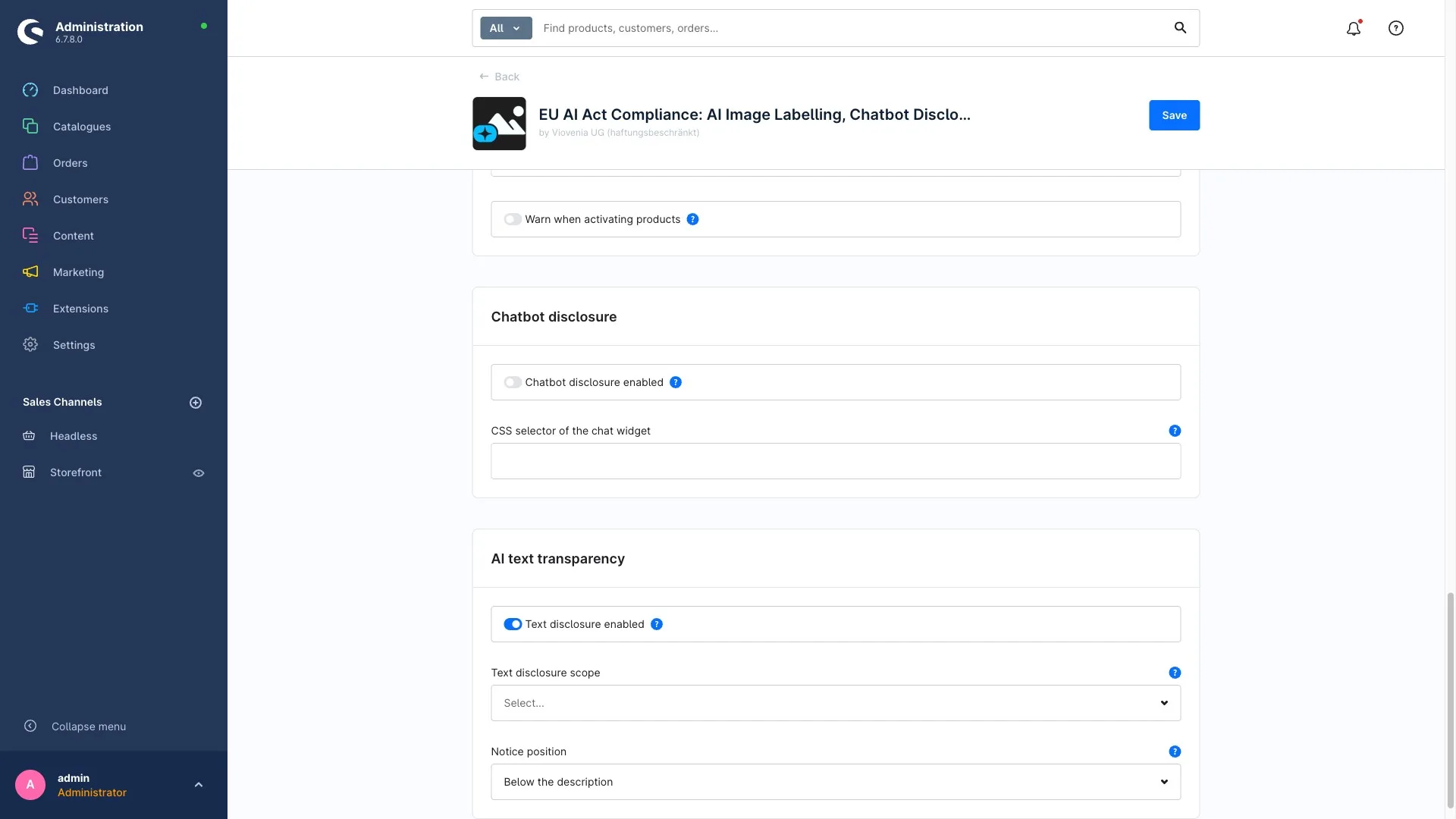
| Text-Hinweis aktiviert | Zeigt auf der Produktseite einen Hinweis, wenn die Beschreibung als KI-erstellt markiert ist. | aus |
| Text-Hinweis-Umfang | Für welche Herkunft der Hinweis erscheint – „KI-erstellt“ und/oder „KI-erstellt, redaktionell geprüft“. | beide |
| Position des Text-Hinweises | Wo auf der Produktseite der Hinweis erscheint. | – |
Metadaten-Scan
Steuert, wie mit den automatischen Vorschlägen aus den Bilddaten umgegangen wird.
| Einstellung | Was sie bewirkt | Standard |
|---|---|---|
| Vorschlag automatisch übernehmen | Übernimmt den aus C2PA/IPTC-Metadaten erkannten Status automatisch, sobald die Erkennungssicherheit den Schwellwert erreicht. Sonst landet der Vorschlag in der Review-Queue. | aus |
| Schwellwert Erkennungssicherheit (%) | Ab welcher Sicherheit (0–100) automatisch übernommen wird. Wirkt nur bei aktiver automatischer Übernahme. | 80 |
Mehr dazu unter Massenpflege.
Benachrichtigungen
| Einstellung | Was sie bewirkt | Standard |
|---|---|---|
| Coverage-Warnung aktiviert | Ein täglicher Hintergrund-Check prüft, wie viele Medien noch keine KI-Kennzeichnung haben, und benachrichtigt dich im Adminbereich. | aus |
| Schwellwert (nicht gekennzeichnete Medien) | Ab dieser Anzahl unmarkierter Medien wird die Warnung ausgelöst. Wirkt nur bei aktiver Coverage-Warnung. | – |
| Warnung beim Aktivieren von Produkten | Hinweis im Adminbereich, wenn du ein Produkt aktivierst, das KI-fähige Bilder ohne Kennzeichnung enthält. | aus |
Chatbot-Hinweis
| Einstellung | Was sie bewirkt | Standard |
|---|---|---|
| Chatbot-Hinweis aktiviert | Blendet vor der ersten Interaktion einen Hinweis am Chat-Fenster ein. | aus |
| Chat-Widget auswählen (CSS-Selektor) | Gibt an, an welchem Chat-Fenster der Hinweis erscheint, zum Beispiel #chat-widget. | – |
| Hinweistext | Der angezeigte Text, zum Beispiel „Du chattest mit einem KI-Assistenten“. | – |
Mehr dazu unter Was Kunden sehen.
Maschinenlesbare Auszeichnung
| Einstellung | Was sie bewirkt | Standard |
|---|---|---|
| Strukturierte Daten ausgeben | Gibt für gekennzeichnete Bilder zusätzlich eine maschinenlesbare Information im Shop aus – unsichtbar für Menschen, hilfreich für Suchmaschinen und Crawler. | aus |
Nicht vergessen: Speichern
Klicke nach jeder Änderung oben rechts auf Speichern. Die Einstellungen gelten sofort für den ausgewählten Verkaufskanal.