EU AI Act Compliance - Was Kunden sehen
Badge, Sammel-Offenlegung, Text-Hinweis und Chatbot-Hinweis in der Storefront.
Sobald du Inhalte gekennzeichnet hast, informiert das Plugin deine Kundschaft automatisch im Shop. Du musst dafür nichts ins Template einbauen. Diese Seite zeigt, welcher Hinweis wo erscheint.
1. Das Transparenz-Badge auf Bildern und Videos
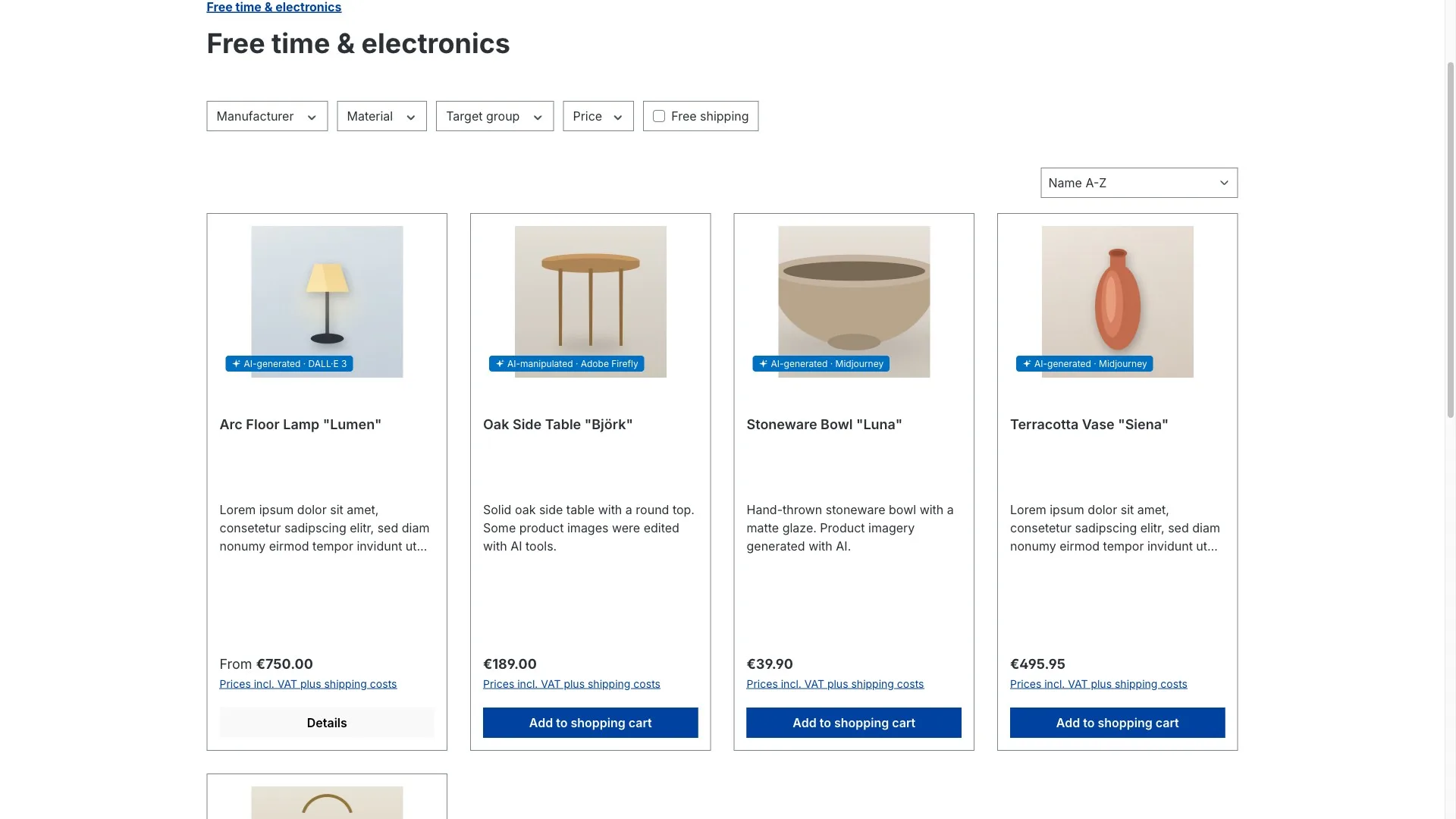
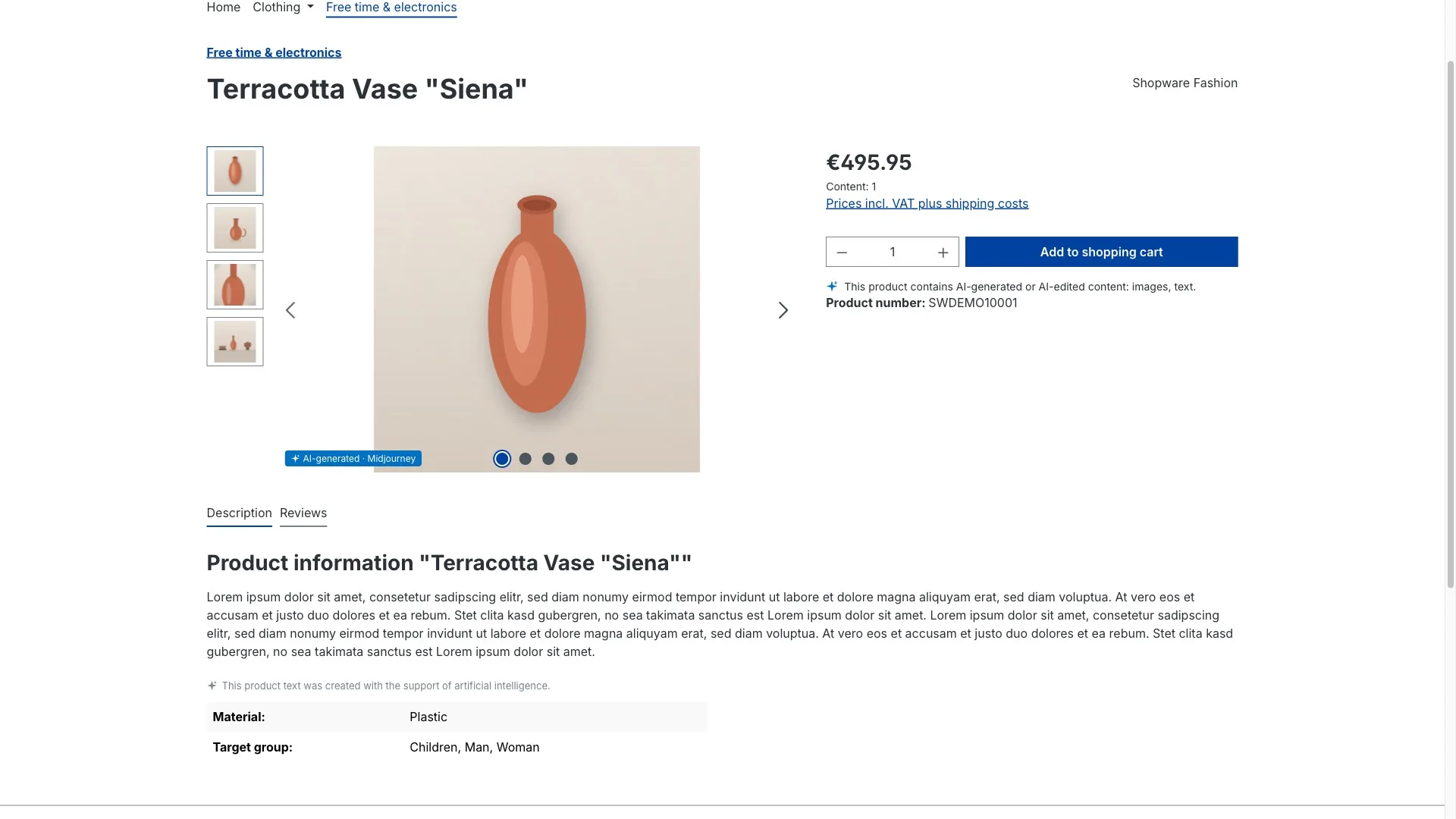
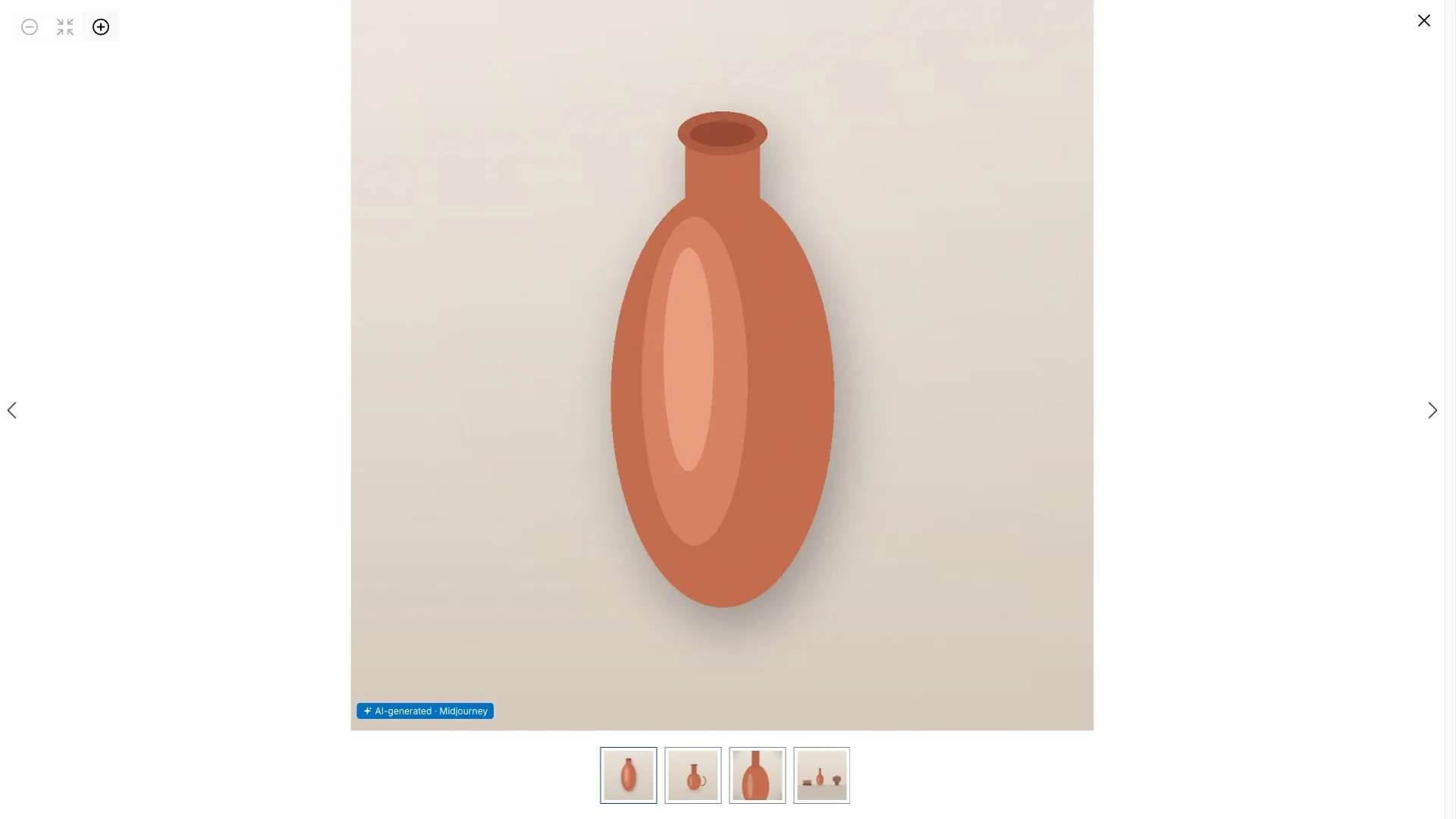
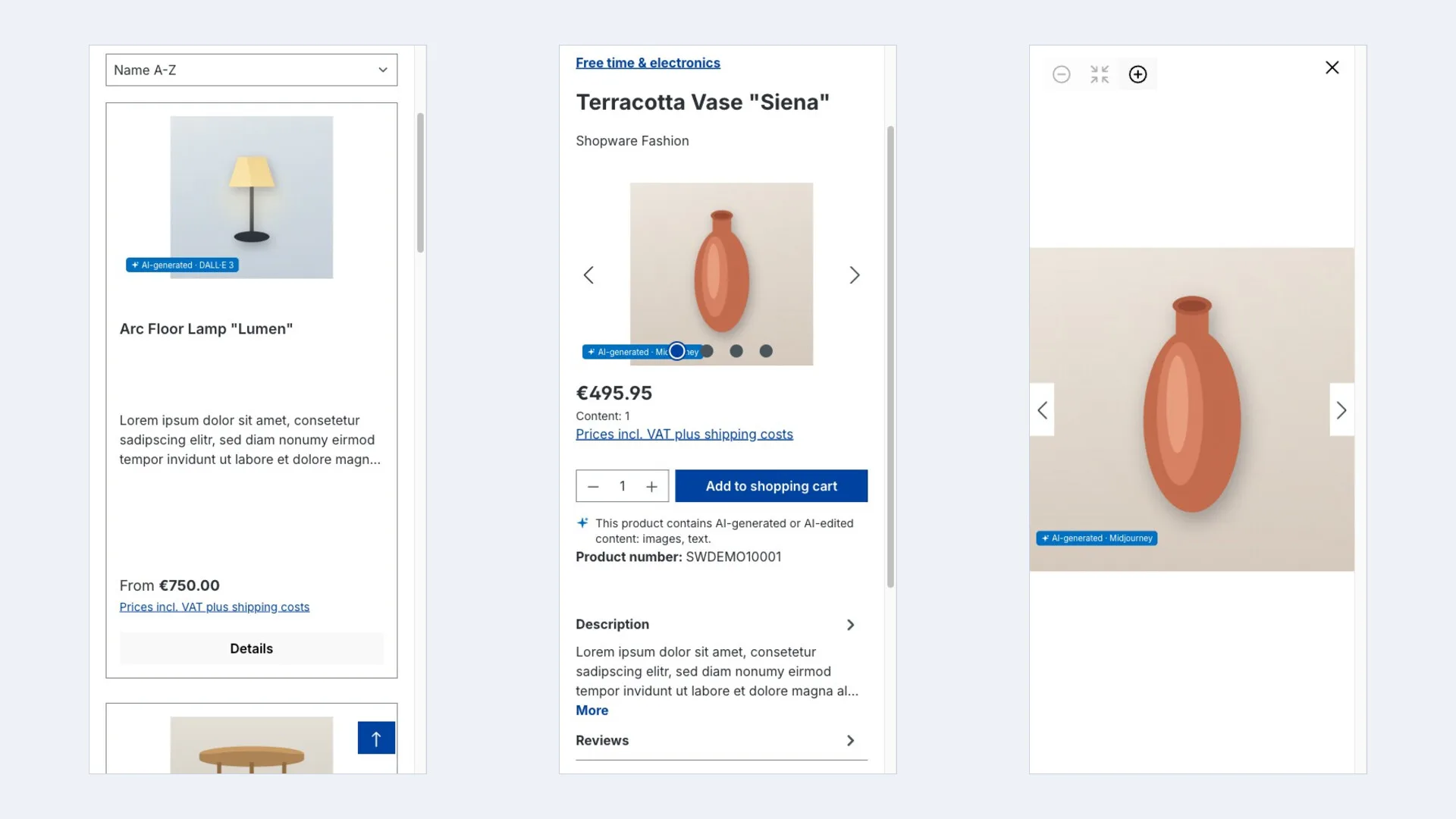
Auf jedem gekennzeichneten Bild erscheint ein kleines, gut sichtbares Badge, das den KI-Status anzeigt. Es taucht überall dort auf, wo das Bild gezeigt wird:
- in der Produktliste (Listing),
- in der Produktgalerie auf der Detailseite,
- in der Bild-Vergrößerung (Zoom/Lightbox),
- in Erlebniswelten (CMS-Bilder und -Slider),
- auf Video-Elementen, auch bei eingebetteten YouTube- und Vimeo-Videos.
Das Badge ist sichtbar, solange ein KI-Status gesetzt ist – so erkennt deine Kundschaft den KI-Inhalt sofort beim ersten Ansehen. Genau das verlangt der EU AI Act: Kennzeichnung spätestens bei der ersten Exposition.
Das Aussehen bestimmst du vollständig selbst: Position, Stil (Symbol, Text oder beides), Farben, Größe, Text, Tooltip und ob das verwendete KI-Werkzeug genannt wird. Alle Einstellungen dazu findest du unter Konfiguration.
Das Badge ist klick-durchlässig und trägt ein Screenreader-Label – es liegt also auf dem Bild, ohne den Klick auf das Produkt zu blockieren, und ist auch ohne Sicht erfassbar. Die Standardfarben erfüllen den WCAG-AA-Kontrast.
2. Die Sammel-Offenlegung auf der Produktseite
Zusätzlich zum Badge gibt es eine produktweite Sammel-Offenlegung. Sie fasst auf der Produktdetailseite an einer Stelle zusammen, welche Inhaltsarten dieses Produkt KI-gekennzeichnet enthält – Bilder, Video, Audio oder Text.
So bekommt deine Kundschaft einen klaren Gesamtüberblick, ohne jedes einzelne Bild prüfen zu müssen. Die Offenlegung ist standardmäßig aktiv und lässt sich in der Konfiguration ein- oder ausschalten.
Für Audio gibt es bewusst kein eigenes Badge am Player – KI-gekennzeichnete Audio-Inhalte werden über die Sammel-Offenlegung ausgewiesen.
3. Der Hinweis bei KI-Produkttexten
Ist die Produktbeschreibung als KI-erstellt markiert und der Text-Hinweis aktiviert, erscheint auf der Produktseite ein kurzer Hinweis dazu. Der Hinweis ist standardmäßig ausgeschaltet. Mehr dazu unter Produkttexte kennzeichnen.
4. Der Chatbot-Hinweis
Setzt du einen Chatbot ein, der mit künstlicher Intelligenz antwortet, muss deine Kundschaft das wissen (Art. 50 Abs. 1 KI-VO). Das Plugin blendet vor der ersten Interaktion einen Hinweis am Chat-Fenster ein, zum Beispiel „Du chattest mit einem KI-Assistenten“.
So aktivierst du ihn:
Schritt 1: Öffne die Konfiguration und gehe zum Bereich Chatbot-Hinweis.
Schritt 2: Schalte den Chatbot-Hinweis ein.
Schritt 3: Gib an, an welchem Chat-Fenster der Hinweis erscheinen soll. Dazu
wählst du das Chat-Widget über einen sogenannten CSS-Selektor aus, zum Beispiel
#chat-widget. Wenn du unsicher bist, welcher Wert hier richtig ist: Frag die
Person, die deinen Chatbot eingerichtet hat.
Schritt 4: Passe bei Bedarf den Hinweistext an und speichere.
5. Maschinenlesbarer Hinweis (optional)
Zusätzlich kann das Plugin eine maschinenlesbare Auszeichnung (strukturierte Daten) für gekennzeichnete Bilder ausgeben. Die ist für Menschen unsichtbar, hilft aber Suchmaschinen und Crawlern, KI-Inhalte zu erkennen. Diese Funktion ist standardmäßig aus und in der Konfiguration einschaltbar.
Die maschinenlesbare Markierung der KI-Outputs selbst (Art. 50 Abs. 2) ist Sache des KI-Anbieters, nicht deine. Diese Funktion hier ist ein freiwilliges Extra für Suchmaschinen.
Gut zu wissen
- Alle Hinweise erscheinen automatisch, sobald du Inhalte kennzeichnest – im Shop selbst musst du nichts einbauen.
- Erscheinungsbild und Sichtbarkeit lassen sich je Verkaufskanal getrennt einstellen (siehe Konfiguration).
- Alles läuft lokal in deinem Shop. Es gibt keine externen Dienste, keine Cookies und keine Datenweitergabe.