Vom Finder auf deinen Server.
Dateien und Ordner in die App ziehen, hochladen oder zurück auf den Mac laden. Fortschritt und Abbruch steuerst du im separaten Übertragungsfenster.
WebDAV Browser · jetzt für macOS
Deine Dateien liegen auf dem NAS oder deinem eigenen Server? Öffne, durchsuche und übertrage sie direkt am Mac – mit Finder-Drag-and-drop, Dateivorschau und lokaler Suche.
Ab macOS 15 · Eine Serververbindung kostenlos
Ein eigener Dateibrowser für deinen WebDAV-Speicher. Mit Seitenleiste, Listen- und Rasteransicht, Vorschau und einer Übersicht deiner Übertragungen.
Dateien und Ordner in die App ziehen, hochladen oder zurück auf den Mac laden. Fortschritt und Abbruch steuerst du im separaten Übertragungsfenster.
Der lokale Index durchsucht deine verbundenen Server. Optionale Texterkennung erschließt Bilder und PDFs. Die Analyse läuft auf deinem Mac; der erste Index braucht Zeit.
Öffne Dokumente mit Quick Look oder streame Audio und Video vom Server. Wichtige Dateien hältst du gezielt offline verfügbar.
Lokaler Ordner → WebDAV
Verknüpfe einen Ordner auf deinem Mac mit einem WebDAV-Ordner. Solange die App läuft, prüft sie ihn regelmäßig und lädt neue oder geänderte lokale Dateien hoch.
Die Synchronisierung läuft vom Mac zum Server, nicht in beide Richtungen. Änderungen auf dem Server erscheinen bei Konflikten zur Prüfung; lokal gelöschte Dateien werden dort nicht automatisch gelöscht. Für Updates bestehender Dateien muss der Server ETags unterstützen.
Einrichtung
Für den Start brauchst du deine Serveradresse und Zugangsdaten. Kein zusätzliches Viovenia-Konto.
Aktiviere WebDAV bei deinem Anbieter oder NAS. Du brauchst die HTTPS-Adresse, deinen Benutzernamen und das Passwort – je nach Anbieter ein App-Passwort.
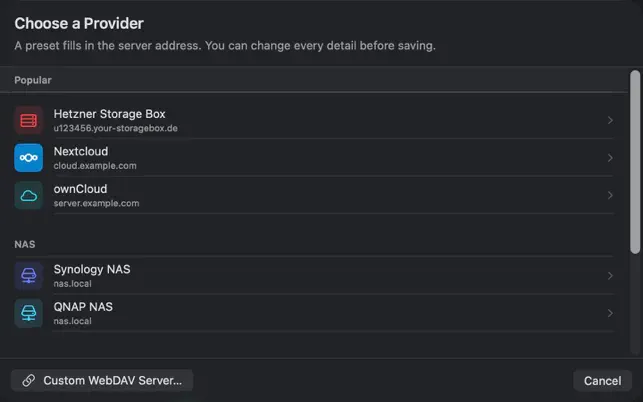
Nutze eine Vorlage, etwa für Nextcloud oder eine Hetzner Storage Box. Für andere Dienste wählst du einen eigenen WebDAV-Server und trägst die vollständige Adresse ein.
Prüfe die Zugangsdaten mit dem Verbindungstest. Danach kannst du Ordner öffnen, Dateien übertragen und die lokale Suche einrichten.
Verbinde Nextcloud, ownCloud, Hetzner Storage Box, Synology oder QNAP – sowie weitere Dienste mit erreichbarem WebDAV-Zugang. WebDAV muss auf dem Server aktiviert und dein Konto dafür freigeschaltet sein.
Die genannten Marken gehören ihren jeweiligen Inhabern. Die Nennung beschreibt die Kompatibilität, keine geschäftliche Verbindung.
Dateiübertragungen laufen zwischen deinem Mac und deinem Server. Viovenia betreibt dafür keine Zwischenserver und bindet kein Tracking-SDK ein.
Passwörter werden im Apple-Schlüsselbund gespeichert.
OCR und Inhaltsanalyse erfolgen lokal. Dafür nötige Downloads steuerst du über die Einstellungen.
Wenn du nur einen WebDAV-Server als Netzlaufwerk öffnen möchtest, kann der Finder ausreichen. WebDAV Browser bündelt zusätzlich einen lokalen Suchindex mit optionaler Texterkennung, Streaming, gezielte Offline-Dateien und die einseitige Ordnersynchronisierung. Es ist eine eigenständige App; sie bindet deinen Speicher nicht als Finder-Laufwerk ein.
WebDAV Browser für Mac benötigt macOS 15 oder neuer. Mehrere ausgewählte Serverdateien gemeinsam in den Finder zu ziehen, wird ab macOS 26 unterstützt; auf älteren Systemen kannst du einzelne Elemente herausziehen oder den Download-Dialog nutzen.
Ja, wenn dein Server einen erreichbaren WebDAV-Zugang bereitstellt und dein Konto die benötigten Rechte besitzt. Für Synology und QNAP muss der WebDAV-Dienst entsprechend eingerichtet sein. Bei Nextcloud verwendest du die WebDAV-Adresse deiner Dateien; bei Zwei-Faktor-Anmeldung in der Regel ein App-Passwort. Die App stellt keinen eigenen Speicherplatz bereit.
Wenn du nur das Browserfenster schließt oder in eine andere App wechselst, laufen Übertragungen weiter. WebDAV Browser selbst muss dafür geöffnet bleiben. Nach dem Beenden der App wird kein Abschluss der Uploads zugesagt. Auch die Ordnersynchronisierung arbeitet nur, solange die App läuft.
Nein. Deine erste Serververbindung ist kostenlos und enthält alle Funktionen. Premium wird für weitere Verbindungen benötigt. Ohne aktives Premium bleibt die erste Verbindung nutzbar; weitere Verbindungen sind gesperrt. Dein Server oder Cloud-Speicher ist ein separates Angebot deines Anbieters.
Ja. Die iOS-App ist ebenfalls im App Store erhältlich. Die Mac-App bietet Desktop-Funktionen wie Finder-Drag-and-drop und Quick Look. Kamera-Backup, Dokumentenscanner und Live Activities gehören zur mobilen App.
Eine Serververbindung ist kostenlos, mit dem vollständigen Funktionsumfang. Premium schaltet weitere Verbindungen frei. Den aktuellen Abo-Preis siehst du im App Store.
Im Mac App Store ladenAb macOS 15 · Eine Serververbindung kostenlos
WebDAV Browser gibt es ebenfalls für iPhone und iPad.