KI-Produktbilder in Shopware kennzeichnen: So wirst du in einem Nachmittag compliant
11 Min. Lesezeit
von Marcel, Senior-Softwareentwickler
Du hast in den letzten Monaten Produktbilder mit Midjourney, DALL·E oder Firefly erzeugt – Moodbilder für die Kategorieseiten, Freisteller ohne Fotoshooting, ein paar Lifestyle-Szenen für die Erlebniswelten. Seit dem 2. August 2026 gelten die Transparenzpflichten aus Artikel 50 der KI-Verordnung. Und damit steht plötzlich eine unangenehm konkrete Frage im Raum: Wo genau in Shopware trägt man eigentlich ein, dass ein Bild von einer KI stammt?
Das Wichtigste in Kürze
- Kernantwort: Shopware bringt von Haus aus kein Feld für die KI-Kennzeichnung mit – du brauchst eine Erweiterung, die einen KI-Status am Medium speichert und daraus automatisch ein sichtbares Badge macht.
- Vier Status: KI-generiert, KI-manipuliert (wesentlich), nur Standardbearbeitung, nicht KI – normale Retusche bleibt badge-frei.
- Einmal einrichten, dann automatisch: Ordner-Standards, Metadaten-Scan mit Review-Queue und CSV-Import kennzeichnen auch tausende Bilder – neue Uploads laufen von allein mit.
- Werkzeug: Unser Plugin EU AI Act Compliance bringt Badge, Massenpflege und Nachweis mit – konfigurierbar je Verkaufskanal.
Shopware bringt dafür von Haus aus kein Feld mit. Du brauchst eine Erweiterung, die (1) am Medium einen KI-Status speichert und (2) daraus im Storefront automatisch einen sichtbaren Hinweis macht – an jeder Stelle, an der das Bild auftaucht. Die längere Antwort ist dieser Artikel: eine Schritt-für-Schritt-Anleitung, wie du das sauber aufsetzt, und zwar so, dass du es genau einmal machst und es danach von allein weiterläuft.
Wenn du zuerst wissen willst, ob und wofür die Pflicht in deinem Shop überhaupt greift, lies vorher unseren Grundlagen-Artikel zur KI-Kennzeichnungspflicht für Online-Shops. Hier geht es um die Umsetzung.
Die Kurzfassung: Was du in Shopware konkret tun musst
In drei Sätzen: Du hinterlegst an jedem betroffenen Medium einen KI-Status (KI-generiert, KI-manipuliert, nur Standardbearbeitung oder nicht KI). Für Bilder mit KI-Status blendet der Shop automatisch ein Transparenz-Badge ein – im Listing, in der Produktgalerie, im Zoom und in den Erlebniswelten. Damit du das nicht 4.000-mal von Hand machst, arbeitest du mit Ordner-Markierungen, Ordner-Standards, CSV-Import und einem Metadaten-Scan.
Der Aufwand verteilt sich dabei sehr ungleich: Die Konfiguration kostet dich eine gute Stunde, die Massenmarkierung des Bestands noch einmal ein bis zwei – und alles danach passiert automatisch. Genau deshalb steht „ein Nachmittag" in der Überschrift.
Die vier KI-Status – und wann du welchen wählst
Die entscheidende inhaltliche Arbeit ist keine technische, sondern eine Einordnung: Was ist eigentlich ein KI-Inhalt? Wir haben das im Plugin bewusst auf vier Status heruntergebrochen, weil sich damit praktisch jeder reale Fall aus einem Shop abbilden lässt.
| Status | Wann wählen? | Badge im Shop? |
|---|---|---|
| Nicht KI | Ein normales Foto oder eine Grafik, ohne KI-Erzeugung und ohne KI-Veränderung. | Nein |
| Nur Standardbearbeitung | Übliche Bildbearbeitung: Zuschnitt, Farbkorrektur, Freisteller, Retusche – ohne KI-Generierung. | Standardmäßig nein |
| KI-generiert | Das Bild wurde ganz oder überwiegend von einer KI erzeugt. | Ja |
| KI-manipuliert (wesentlich) | Ein echtes Foto wurde durch KI wesentlich verändert – etwa eine reale Person in eine andere Szene gesetzt. | Ja |
Der Status „Nur Standardbearbeitung" ist derjenige, den Shopbetreiber am häufigsten unterschätzen – dabei ist er der wichtigste. Er hält dir den Rücken frei für alles, was du seit Jahren ohnehin machst: Bild in Photoshop öffnen, Hintergrund weiß ziehen, Farbstich korrigieren, Staubkorn wegstempeln. Das ist keine kennzeichnungspflichtige KI-Manipulation, auch wenn die Retusche-Werkzeuge inzwischen intern mit KI arbeiten. Du dokumentierst es intern – aber der Kunde sieht kein Badge.
Wo verläuft die Grenze zur „wesentlichen" Manipulation?
Hier ist die ehrliche Antwort: Es gibt keine millimetergenaue Linie, und wir sind keine Anwälte. Als Faustregel aus unseren Projekten hat sich bewährt zu fragen: Verändert die Bearbeitung, was der Betrachter für real hält?
- Ein Hemd freistellen und den Weißabgleich korrigieren → Standardbearbeitung.
- Falten glätten, Farben angleichen → in aller Regel Standardbearbeitung.
- Deinem echten Model per Generative Fill eine Skyline hinter den Rücken setzen, die es dort nie gab → wesentlich manipuliert.
- Komplett synthetisches „Studiofoto" aus Midjourney → KI-generiert.
Im Zweifel kennzeichnest du. Ein Badge zu viel hat noch nie jemanden abgemahnt – eines zu wenig schon.
Schritt 1: Ein einzelnes Bild kennzeichnen
Fangen wir klein an, damit du das Prinzip siehst. Du öffnest ein Bild – entweder in der Medienverwaltung unter Inhalte → Medien oder direkt in einem Produkt bei den Produktbildern. In der Seitenleiste findest du den Bereich KI-Transparenz:
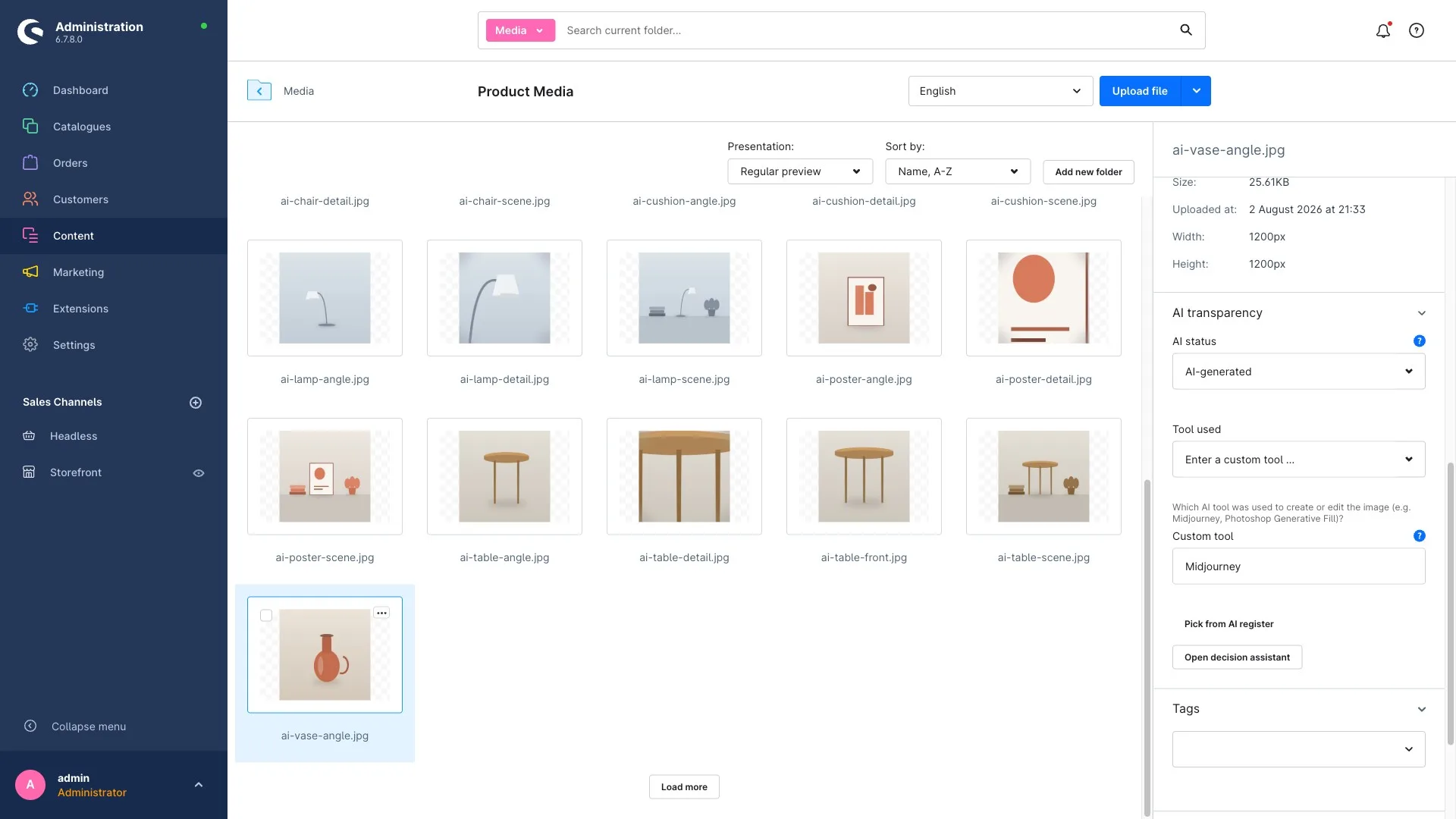
- KI-Status aus der Liste wählen.
- Optional das verwendete KI-Werkzeug eintragen, zum Beispiel „Midjourney" oder „DALL·E". Das ist für deine interne Dokumentation Gold wert – und du kannst es auf Wunsch auch im Shop anzeigen lassen.
- Speichern. Fertig.
Ab diesem Moment erscheint das Badge automatisch überall dort, wo das Bild ausgespielt wird. Du musst im Theme nichts einbauen, keine Twig-Blöcke überschreiben, keinen Text in Beschreibungen kopieren.
Das Gleiche funktioniert übrigens nicht nur für Bilder, sondern auch für selbst gehostete Videos, eingebettete YouTube- und Vimeo-Videos und Audio-Dateien – etwa KI-generierte Sprachaufnahmen. Bei Videos sitzt das Badge auf dem Video-Element; Audio läuft bewusst über die produktweite Sammel-Offenlegung statt über ein eigenes Badge, weil ein Badge auf einem Audioplayer schlicht niemand sieht.
Schritt 2: Skalieren – vier Wege für viele Bilder
Einzelpflege ist schön, aber bei 4.000 Medien nicht der Plan. Dafür gibt es vier Wege, die du je nach Ausgangslage kombinierst.
Weg 1: Ordner-Markierung – der schnellste Bestands-Fix
Alle Medien eines Medienordners bekommen in einem Rutsch denselben Status. Du wählst im Werkzeuge-Bereich den Medienordner, den Status und optional das Werkzeug – bestätigen, fertig.
Der Trick dabei ist organisatorisch, nicht technisch: Leg für KI-Bilder einen eigenen Medienordner an. Wenn deine KI-Moodbilder heute quer über zwölf Ordner verstreut liegen, lohnt sich eine halbe Stunde Aufräumen, bevor du markierst. Danach ist der Bestand mit drei Klicks erledigt.
Weg 2: Ordner-Standards – damit die Arbeit nicht wiederkommt
Das ist der Punkt, an dem aus „einmal aufräumen" ein dauerhaft sauberer Zustand wird. Ein Ordner-Standard sorgt dafür, dass jeder neue Upload in einem bestimmten Ordner automatisch den hinterlegten Status bekommt. Du legst fest, welcher Ordner, welcher Status, optional welches Werkzeug – und ob ein bereits vorhandener Status überschrieben werden darf.
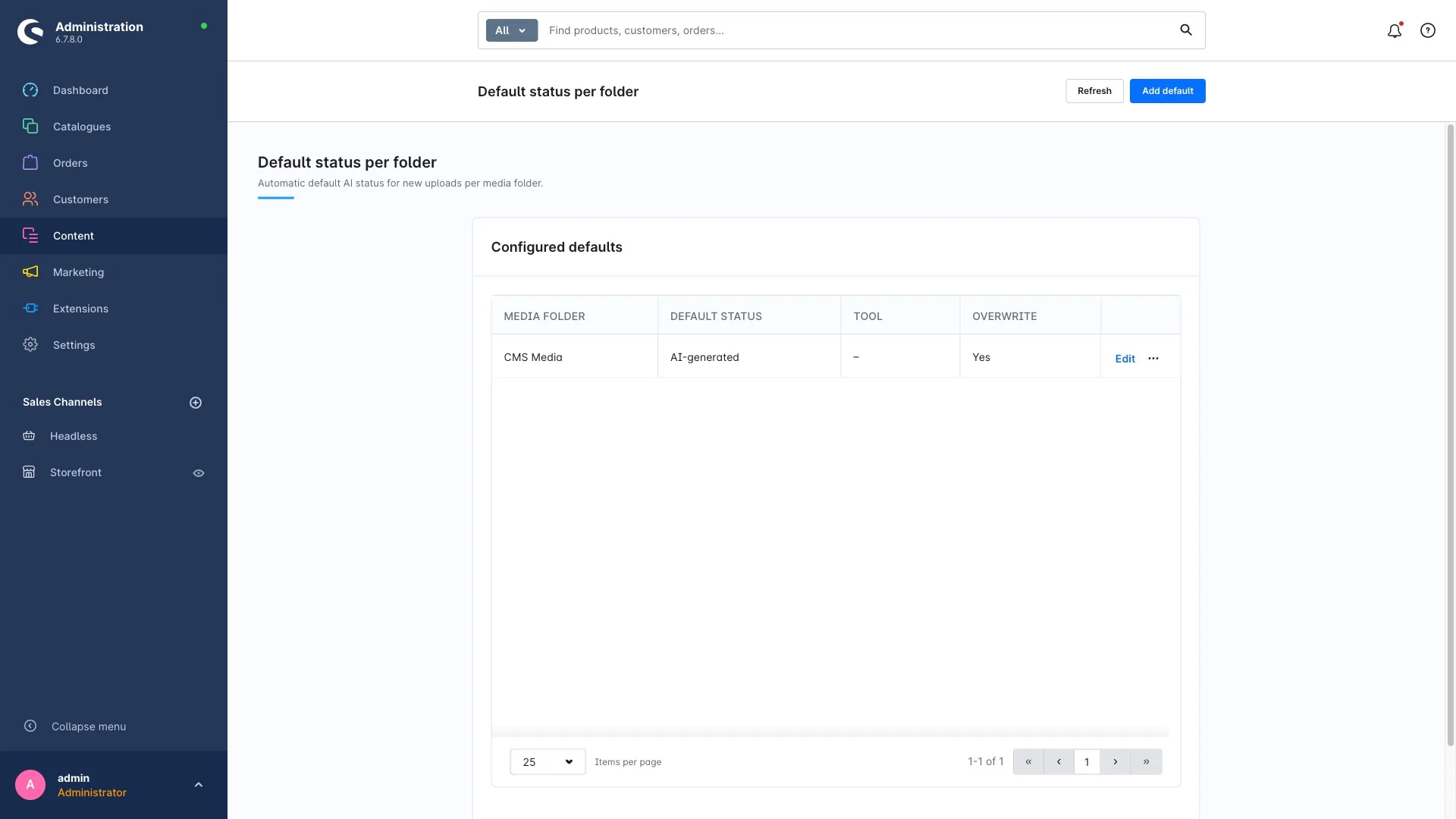
In der Praxis heißt das: Deine Grafikerin lädt weiterhin einfach hoch. Sie muss sich nicht merken, welches Häkchen wo zu setzen ist – der Ordner erledigt das. Genau solche Automatismen entscheiden darüber, ob Compliance nach drei Monaten noch stimmt oder still verrottet.
Weg 3: CSV-Import – wenn die Daten woanders liegen
Wenn du deine KI-Bilder ohnehin in einer Tabelle, im PIM oder in einer Agentur-Übersicht führst, spielst du die Kennzeichnung als CSV ein. Pro Zeile identifizierst du das Medium auf einem von drei Wegen – über die technische Media-Kennung, über den Dateinamen oder über Produktnummer plus Bildposition – und gibst den gewünschten Status an, optional das Werkzeug.
Für Migrationen und größere Shops ist das der praktikabelste Weg: Eine Zeile „hero-banner.jpg | KI-generiert | Midjourney" reicht, und das Bild ist korrekt markiert. Auch praktisch, wenn eine Agentur dir eine Liste der gelieferten KI-Assets schickt.
Weg 4: Metadaten-Scan mit Review-Queue – die halbautomatische Variante
Jetzt wird es interessant. Viele KI-Werkzeuge schreiben ihre Herkunft heute selbst in die Bilddatei:
- OpenAI (DALL·E / ChatGPT-Bilder) bettet C2PA Content Credentials ein – ein kryptografisch signiertes Herkunftsprotokoll – und setzt zusätzlich das IPTC-Feld
DigitalSourceTypeauftrainedAlgorithmicMedia. - Adobe Firefly vergibt Content Credentials automatisch für Bilder, deren Pixel vollständig generativ entstanden sind.
- Midjourney schreibt (Stand August 2026) keine C2PA-Credentials, setzt aber ebenfalls den IPTC-Wert
trainedAlgorithmicMediasowie Prompt und Job-ID in die EXIF/IPTC-Felder.
Das Plugin liest diese Daten beim Upload aus und schlägt daraus einen Status vor – zusammen mit einer Konfidenz zwischen 0 und 1, die ausdrückt, wie sicher der Fund ist. Vorschläge, die nicht automatisch übernommen werden, sammeln sich in der Prüf-Warteschlange:
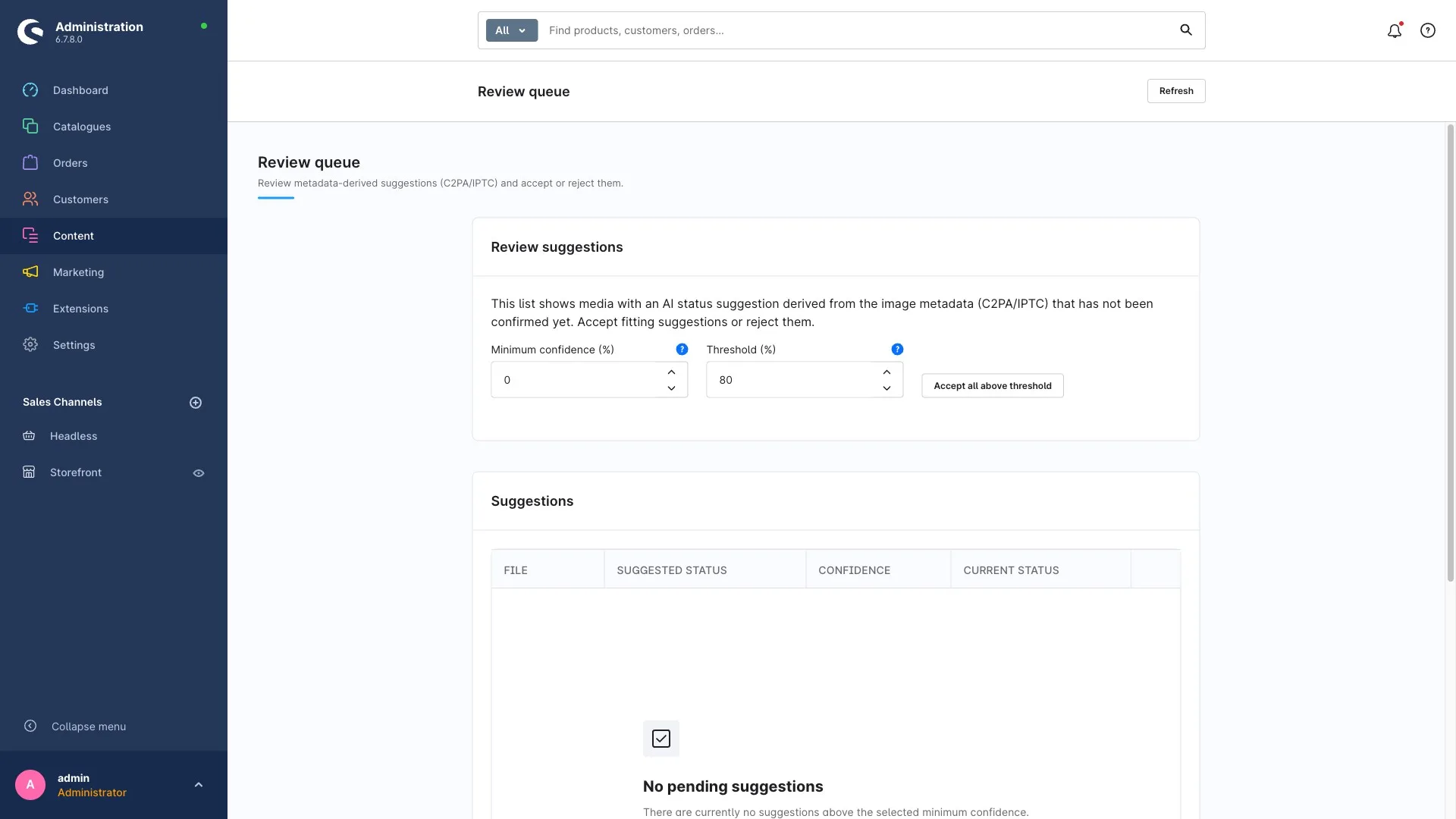
Du kannst nach Mindest-Konfidenz filtern, jede Zeile einzeln übernehmen oder ablehnen – oder mit „Alle über Schwelle übernehmen" in einem Schwung abarbeiten. Wer will, schaltet in der Konfiguration die automatische Übernahme ab einem Schwellwert ein (Standard: 80 %, ausgeschaltet); alles darunter bleibt Vorschlag.
Ein wichtiger Vorbehalt, den wir bewusst so kommunizieren: Wir machen keine KI-basierte Bilderkennung, die rät, ob ein Bild „nach KI aussieht". Das wäre unzuverlässig und würde dir eine Verantwortung abnehmen, die rechtlich bei dir bleibt. Wir lesen nur das aus, was das erzeugende Werkzeug selbst dokumentiert hat. Und auch das ist nicht lückenlos: Metadaten gehen bei Exporten, Resizing oder dem Durchlauf durch manche Bildpipelines verloren. Der Scan ist eine starke Hilfe, kein Ersatz für deine Entscheidung.
Top tip
Fang beim Bestand mit dem Metadaten-Scan an, bevor du Ordner sortierst. Er findet erfahrungsgemäß einen Teil deiner KI-Bilder von allein – und zeigt dir gleichzeitig, welche Werkzeuge in deinem Shop tatsächlich im Einsatz waren. Danach weißt du deutlich genauer, welche Ordner du überhaupt noch von Hand durchgehen musst.
Was deine Kunden am Ende sehen
Sobald ein Status gesetzt ist, passiert der Rest ohne dein Zutun. Das Badge erscheint an allen relevanten Stellen: im Listing, in der Produktgalerie auf der Detailseite, im Bild-Zoom, in Erlebniswelten (CMS-Bilder und -Slider) sowie auf Video-Elementen inklusive eingebetteter YouTube- und Vimeo-Videos. Genau das verlangt die Verordnung ja: der Hinweis muss bei der ersten Exposition da sein – und die erste Exposition ist in einem Shop meistens die Kachel im Listing, nicht die Produktseite.
Zusätzlich fasst eine produktweite Sammel-Offenlegung auf der Detailseite zusammen, welche Inhaltsarten dieses Produkt KI-gekennzeichnet enthält: Bilder, Video, Audio, Text. Das ist der Ort, an dem auch Audio auftaucht.
Konfiguration: ein Badge, das zu deinem Shop passt
Der häufigste Einwand, den wir hören, ist nicht rechtlicher, sondern gestalterischer Natur: „Ich will mir nicht ein knallbuntes Fremdkörper-Label über meine Produktfotos legen." Verständlich. Deshalb ist praktisch jedes Detail einstellbar – und zwar je Verkaufskanal:
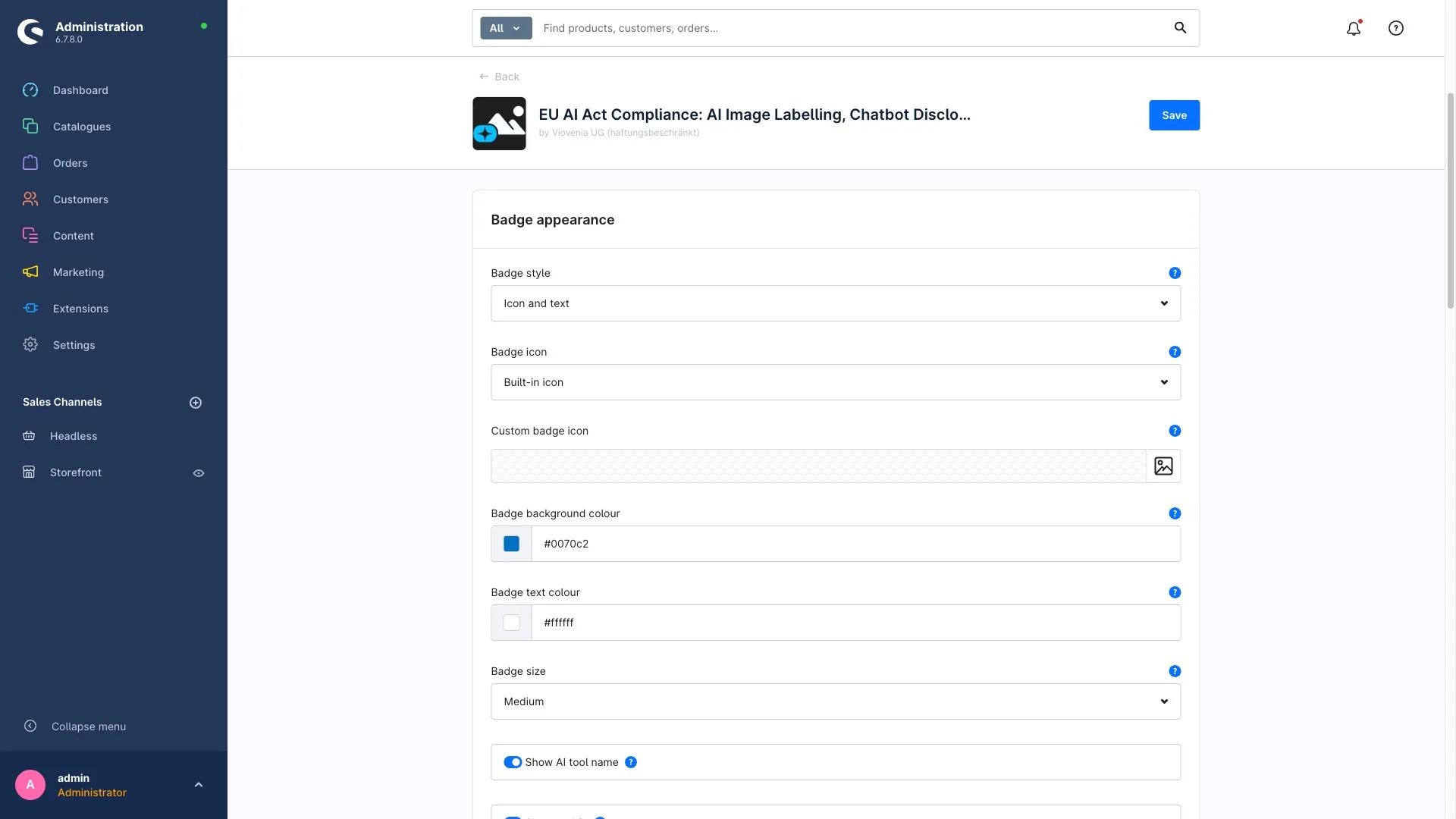
- Stil: Symbol, Text oder beides.
- Symbol: eingebautes Icon – oder dein eigenes Icon aus der Medienverwaltung (Bild oder SVG).
- Texte: ein allgemeiner Badge-Text plus optional eigene Texte je Status.
- Farben und Größe: Hintergrund- und Textfarbe frei wählbar, Größe klein/mittel/groß.
- Tooltip: eigener Hinweistext beim Überfahren, optional inklusive des verwendeten KI-Werkzeugs.
- Position: oben links, oben rechts, unten links oder unten rechts auf dem Bild.
- Sichtbarkeit je Platzierung: getrennt schaltbar für Listing, Detailseite, Erlebniswelten, Video und Audio.
- Status-Geltungsbereich: welche Status überhaupt ein Badge auslösen (Standard: KI-generiert und KI-manipuliert).
Dass alles je Verkaufskanal gilt, ist mehr als Kosmetik: Dein deutscher B2C-Shop, dein B2B-Kanal und ein internationaler Kanal können völlig unterschiedliche Vorgaben und Designs haben – und bekommen sie auch.
Die Standardfarben sind übrigens bewusst so gewählt, dass sie den WCAG-AA-Kontrast erfüllen, und das Badge ist klick-durchlässig, damit es nicht den Weg auf die Produktseite blockiert. Wenn du eigene Farben setzt: bitte auf den Kontrast achten. Ein Transparenzhinweis, den niemand lesen kann, erfüllt seinen Zweck nicht – weder rechtlich noch praktisch.
Compliance-Werkzeuge scheitern selten an der Technik, sondern daran, dass sie tägliche Arbeit umständlicher machen. Deshalb war unser Maßstab beim Bauen: Nach dem Setup darf niemand im Team mehr an die Kennzeichnung denken müssen.
Dein Fahrplan für den Nachmittag
| Zeit | Was du tust |
|---|---|
| 30 Min. | Metadaten-Scan laufen lassen, Review-Queue sichten – Überblick gewinnen, welche KI-Bilder es überhaupt gibt. |
| 30 Min. | Medienordner sortieren: KI-Bilder in einen eigenen Ordner, Rest bleibt. |
| 15 Min. | Ordner-Markierung ausführen, Restfälle per CSV oder einzeln nachziehen. |
| 15 Min. | Ordner-Standards anlegen, damit neue Uploads automatisch laufen. |
| 45 Min. | Badge je Verkaufskanal konfigurieren: Stil, Farben, Position, Sichtbarkeit – und im Frontend gegenprüfen. |
| 15 Min. | Coverage-Warnung aktivieren, damit du gemeldet bekommst, wenn ungekennzeichnete Medien auflaufen. |
Danach ist der laufende Aufwand nahezu null. Neue KI-Bilder landen im richtigen Ordner und sind automatisch markiert; alles Ungewöhnliche taucht in der Review-Queue oder in der Coverage-Warnung auf. Und für den Fall, dass jemand nachfragt – Wettbewerber, Verband oder Behörde – protokolliert das Plugin jede Statusänderung lückenlos und exportiert dir auf Knopfdruck ein KI-Register als PDF oder CSV.
Quellen
Alle Rechtsangaben in diesem Artikel lassen sich hier im Original nachlesen (Stand: August 2026):
- Verordnung (EU) 2024/1689 (KI-Verordnung), Art. 50 Abs. 2 und Abs. 4
- C2PA: Content Credentials – Spezifikation
Fazit: einmal sauber aufsetzen, dann läuft es
Die Kennzeichnung von KI-Bildern ist kein Projekt, sondern eine Konfigurationsaufgabe – vorausgesetzt, du gehst sie in der richtigen Reihenfolge an: erst verstehen, welcher Status wann gilt, dann den Bestand in einem Rutsch markieren, dann die Automatik für die Zukunft scharfstellen. Der Fehler, den wir am häufigsten sehen, ist der umgekehrte Weg: Bilder einzeln von Hand nachpflegen, bis die Motivation ausgeht – und drei Monate später steht der Shop wieder halb ungekennzeichnet da.
Genau dafür haben wir unser Plugin EU AI Act Compliance gebaut: vier klare Status, vier Wege zur Massenpflege, ein vollständig konfigurierbares Badge je Verkaufskanal und ein Nachweis, der sich exportieren lässt. Alles läuft lokal in deinem Shop – keine externen Dienste, keine zusätzlichen Cookies. Die Details stehen in der Plugin-Dokumentation. Das Plugin ist jetzt direkt im Shopware Store erhältlich.
Kleiner, aber wichtiger Hinweis: Dieser Artikel ist unsere Praxissicht als Entwickler und keine Rechtsberatung. Wie du die vier Status auf deinen konkreten Bilderbestand anwendest, klärst du im Zweifel mit deinem Anwalt.
Du weißt nicht, wie viele KI-Bilder in deinem Shop überhaupt stecken, oder brauchst zusätzlich eine individuelle Anpassung – etwa eine Anbindung an dein PIM oder ein eigenes Shopware-Plugin für deinen Workflow? Lass uns in einem kostenlosen Erstgespräch 20 Minuten gemeinsam auf deinen Medienbestand schauen. Wir sagen dir ehrlich, wie groß die Baustelle ist – und ob du sie in einem Nachmittag oder eher in zwei Tagen erledigt hast.