App Store Screenshots in jeder Sprache,
gestaltet auf deinem Mac
Pitching Set ist eine native Mac-App für App-Store-Bilder. Du wählst eine Vorlage, ziehst deine Screenshots hinein und passt das Set für jedes Gerät und jede Sprache an. Die App prüft jedes Bild, bevor du es in Originalgröße exportierst.
Demnächst im Mac App Store Kostenloser Download.Kostenloser Download, demnächst im Mac App Store. Kein Konto. Kein Tracking in der App. Kein Wasserzeichen.
Farbwelt Plum
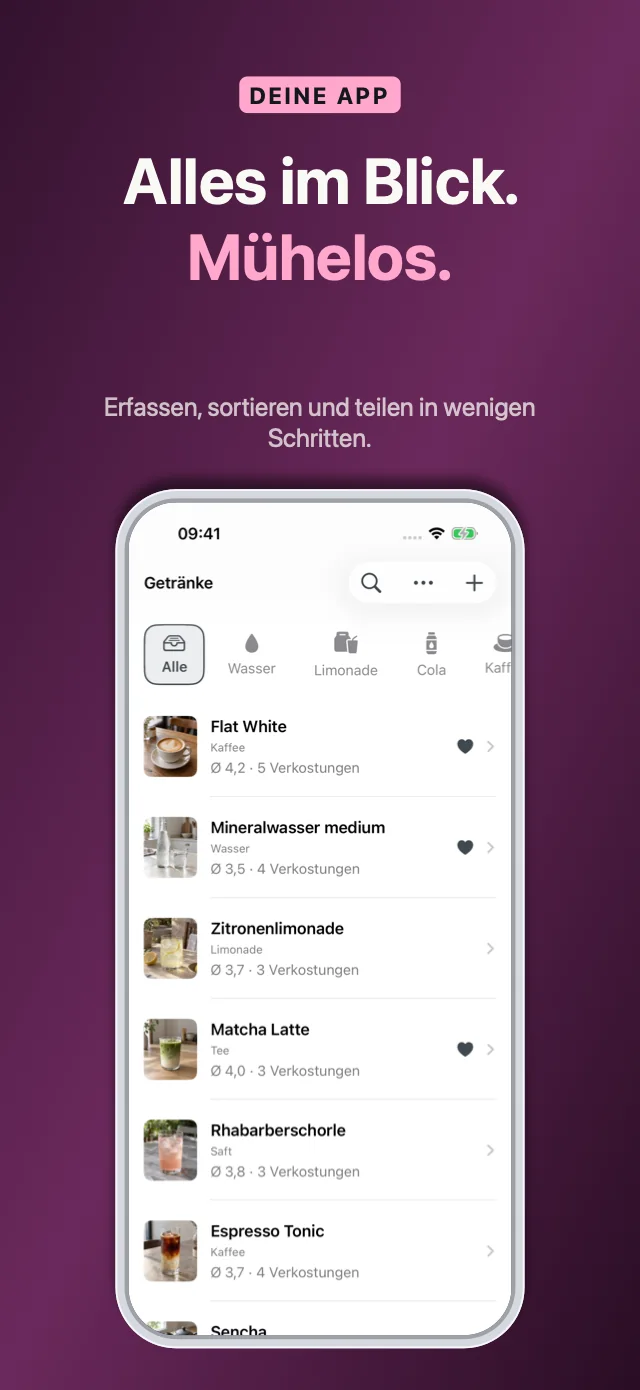
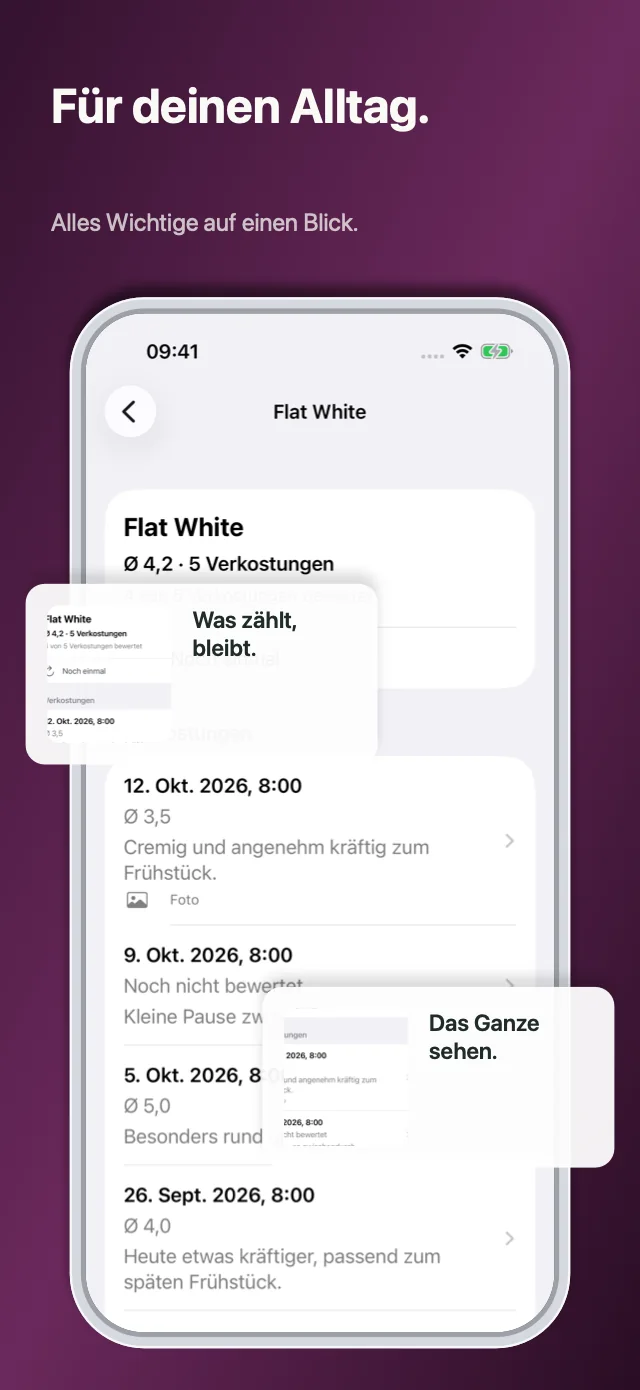
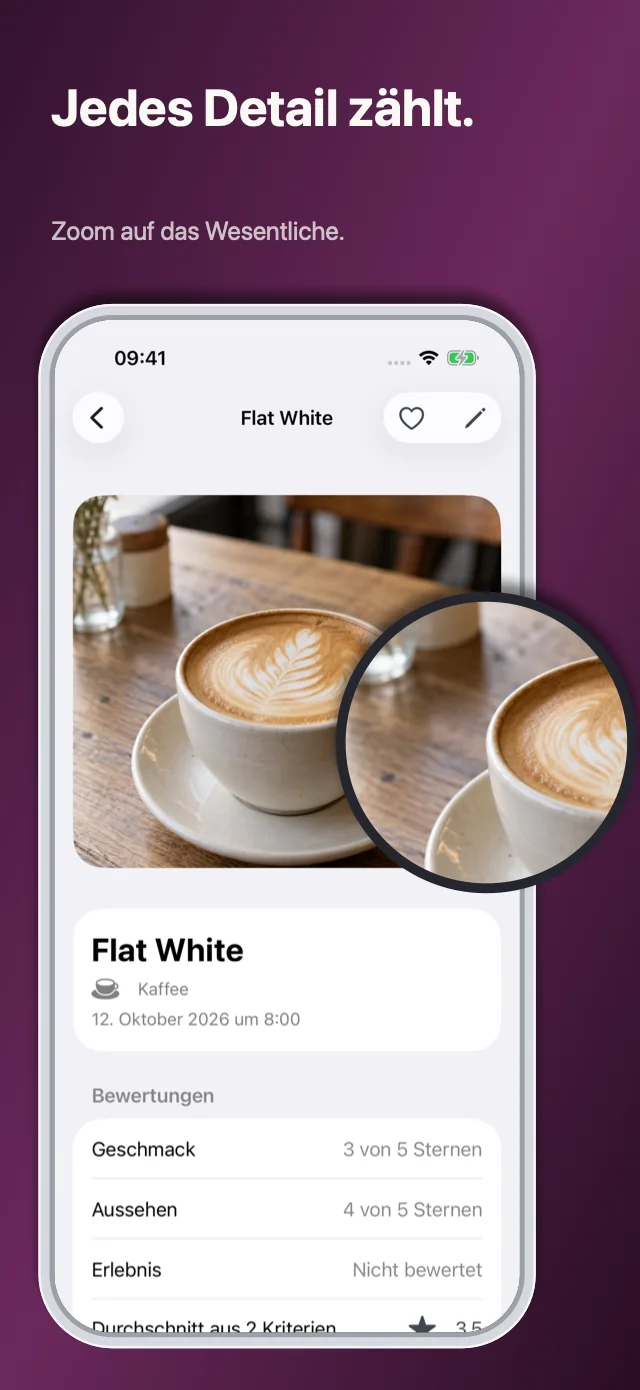
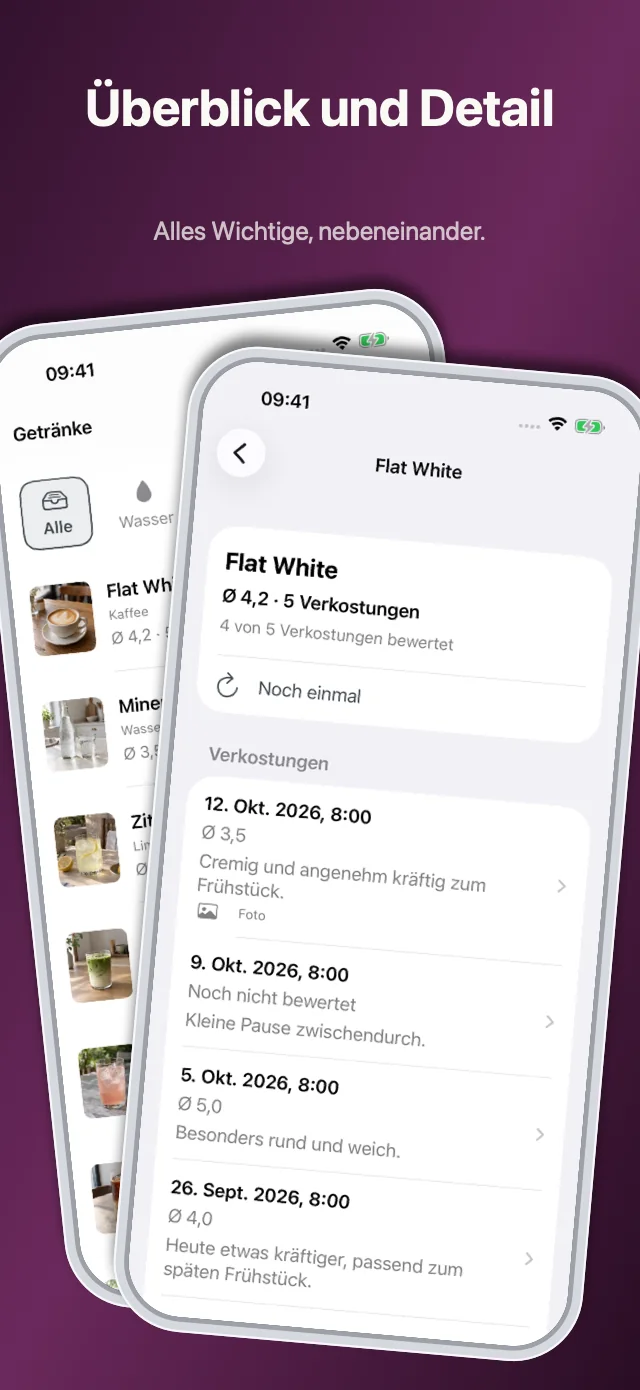
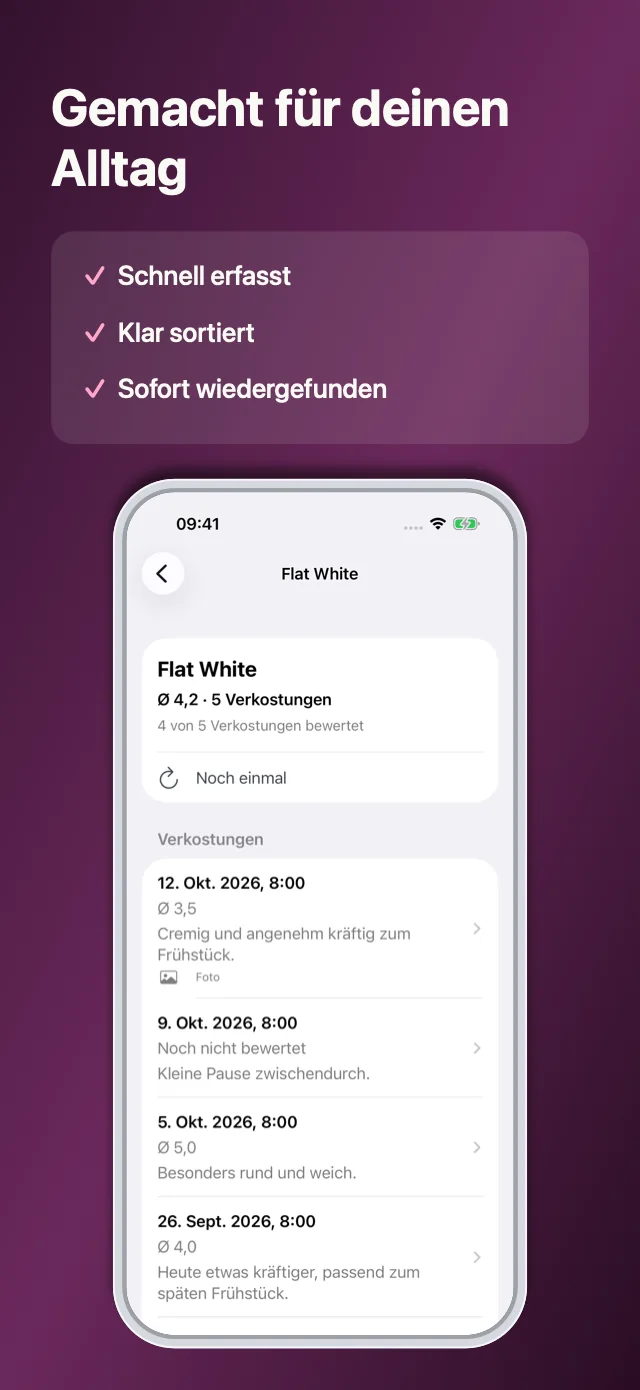
Was Pitching Set macht
Pitching Set ist ein App Store Screenshot Generator, bei dem du selbst gestaltest. Du setzt die Bilder zusammen, die App stellt die Pixelgrößen ein, verwaltet die Sprachen und zeigt vor dem Export, was noch fehlt oder nicht passt. Ein Projekt hält deine Screenshots für iPhone, iPad, Mac, Apple Watch, Apple TV und Apple Vision Pro zusammen, dazu Panoramen, Titel-, Suchergebnis- und In-App-Event-Bilder, App-Vorschauen, Werbevideos, Produktseiten-Texte und Launch-Grafiken.
- Plattform
- Mac
- Ausgabe
- PNG-Dateien in Originalgröße, ein Ordner je Sprache und Format
- Oberfläche
- 14 Sprachen
- Preis
- kostenloser Download
- Konto
- keins
- Von
- Viovenia UG (haftungsbeschränkt)
Fünf Schritte von der App zu fertigen Screenshots
App anlegen
Lege deine App in der Seitenleiste mit App anlegen an und klicke dann auf Neues Projekt.
Vorlage wählen
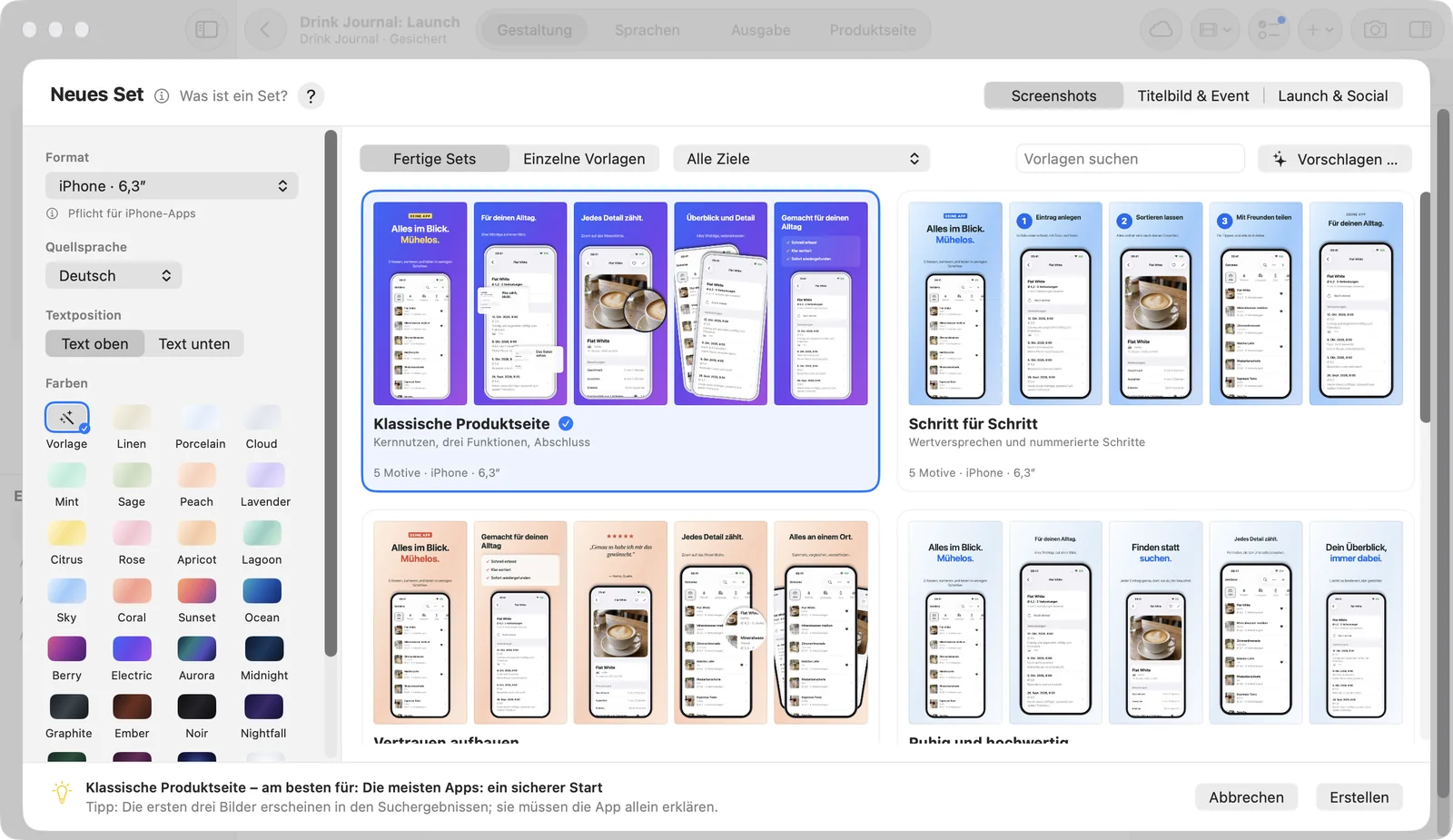
Wähle ein fertiges Set oder eine einzelne Vorlage und lege Format, Quellsprache und Farben fest.
Screenshots einsetzen
Zieh deine Aufnahmen aus dem Finder auf die Bildflächen. Mehrere auf einmal öffnen Screenshots zuordnen: Pitching Set schlägt die leeren Flächen in Namensreihenfolge vor, und du bestätigst.
Sprachen hinzufügen
Wechsle mit ⌘2 zu Sprachen. Die Tabelle zeigt, was fehlt und was nicht passt. Sprachen anlegen und prüfen ist gratis. Für den Export und für Apple Translation brauchst du Pro.
Prüfen und exportieren
Wechsle mit ⌘3 zu Ausgabe, behebe, was dort steht, und klicke auf Exportieren …, um deine PNG-Dateien zu sichern.
Vorlagen für deine App Store Screenshots
Eine Vorlage bringt den Aufbau schon mit, du setzt deine Screenshots und Texte ein. Pitching Set bringt 7 fertige Sets und 27 Farbwelten mit, und aus einem Screenshot oder deinem App-Icon baust du eigene Farbwelten.
Die Gratisversion enthält 9 Screenshot-Vorlagen und 2 fertige Sets. Pro schaltet den Rest frei.
App Store Screenshots in einer Tabelle übersetzen
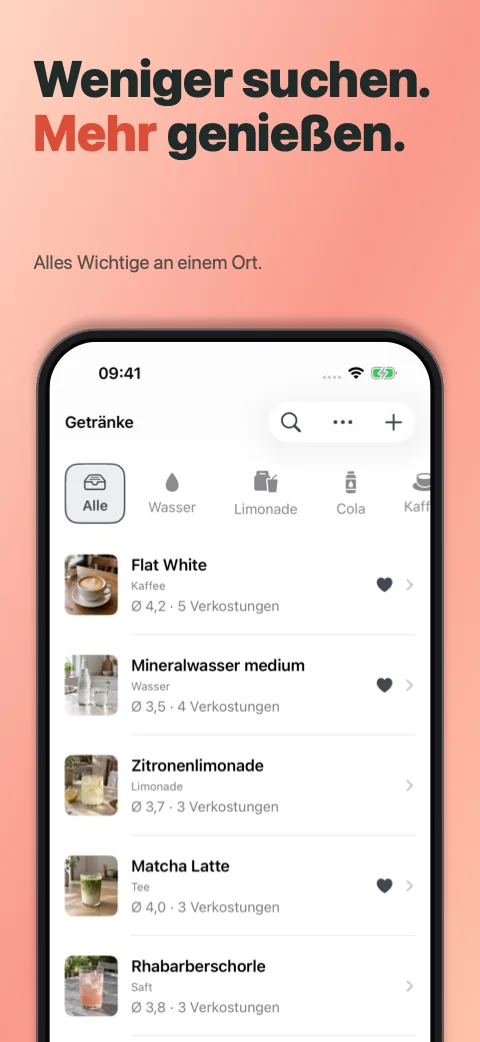
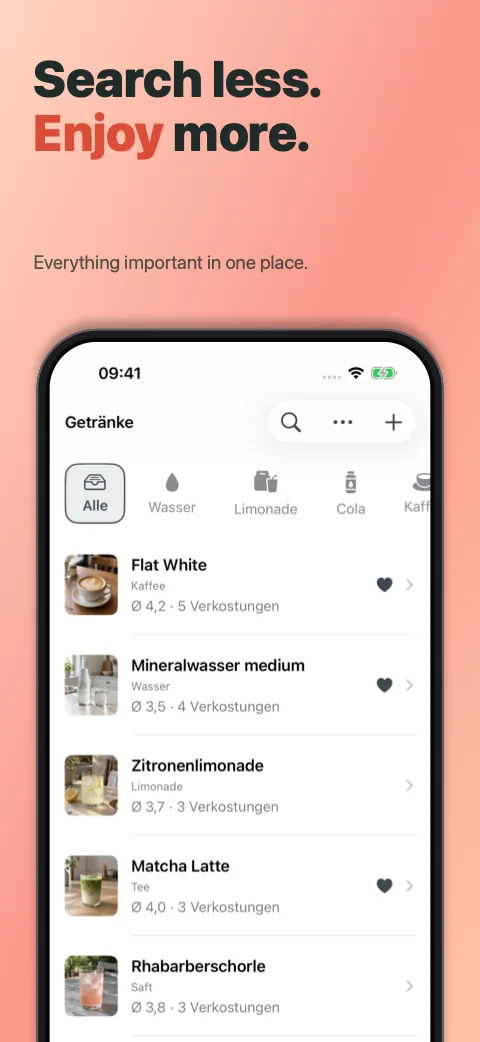
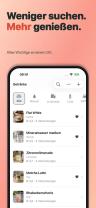
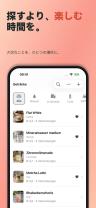
Texte gelten für das ganze Set oder gezielt für ein Gerät, eine Sprache oder ein einzelnes Bild. Lange Überschriften passen sich ein, und Sprachen wie Arabisch laufen von rechts nach links.
Die Tabelle unter Sprachen zeigt, was fehlt, was nicht passt und was du noch prüfen solltest. Die Gratisversion exportiert die Sprache, in der dein Set entstanden ist. Pro exportiert jede App-Store-Sprache.
Mit Pro übersetzt Apple Translation fehlende Texte auf deinem Mac, und auf Macs mit Apple Intelligence schlägt Pitching Set Formulierungen auf dem Gerät vor.
 Deutsch
 English
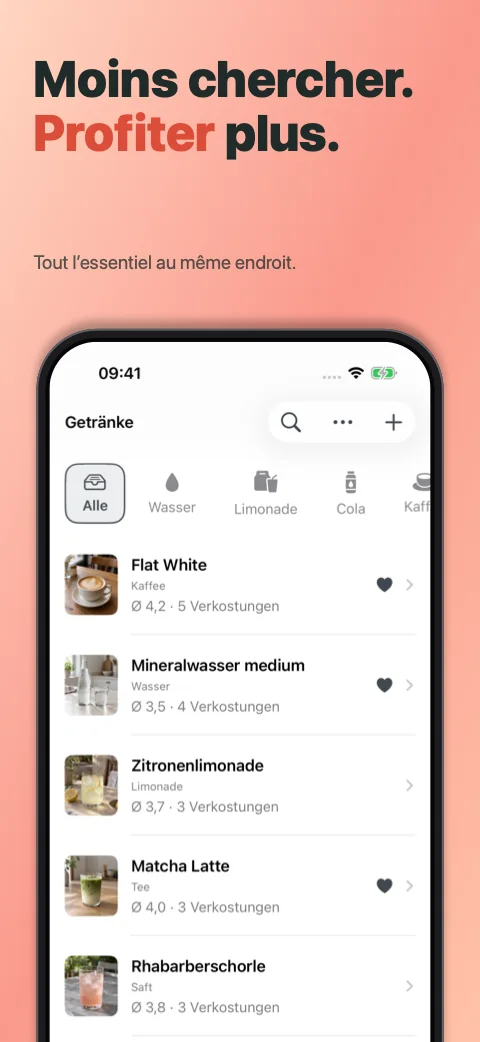 Français
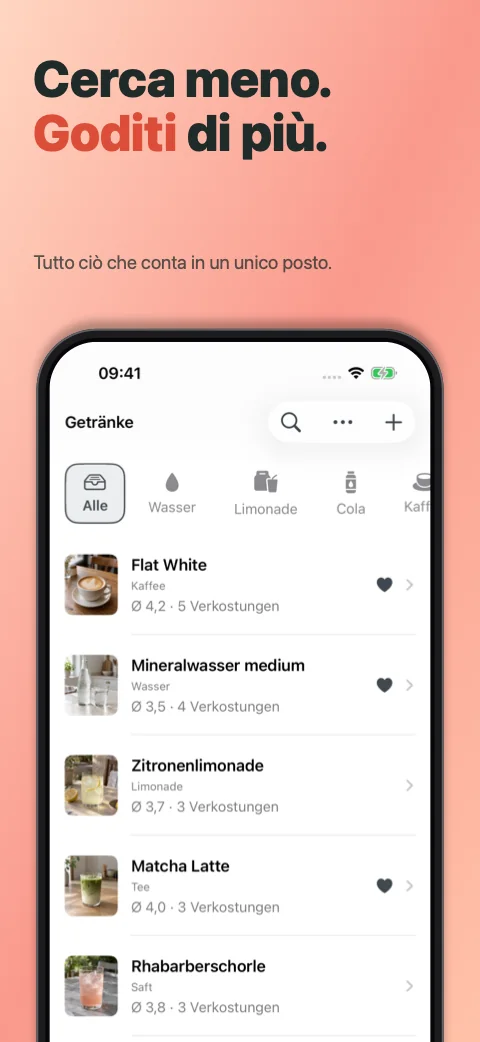 Italiano
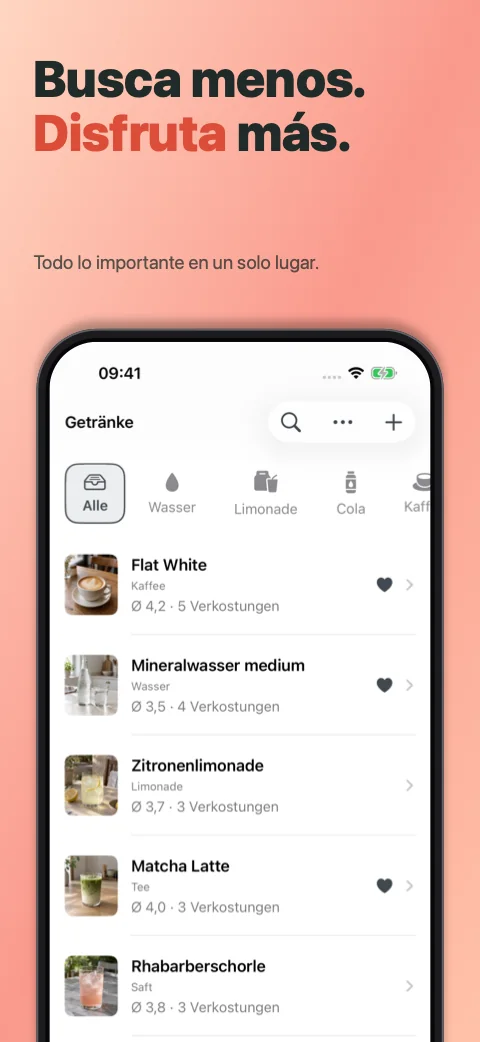 Español
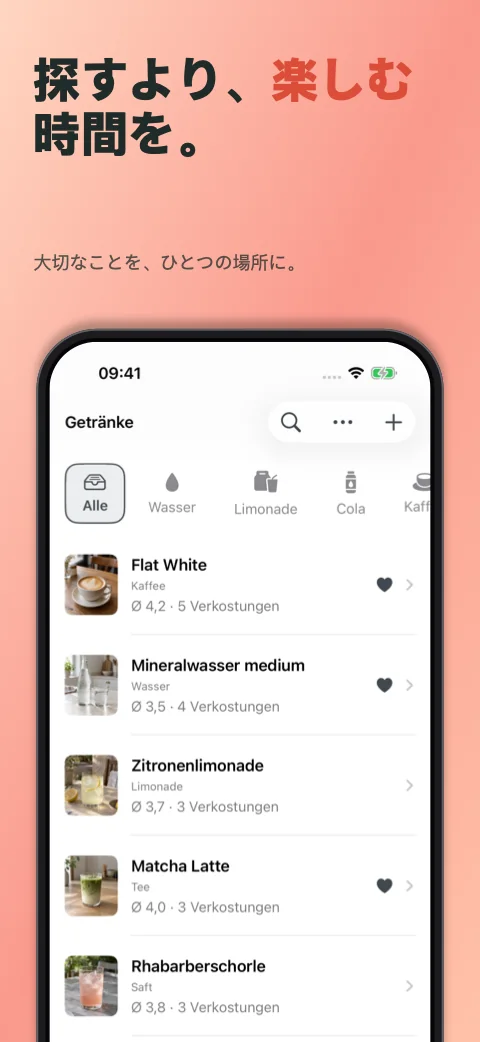 日本語
Jedes Bild vor dem Export prüfen
Vor dem Export zeigt Pitching Set fehlende Bilder und Übersetzungen, Texte, die nicht passen, und Inhalte wie Preise, die Apple in Screenshots nicht möchte.
Du bekommst PNG-Dateien in Originalgröße, ein Ordner je Sprache und Format, ohne Wasserzeichen.
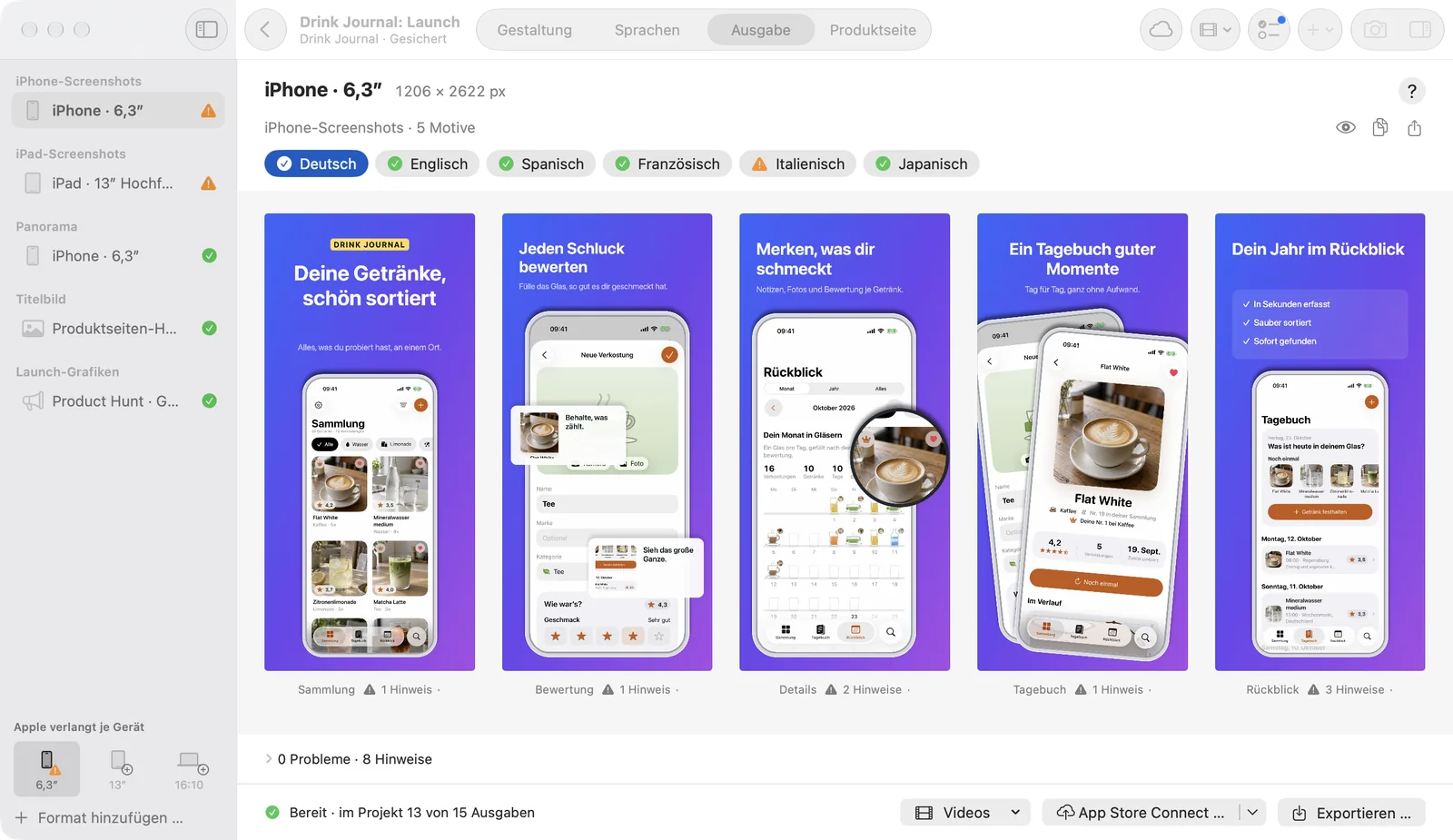
App-Store-Screenshot-Größen, fertig eingestellt
Wähle ein Format, und Pitching Set stellt die genaue Pixelgröße ein. Fügst du später ein Format hinzu, behält das Set seine Texte und Screenshots.
| Gerät oder Zweck | Format in der App | Pixel | Export |
|---|---|---|---|
| iPhone | 6,9″ | 1260 × 2736 | Gratis |
| iPhone | 6,3″ | 1206 × 2622 | Gratis |
| iPad | 13″ Hoch- und Querformat | 2064 × 2752, 2752 × 2064 | Gratis |
| Mac | 16:10 | 2880 × 1800 | Gratis |
| iPhone | 6,5″, 5,5″ | 1284 × 2778, 1242 × 2208 | Pro |
| iPhone Duo | Außen- und Innendisplay | 1398 × 2034, 2007 × 2853 | Pro |
| Apple Watch | Ultra 4/3, Series 12/11/10, Series 9/8/7 | 422 × 514, 416 × 496, 396 × 484 | Pro |
| Apple TV | 4K | 3840 × 2160 | Pro |
| Apple Vision Pro | Apple Vision Pro | 3840 × 2160 | Pro |
Apples Vorgaben ändern sich. Vergleiche sie vor dem Hochladen mit Apples Screenshot-Spezifikation (englisch). Zuletzt geprüft: 6. November 2026.
Direkt auf der Arbeitsfläche gestalten
Du bekommst, was du von einer Design-App auf dem Mac erwartest: Einrasten mit Hilfslinien, Auswahlrechteck, Kopie mit ⌥, Stil kopieren und einsetzen, Suchen und ersetzen und ein Menü zum Anordnen. Jede Änderung am Projekt nimmst du mit ⌘Z zurück.
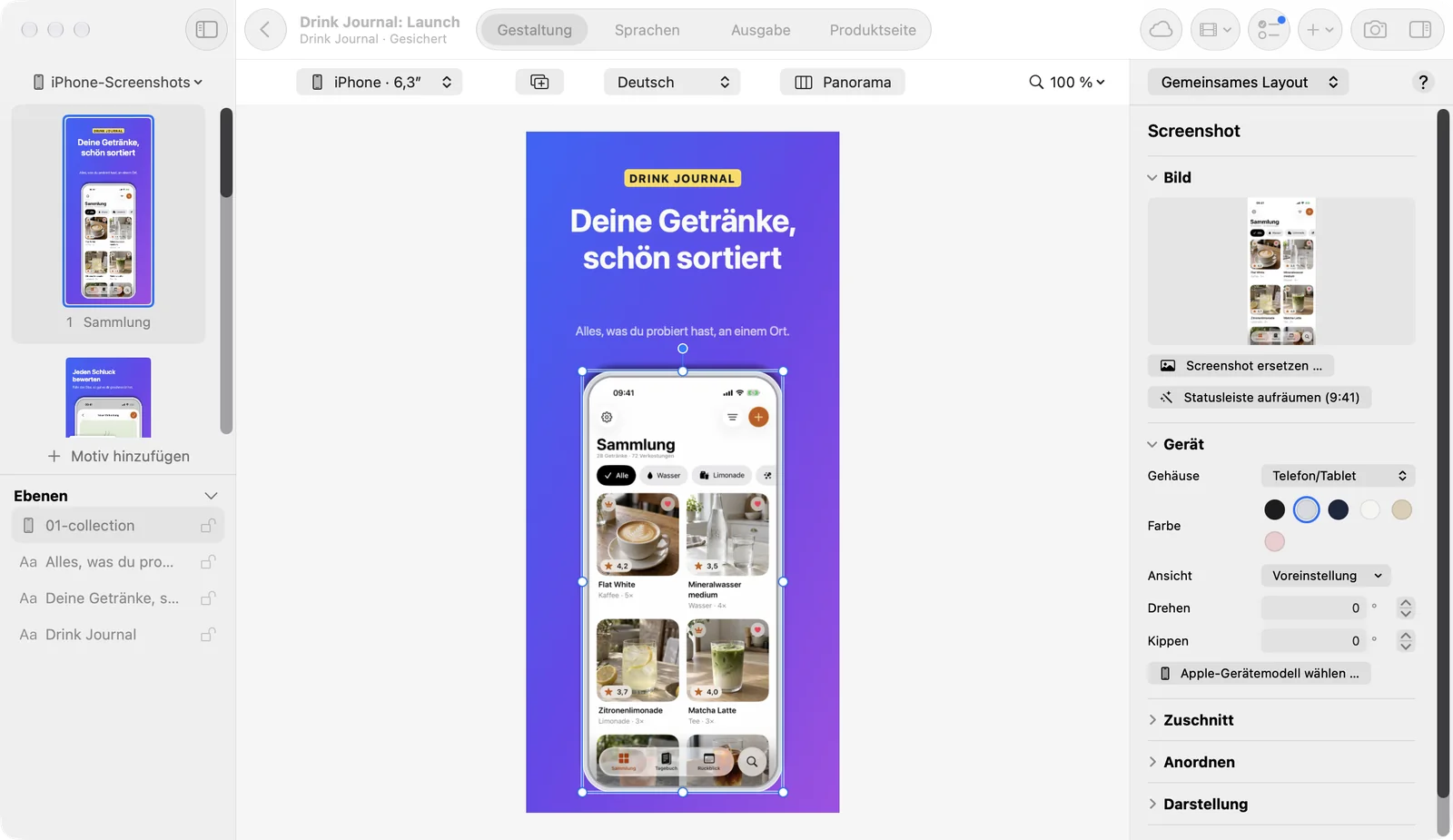
Selbst gezeichnete Gerätegehäuse
Pitching Set zeichnet eigene Gehäuse für Telefon, Tablet, Notebook und Smartwatch, in mehreren Farben. Telefon und Tablet kannst du in 3D drehen und neigen.
Offizielle Gerätebilder sind nicht enthalten. Wenn du sie möchtest, lädt die App sie aus Apples Design Resources, und du stimmst Apples Lizenz selbst zu. Diese Bilder bleiben immer gerade und unverändert, weil Apples Regeln das verlangen.
Statusleiste auf 9:41
Bei einem iPhone-Screenshot im Hochformat mit einfarbigem oberem Rand setzt ein Klick die Statusleiste auf 9:41.
Panoramen, Titelbilder und Launch-Grafiken
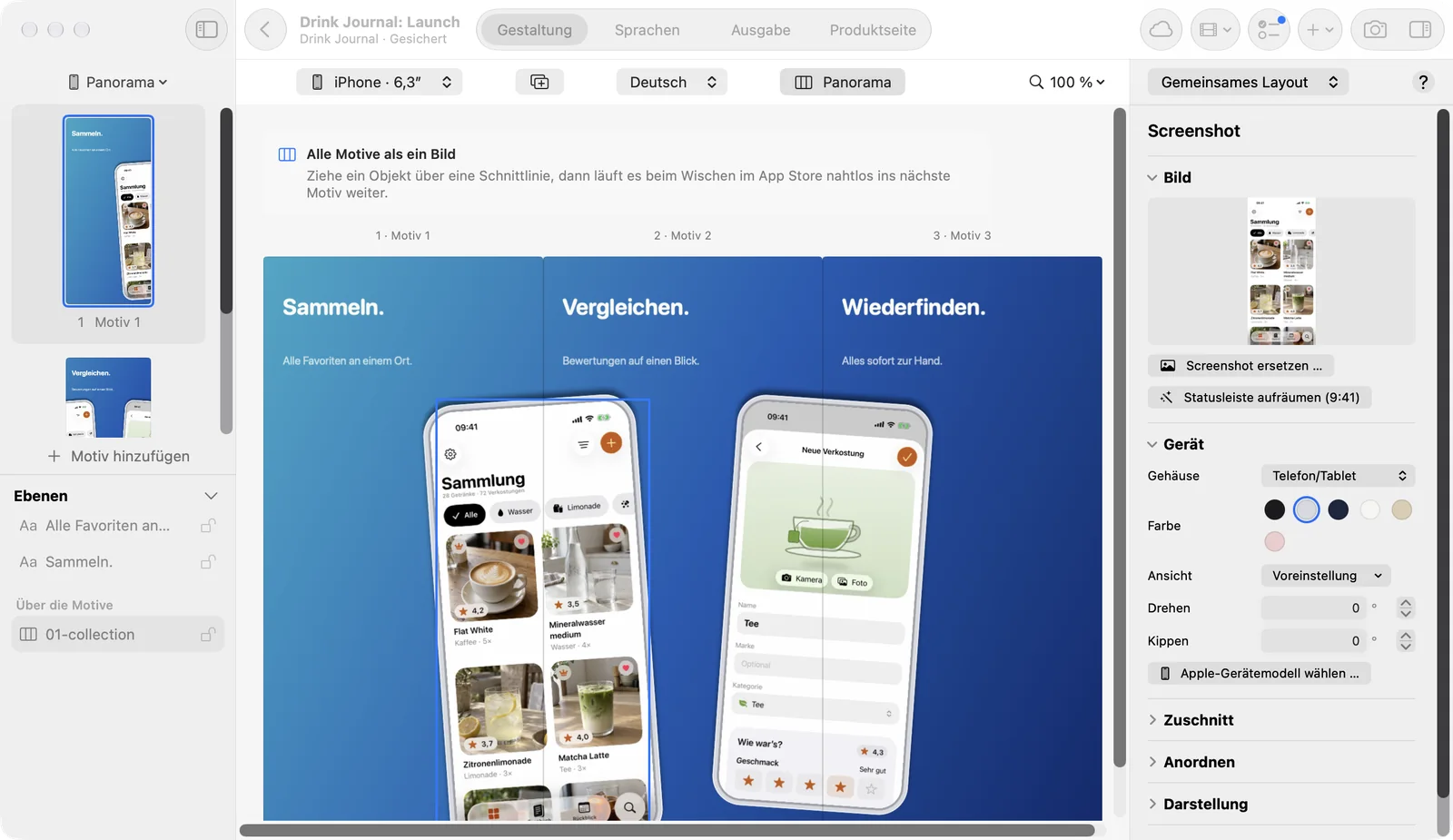
Panorama App Store Screenshots
Zieh ein Objekt über eine Schnittkante, und es läuft auf dem nächsten Bild weiter, wenn jemand durch deine Produktseite wischt. Auch Verläufe können über das ganze Set gehen. Die Ansicht Panorama und das Führen von Objekten über mehrere Bilder sind gratis. Die fünf Panorama-Vorlagen und das fertige Set Panorama-Geschichte brauchen Pro.
Titel-, Suchergebnis- und In-App-Event-Bilder
Gestalte sie neben deinen Screenshots, in 21:9, 3:2 und 16:9 für Produktseite und Suche, als Karte und Details für Events. Das Gestalten ist kostenlos. Den Export dieser Formate gibt es mit Pro.
Launch-Grafiken
Galeriebilder und ein Logo für Product Hunt, eine Linkvorschau und Bilder für soziale Netzwerke entstehen im selben Projekt. Auch hier ist das Gestalten kostenlos, den Export gibt es mit Pro.
Produktseiten-Texte schreiben und Längen prüfen
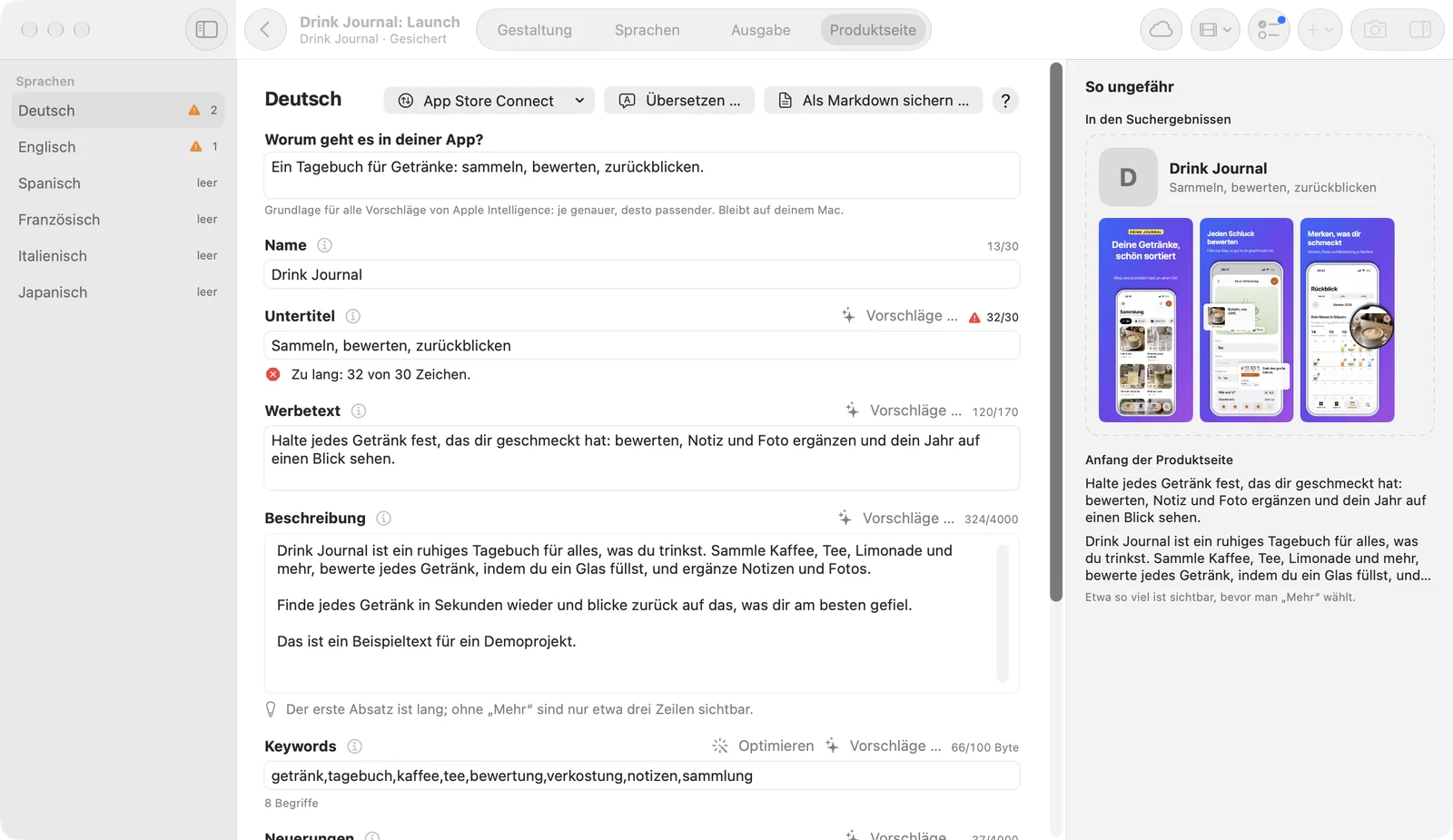
Jedes Textfeld steht je Sprache und Plattform in einer Ansicht. Dazu zeigt die App Apples Längengrenzen, Hinweise zu Apples Textregeln, eine Keyword-Hilfe und eine Suchvorschau. All das ist in der Gratisversion enthalten.
Apple Intelligence, Apple Translation und MCP
Drei Pro-Funktionen nehmen dir Schreib- und Übersetzungsarbeit ab. Zwei davon laufen mit Apples Technik auf deinem Mac, die dritte verbindet die App mit dem KI-Client, den du schon benutzt.
Textvorschläge mit Apple Intelligence
Im Editor schreibt Apple Intelligence fünf Varianten für den gewählten Text, auf der Produktseite Vorschläge für Untertitel, Werbetext, Keywords, Neuerungen und Beschreibung. Das braucht einen Mac mit eingeschalteter Apple Intelligence.
Übersetzen mit Apple Translation
Apple Translation füllt fehlende Screenshot-Texte und die Produktseiten-Texte in deinen anderen Sprachen. macOS lädt die Sprachpakete, die Übersetzung läuft auf deinem Mac.
KI-Verbindung über MCP
Du verbindest Claude, Cursor, Codex oder einen anderen MCP-Client mit Pitching Set. Der Client liest ein Projekt, sobald du es freigibst, bereitet Änderungen als Plan vor, kann ihn als Vorschau zeigen und die Textpassung messen und wendet ihn erst dann an. Jeder angewendete Plan ist ein eigener Rückgängig-Schritt. Der Helfer im App-Bundle hat keinen Netzwerkzugang; ob dein Client Texte an ein externes Modell sendet, bestimmt seine eigene Konfiguration.
App-Vorschauen und Werbevideos
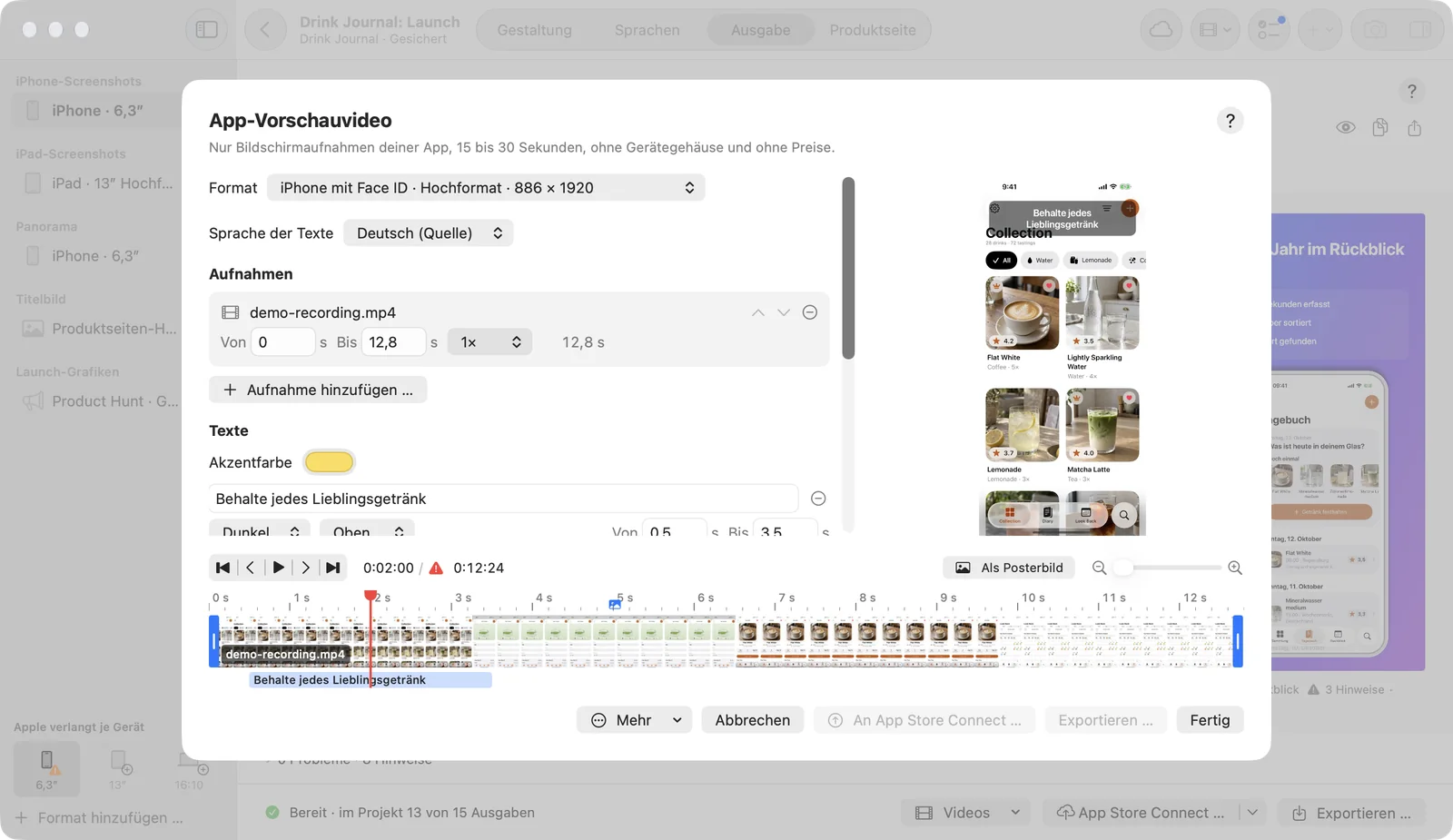
Mit Pro erstellst du App-Vorschauen aus deinen eigenen Bildschirmaufnahmen, mit Zeitleiste, Texten je Sprache, Tipp-Markierungen und Musik. Apple akzeptiert hier nur Aufnahmen der App selbst, deshalb erinnert dich der Editor bei der Arbeit an die Regeln.
Werbevideos entstehen aus deinen Sets, in 16:9, 1:1, 9:16 und 4:5.
Deine Projekte bleiben auf deinem Mac
Du brauchst kein Konto bei uns, wir haben keinen Server für deine Arbeit, und die App trackt dich nicht.
Pitching Set nutzt Menüs, Tastaturkürzel und benannte Rückgängig-Schritte für Änderungen am Projekt. Spotlight findet deine Projekte. Die Oberfläche gibt es in 14 Sprachen.
Was gratis ist und wofür du Pro brauchst
Pitching Set Pro
Mit der Gratisversion exportierst du ein komplettes Set in den Pflichtformaten, in der Sprache, in der du es angelegt hast, und ohne Wasserzeichen.
- Alle App-Store-SprachenExport-Sprachen
- Alle 27 FormatePNG-Export in Originalgröße
- Vorschau- und Werbevideos
- Alle VorlagenVorlagen

| Funktion | Gratis | Pro |
|---|---|---|
| Gestalten | ||
| Editor, Gehäuse und Farbwelten | Enthalten | Enthalten |
| Vorlagen | 9 Screenshot-Vorlagen | Alle Vorlagen |
| Fertige Sets | 2 Sets | Alle 7 Sets |
| Ausgabe | ||
| PNG-Export in Originalgröße | Pflichtformate iPhone, iPad, Mac | Alle 27 Formate |
| Export-Sprachen | Die Sprache des Sets | Alle App-Store-Sprachen |
| Projekte sichern und weitergeben | Enthalten | Enthalten |
| Texte | ||
| Produktseiten-Texte mit Längenprüfung | Enthalten | Enthalten |
| Übersetzen mit Apple Translation | Nicht enthalten | Enthalten |
| Textvorschläge mit Apple Intelligence | Nicht enthalten | Auf Macs mit Apple Intelligence |
| Für Entwickler | ||
| KI-Verbindung über MCP | Nicht enthalten | Enthalten |
| Vorschau- und Werbevideos | Nicht enthalten | Enthalten |
Der App Store zeigt dir vor dem Kauf die Preise für dein Land.
Fragen vor dem Download
Ist Pitching Set kostenlos?
Ja, für die Pflichtformate. Du bekommst den kompletten Editor, alle gezeichneten Gehäuse, 9 Screenshot-Vorlagen, 2 fertige Sets, Produktseiten-Texte und den PNG-Export in der Sprache des Sets, ohne Wasserzeichen. Alles andere gibt es mit Pitching Set Pro.
Was passiert mit meiner Arbeit, wenn ich Pro kündige?
Deine Projekte und exportierten Bilder bleiben dir. Formate und Sprachen, die über die Gratisversion hinausgehen, lässt der Export aus, bis du wieder abonnierst, und er sagt dir, welche das sind.
Brauche ich ein Konto? Geht meine Arbeit auf einen Server?
Du brauchst kein Konto bei uns, und wir haben keinen Server für deine Arbeit. Projekte bleiben auf deinem Mac, und die App trackt dich nicht. Die App spricht nur mit Apple: für Käufe, Sprachpakete und den Download von Gerätebildern.
Kann Pitching Set meine Screenshots übersetzen?
Ja, mit Pro. Apple Translation übersetzt fehlende Texte auf deinem Mac. Dafür braucht es Apples Sprachpakete, und nicht unterstützte Sprachen werden übersprungen und genannt, damit du sie selbst eintippen kannst.
Kann ich Pitching Set aus Claude oder Cursor steuern?
Ja, mit Pro. Pitching Set hat einen lokalen MCP-Server. Claude, Cursor, Codex und andere MCP-Clients lesen ein Projekt, sobald du es freigibst, und ändern es nur über Pläne, die du rückgängig machen kannst. Die Verbindung richtest du in den Einstellungen ein.
Sind Apples Geräterahmen enthalten?
Nein. Die App zeichnet eigene Gehäuse. Wenn du Apples Rahmen möchtest, lädt sie sie aus Apples Design Resources, und du stimmst Apples Lizenz selbst zu.
Wie erstelle ich App-Store-Bilder auf dem Mac?
In Pitching Set legst du eine App an, wählst eine Vorlage, ziehst deine Screenshots hinein und passt die Texte an. Dann fügst du bei Bedarf Sprachen hinzu, prüfst das Set unter Ausgabe und exportierst PNG-Dateien in Originalgröße.
Wie viele Screenshots verlangt Apple?
Apple verlangt mindestens 1 und akzeptiert bis zu 10 Screenshots je Gerätegröße, als JPEG oder PNG. Quelle: Apples Screenshot-Spezifikation (englisch), geprüft am 6. November 2026.
Welche Größe brauchen App Store Screenshots?
Apples Liste richtet sich nach Geräteklassen. Für ein iPhone mit mittlerem Dynamic-Island-Display gehören 1206 × 2622 Pixel dazu, für ein 13-Zoll-iPad, das Pflicht ist, wenn deine App auf dem iPad läuft, 2064 × 2752 Pixel. Maßgeblich ist Apples vollständige Liste (englisch), geprüft am 6. November 2026.
Welche Größe brauchen Screenshots für Mac-Apps?
Mac-Screenshots haben das Seitenverhältnis 16:10, in 1280 × 800, 1440 × 900, 2560 × 1600 oder 2880 × 1800 Pixeln. Pitching Set exportiert 2880 × 1800. Quelle: Apples Spezifikation, geprüft am 6. November 2026.
Brauche ich eigene Screenshots für jede Sprache?
Nein, Apple verlangt das nicht, du kannst aber je Größe und Sprache eigene Bilder hochladen. Das lohnt sich, wenn deine Screenshots Text zeigen. In Pitching Set exportiert die Gratisversion die Sprache, in der dein Set entstanden ist, Pro jede App-Store-Sprache.
Was unterscheidet eine App-Vorschau von einem Screenshot?
Ein Screenshot ist ein Standbild. Eine App-Vorschau ist ein Video von 15 bis 30 Sekunden, und Apple akzeptiert dafür nur Bildschirmaufnahmen der App selbst. Quellen: App Review Guidelines 2.3.3 und 2.3.4 und Apples App-Preview-Spezifikation (englisch), geprüft am 6. November 2026. App-Vorschauen brauchen in Pitching Set Pro.
Mit deinen eigenen Screenshots ausprobieren
Erstelle ein komplettes Set in der Gratisversion und exportiere es in Originalgröße, ohne Konto und ohne Wasserzeichen.