
Pitching Set
App-Vorschau und Werbevideo erstellen
Stand:
Pitching Set erstellt App-Vorschauvideos für die Produktseite und Werbevideos für Product Hunt, soziale Netzwerke und deine Website. Beide brauchen Pro und entstehen im Video-Editor. Du öffnest ihn über das Menü Video in der Symbolleiste, über Videos in der Ausgabe oder im Menü Ablage über Vorschauvideo erstellen … und Werbevideo erstellen ….
App-Vorschau oder Werbevideo?
Der Unterschied liegt im Inhalt und im Einsatz:
| Merkmal | App-Vorschau | Werbevideo |
|---|---|---|
| Inhalt | Zeigt die App selbst | Frei gestaltet, nutzt das gezeichnete Gehäuse |
| Einsatz | Gehört auf die Produktseite | Für andere Kanäle gedacht |
Lade ein Werbevideo nicht als App-Vorschau hoch.
Laut Apple sind App-Vorschauen 15 bis 30 Sekunden lang, bis 500 MB groß und dürfen nur aus Aufnahmen der App selbst bestehen (Richtlinie 2.3.4, geprüft am 06.11.2026). Die App erzwingt die Länge beim Export.
App-Vorschau erstellen
Eine App-Vorschau baust du aus Bildschirmaufnahmen deiner App, etwa aus dem Simulator.
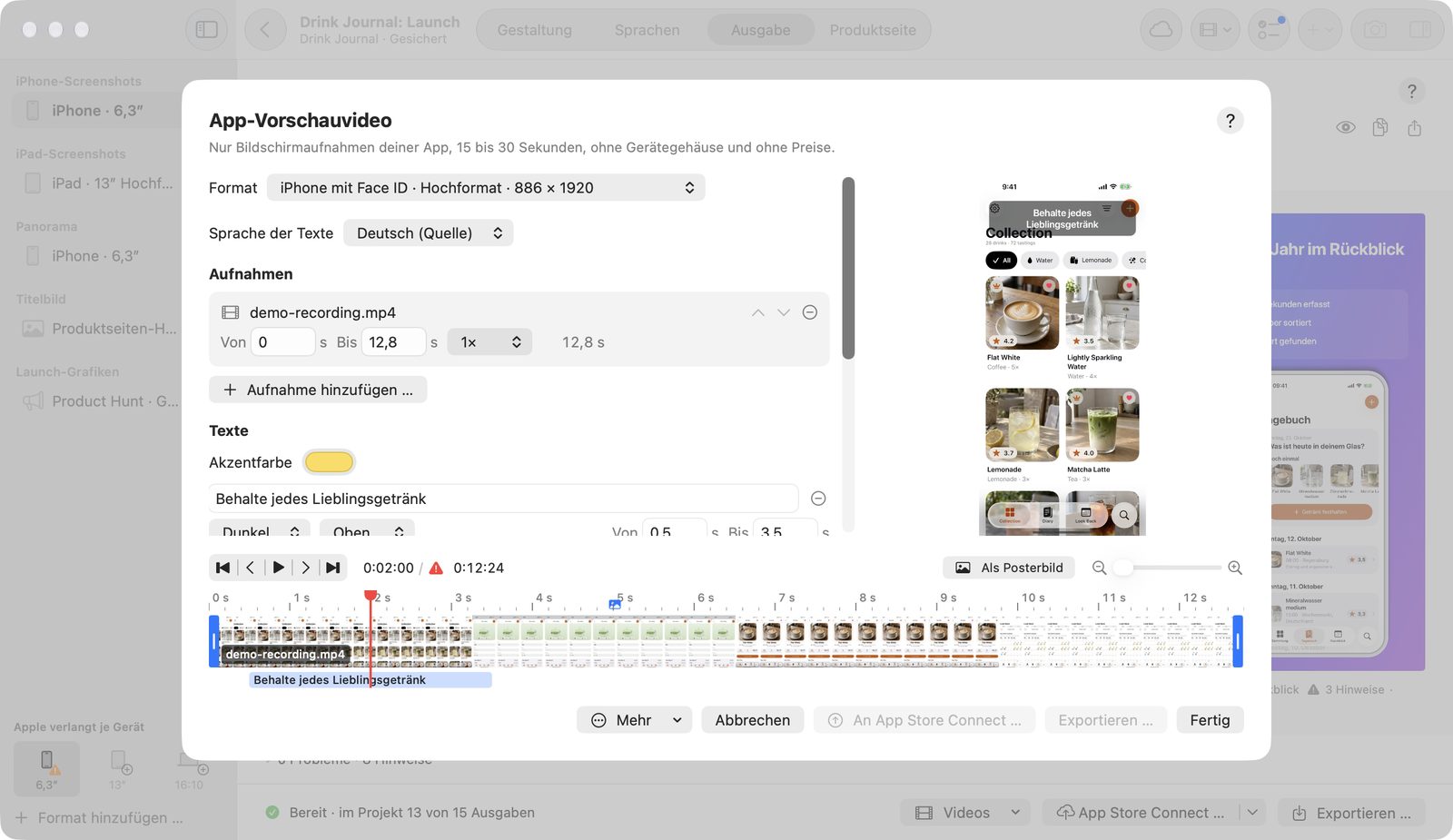
- Wähle ein iPhone-, iPad- oder Mac-Format und dann Video → Vorschauvideo ….
- Klicke unter Aufnahmen auf Aufnahme hinzufügen … und wähle Aufnahmen.
- Kürze jede Aufnahme mit Von und Bis und passe bei Bedarf das Tempo von 0,5× bis 3× an.
- Lege unter Texte mit Text hinzufügen Bildtexte in der Quellsprache an.
- Wähle unter Sprache der Texte eine weitere Sprache und übersetze die Texte dort von Hand.
- Schalte Tipps durch Klick ins Vorschaubild setzen ein und klicke dorthin, wo getippt wird. Tipp in der Mitte setzen setzt einen Tipp ohne Klick.
- Füge mit Musik hinzufügen … Musik hinzu, für die du die Rechte hast.
Aufnahmen werden nur verknüpft, nicht ins Projekt kopiert. Fehlt eine, hilft Aufnahme suchen …. Zu lange Videos kürzt die App auf 30 Sekunden, zwischen Aufnahmen setzt sie eine Blende.
Formate der App-Vorschau
Das passende Format schlägt die App vor.
| Format | Pixel (B × H) |
|---|---|
| iPhone mit Face ID | 886 × 1920, quer 1920 × 886 |
| iPhone mit Home-Taste 5,5″ | 1080 × 1920, quer 1920 × 1080 |
| iPhone 4,7″ | 750 × 1334, quer 1334 × 750 |
| iPad | 1200 × 1600, quer 1600 × 1200 |
| Mac | 1920 × 1080 |
Texte, Tipps und Musik
| Element | Was du einstellst |
|---|---|
| Texte | Stil (Dunkel, Hell, Akzent), Position (Oben, Mitte, Unten) und Zeitbereich, je Sprache |
| Tipp-Markierungen | Zeigen, wo getippt wird. Hinspringen führt zum Zeitpunkt, Entfernen löscht sie. |
| Musik | Lautstärke, Startzeit von 0 bis 300 Sekunden sowie Ein- und Ausblenden |
| Schluss | Ein Text über dem abgedunkelten letzten Bild (2,5 Sekunden), etwa Abo erforderlich, je Sprache |
Prüfungen
Die App sperrt den Export, wenn das Video nicht zwischen 15 und 30 Sekunden liegt, eine Aufnahme fehlt, eine Übersetzung leer ist oder ein Tipp außerhalb liegt. Sie warnt, wenn ein Text kürzer als 2 Sekunden sichtbar ist oder Musik fehlt. Die Meldungen stehen in Fehlerbehebung.
Fertigstellen
- Die Zeitleiste hat ein Lineal, Griffe, Zoom und eine Wellenform der Musik.
- Als Posterbild über der Zeitleiste macht das Bild am Abspielkopf zum Posterbild. Eine Marke zeigt es.
- Exportieren … schreibt das Video der gezeigten Sprache.
- Unter Mehr schreibt Alle Sprachen … eine Datei je Sprache, Posterbild sichern … ein PNG, Untertitel … eine
.srt-Datei und Untertitel aller Sprachen … je Sprache eine.
An App Store Connect … lädt das Video dieser Sprache mit dem Posterbild auf die Produktseite. Das geht nur an Versionen in Vorbereitung. Volle Plätze (drei je Größe) erkennt die App vorher. Die Schritte heißen Platz wird reserviert …, Wird hochgeladen …, Apple verarbeitet die Datei … und Wird auf der Produktseite platziert ….
Dateien sind MP4 H.264 mit 30 fps und AAC-Stereo, Name „<Name> <Sprache> <B>x<H>.mp4“.
Mit der Tastatur
Solange kein Textfeld aktiv ist, steuerst du die Wiedergabe mit diesen Tasten.
| Taste | Wirkung |
|---|---|
| Leertaste | Abspielen, anhalten |
| J, K, L | Rückwärts, anhalten, vorwärts |
| ←, → | Ein Bild zurück, vor, mit ⇧ eine Sekunde |
| Pos1, Ende | Zum Anfang, zum Ende |
| P | Bild am Abspielkopf als Posterbild |
| ⌘+, ⌘− | Zeitleiste zoomen |
Werbevideo erstellen
Ein Werbevideo macht aus deinen Motiven einen Film für Social Media, Website oder Product Hunt.
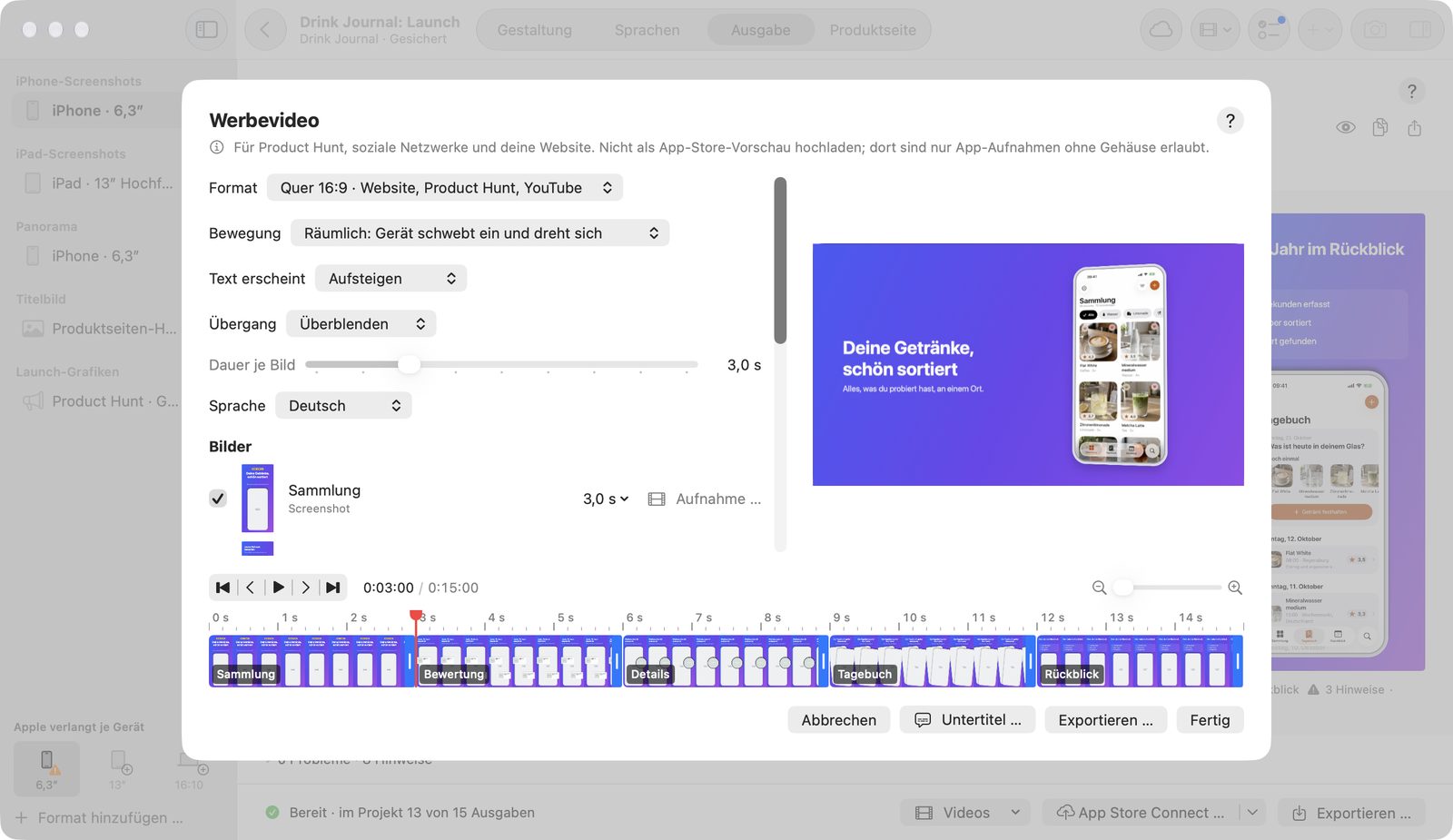
- Wähle Video → Werbevideo ….
- Wähle unter Format ein Seitenverhältnis.
- Stelle Bewegung, Text erscheint, Übergang und Dauer je Bild ein.
- Wähle unter Bilder die Motive aus. Spiele bei Bedarf mit Aufnahme … eine Bildschirmaufnahme im Gerät statt des Screenshots ab.
- Lege unter Anfang und Schluss Start- und Schlusskarte fest, auf Wunsch mit App-Icon zeigen.
- Füge Musik hinzu und wähle die Sprache.
- Klicke auf Exportieren ….
| Einstellung | Werte |
|---|---|
| Format | Quer 16:9 (1920 × 1080), Quadrat 1:1 (1080 × 1080), Hoch 9:16 (1080 × 1920), Hoch 4:5 (1080 × 1350) |
| Bewegung | Räumlich, Gleiten, Ruhig, Kamerafahrt |
| Text erscheint | Aufsteigen, Einblenden, Hineinzoomen, Wischen |
| Übergang | Überblenden, Schieben, Zoom, Harter Schnitt |
| Dauer je Bild | 2 bis 6 Sekunden, auch je Bild einzeln |
| Startkarte (2 s), Schlusskarte (2,5 s) | Titel, Zeile und optionales App-Icon |
Vorschläge schreibt mit Apple Intelligence Zeilen für die Karten. Ausgabe ist MP4 H.264 mit 12 Mbit/s und 30 fps, dazu SRT-Untertitel.
Werbevideos zeigen immer das eigene gezeichnete Gehäuse, denn Apple-Rahmen werden nie animiert.
Gratis und Pro
Alle Videos gehören zu Pro: Vorschauvideos, Werbevideos und ihr Export. Die Menüs zeigen das mit „· Pro“. Vorschläge brauchen zusätzlich einen Mac mit Apple Intelligence.