
Pitching Set
Mac-Integration von Pitching Set
Stand:
Pitching Set bindet sich über Spotlight, Dock, Dienste, Kurzbefehle, Mitteilungen, Einstellungen, Hilfe und Barrierefreiheit in macOS ein. Alles hier ist gratis, wenn nichts anderes dabeisteht.
Projekte schnell öffnen
Spotlight findet Apps, Projekte und Sets. Ein Klick auf einen Treffer öffnet das Projekt im Hintergrund.
Das Dock-Menü nennt bis zu fünf letzte Projekte und Neue App …. Zuletzt geöffnet im Menü Ablage zeigt die letzten Projekte.
Der Finder zeigt für Projektpakete eine Vorschau.
Bilder an Pitching Set übergeben
Ziehst du Bilder aufs Dock-Symbol, kommen sie ins offene oder ins letzte Projekt.
Der Dienst In Pitching Set übernehmen im Kontextmenü des Finders übernimmt gewählte Bilder.
Von iPhone importieren im Menü Ablage nimmt ein Foto mit einem iPhone oder iPad in der Nähe auf, siehe Editor.
Kurzbefehle
In der App Kurzbefehle stehen Aktionen von Pitching Set bereit, etwa für den Schluss einer Pipeline.
| Aktion | Wirkung | Pro |
|---|---|---|
| Projekt öffnen | Öffnet ein Projekt | nein |
| Bilder exportieren | Schreibt die bereiten Ausgaben eines Projekts oder Sets in einen neuen Ordner mit Datum. Beim ersten Mal fragt Pitching Set nach dem Zielordner, danach exportiert es ohne Rückfrage. Ordner neu wählen fragt erneut. | nur Gratis-Ausgaben ohne Pro |
| Ausgabe prüfen | Prüft alle Ausgaben, nennt die Zahl der Probleme und die ersten davon. Ändert nichts. | nein |
| Prüfbericht anzeigen | Öffnet ein Projekt in der Ausgabe | nein |
| Screenshot-Ordner übernehmen | Übernimmt Bilder aus dem Ordner, der mit einem Set verknüpft ist, als ein Schritt, den ⌘Z zurücknimmt | ja |
Eine öffnende Aktion bricht ab und nennt den Grund, wenn ein Textfeld aktiv ist. Das Gleiche gilt, wenn Pitching Set gerade ein anderes Projekt mit Änderungen zeigt, die ⌘Z noch zurücknehmen kann.
Dock und Mitteilungen
Während eines Exports mehrerer Bilder und einer gezählten Übertragung zeigt das Dock-Symbol einen Balken. Endet längere Arbeit ab 10 Sekunden, während die App im Hintergrund ist, hüpft das Symbol einmal.
Mitteilungen kommen nur, wenn die App im Hintergrund ist:
- Export fertig ab zwei Bildern, mit der Aktion Im Finder zeigen
- „Sprachen in App Store Connect“
- „Screenshots in App Store Connect“
- ohne Ton: die Bestätigung, dass Apple alle Bilder verarbeitet hat
Die Erlaubnis erfragt die App erst beim ersten langen Vorgang, nie beim Start.
Einstellungen
Du öffnest die Einstellungen mit ⌘,. Die App merkt sich den zuletzt gewählten Reiter.
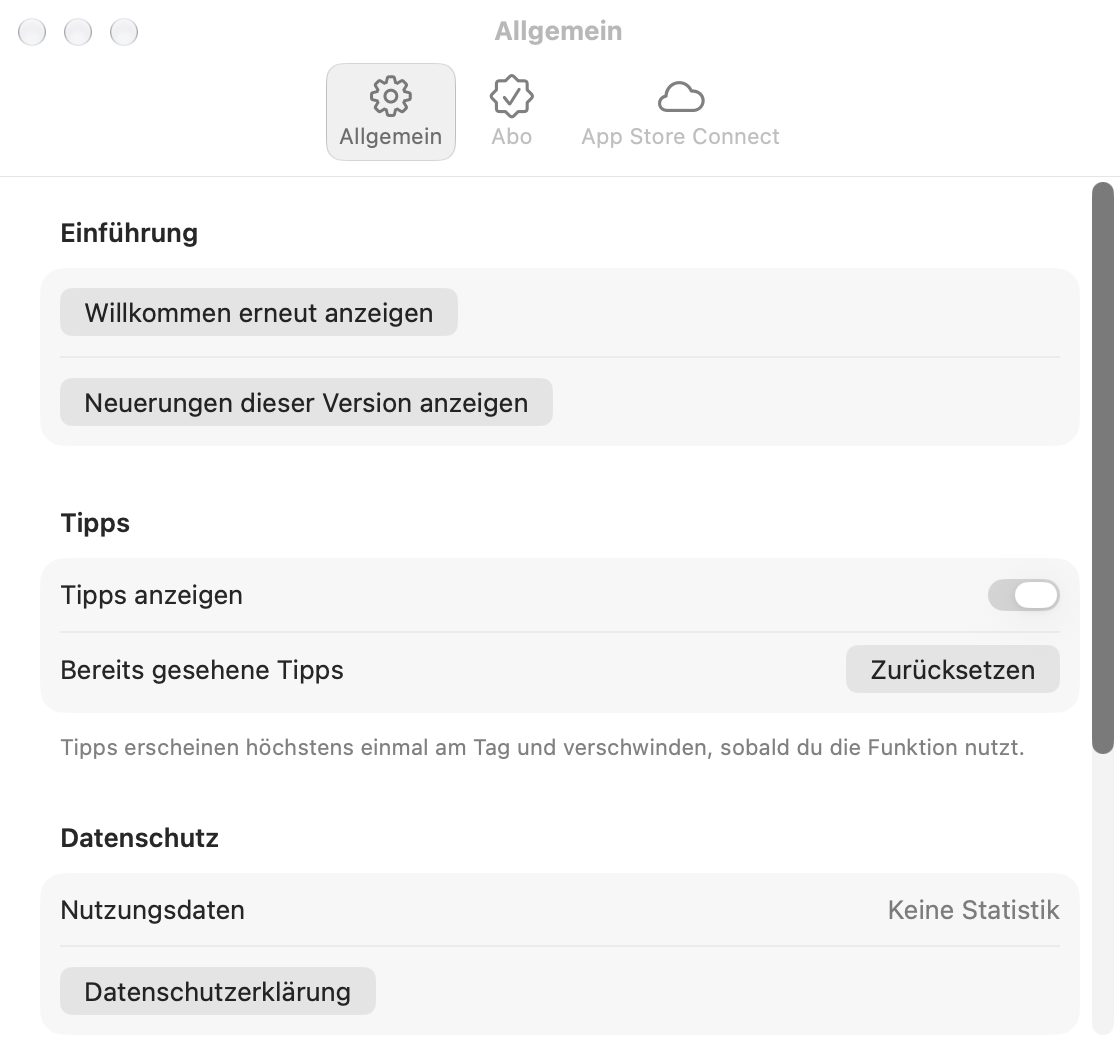
Allgemein
| Bereich | Inhalt |
|---|---|
| Einführung | Willkommen erneut anzeigen und Neuerungen dieser Version anzeigen |
| Tipps | Tipps anzeigen schaltet die Tipps ein oder aus. Bereits gesehene Tipps setzt du mit Zurücksetzen zurück. |
| Datenschutz | Nutzungsdaten zeigt Keine Statistik, daneben führt ein Knopf zur Datenschutzerklärung. |
| Hilfe | Links, darunter App-Store-Marketing-Richtlinien |
Abo
Abo zeigt Stand, Nächste Verlängerung und die Knöpfe, siehe Pro und Preise.
App Store Connect
Der Reiter App Store Connect verwaltet Schlüssel und erreichbare Apps, siehe App Store Connect.
KI-Verbindung
Der Reiter KI-Verbindung schaltet den lokalen MCP-Server, zeigt Verbundene Clients und richtet einen Client ein, siehe KI-Verbindung.
Hilfe und Tipps
Das Menü Hilfe enthält:
| Gruppe | Menüpunkte |
|---|---|
| Hilfe | Pitching Set-Hilfe (⌘?), Willkommen bei Pitching Set, Neuerungen in dieser Version, Tastaturkurzbefehle (⌘/) |
| Vorgaben | App-Store-Vorgaben für Bilder, Vorgaben für Titelbilder und Events |
| Support | Support kontaktieren …, Supportseite von Viovenia |
| Rechtliches | Datenschutzerklärung, Nutzungsbedingungen (EULA), Impressum |
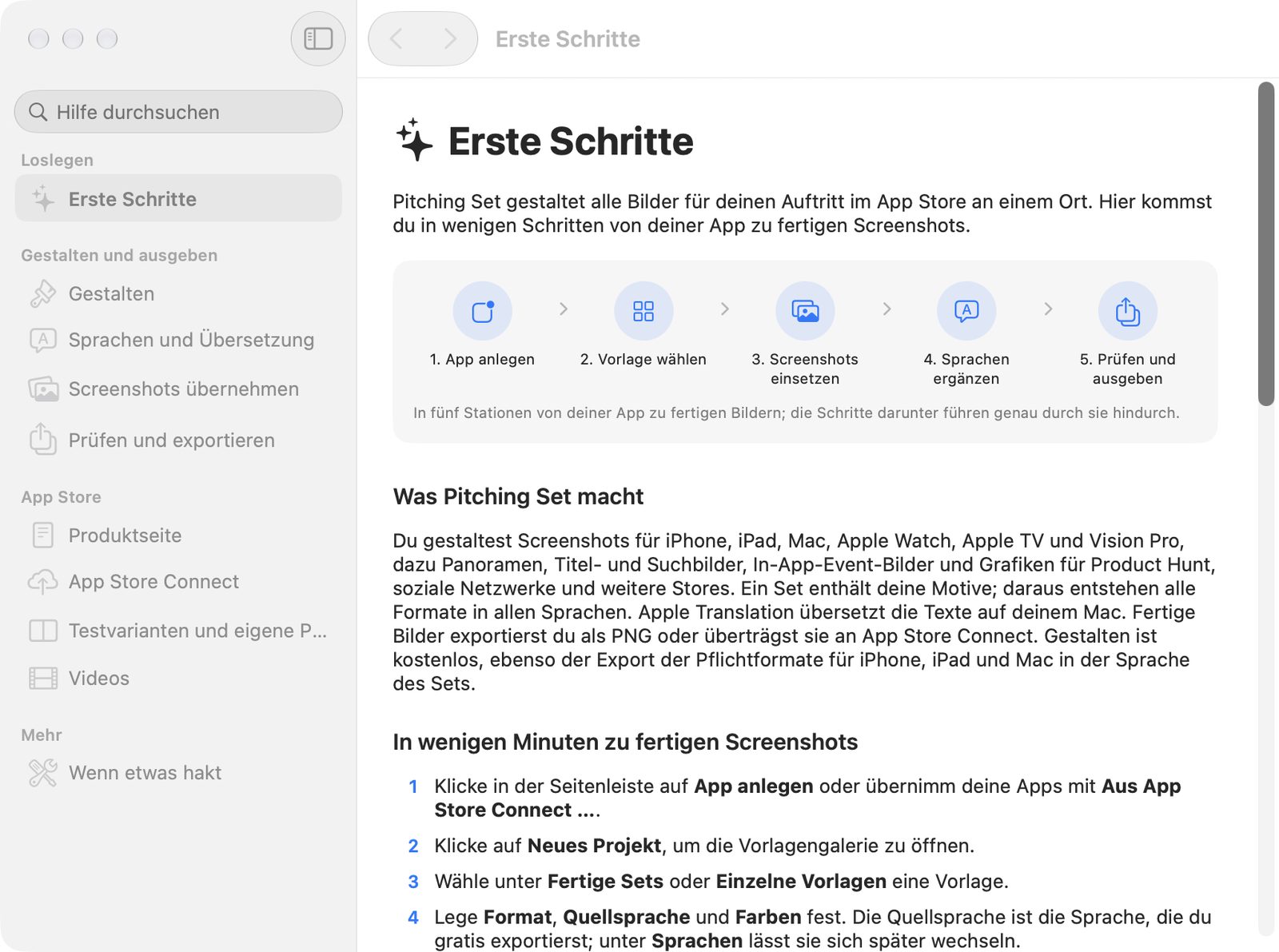
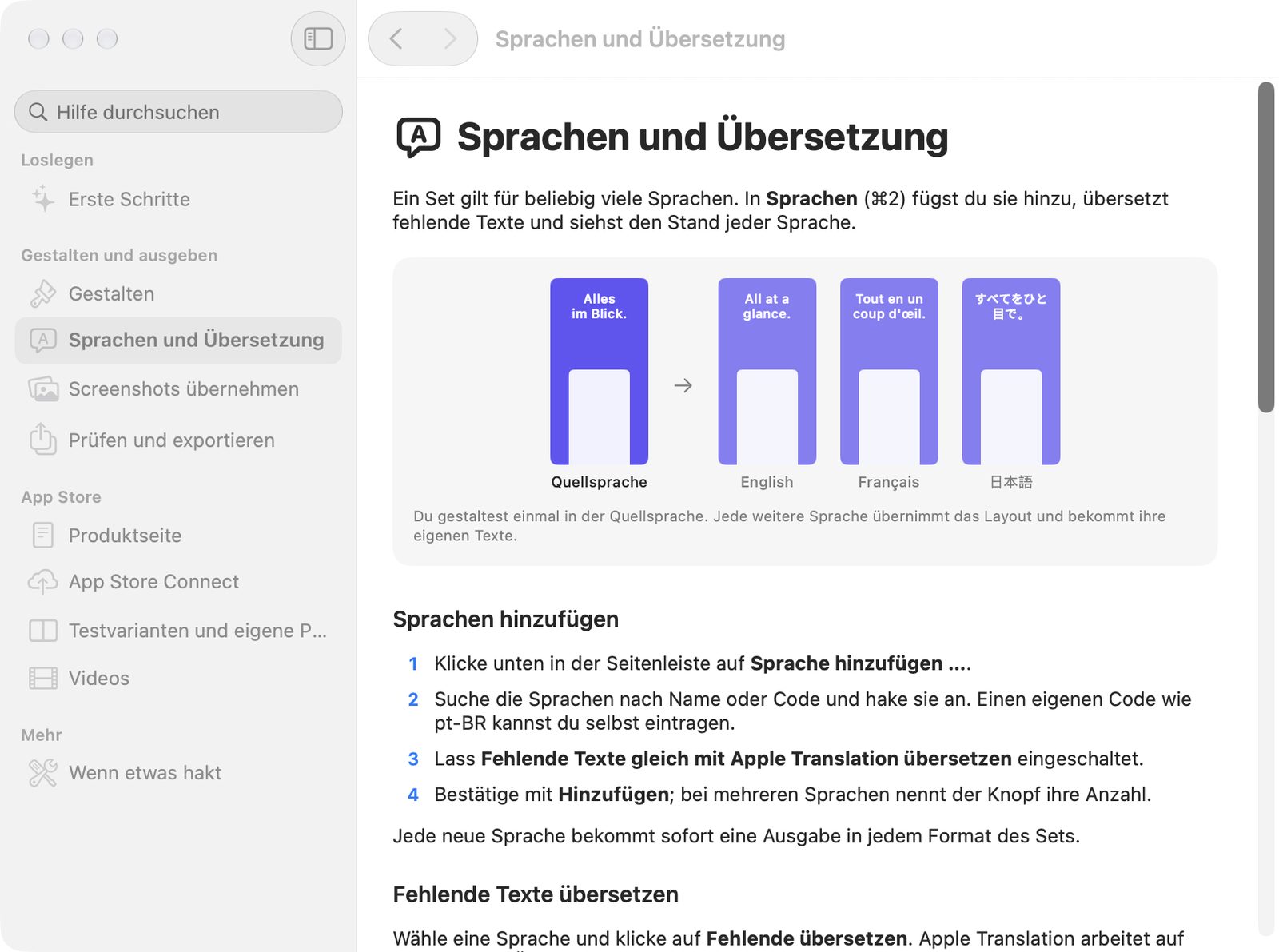
- Die Hilfe hat Themen in den Gruppen Loslegen, Gestalten und ausgeben, App Store und Mehr. Sie ist ohne Netz durchsuchbar (Hilfe durchsuchen). ⌘[ und ⌘] gehen zurück und vor.
- Hilfe-Knöpfe mit Fragezeichen öffnen in Sprachen, Ausgabe, Produktseite, im Fenster App Store Connect, im Import-Blatt und im Inspektor das passende Thema.
- Support kontaktieren … schreibt eine E-Mail mit App- und macOS-Version, ohne Projektinhalte. Ohne Mail-Programm öffnet sich die Kontaktseite.
Neuerungen
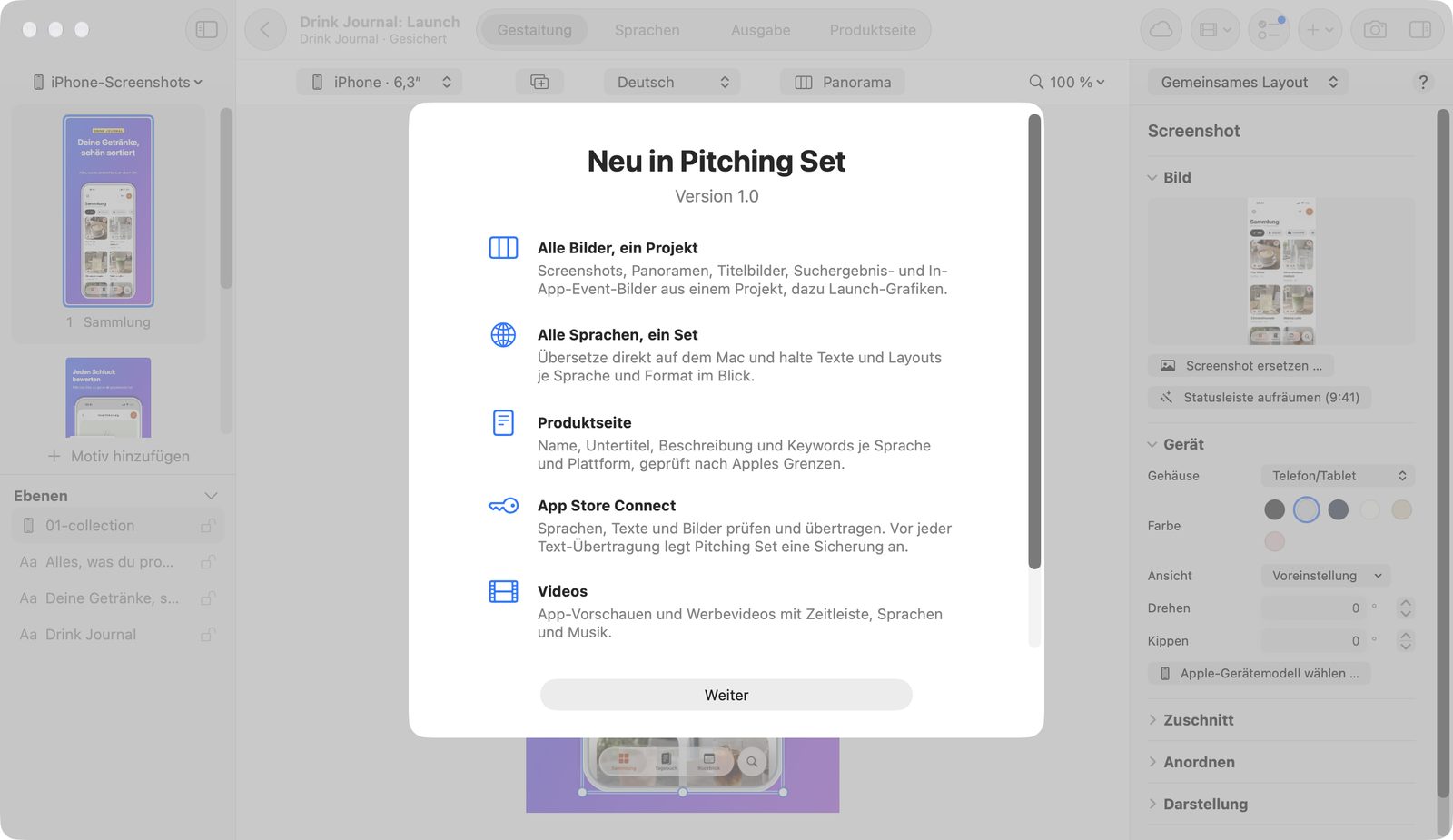
Neu in Pitching Set erscheint einmal je Version, sofern es Neuerungen gibt. Du rufst es über Hilfe und die Einstellungen erneut auf.
Tipps
Tipps zu leicht übersehenen Funktionen erscheinen einmalig, höchstens einer pro Tag, und verschwinden nach der ersten Nutzung. Es gibt drei: Alle Lücken auf einmal füllen, Nur für eine Sprache ändern und Bild herausziehen.
Bewertung
Nach dem dritten erfolgreichen Export oder der dritten bestätigten Übertragung bittet die App höchstens einmal je Version über das System um eine Bewertung. Ob etwas erscheint, entscheidet das System. Die Bitte wartet, bis kein Blatt offen ist und keine Übertragung läuft.
Fenster und Grundverhalten
Das Hauptfenster öffnet sich bei jedem Start, mindestens 1000 × 680 Punkte groß. Beim Start öffnet sich das zuletzt offene Projekt wieder. Letztes Set, Motiv, Ausgabe, Zoom und Modus merkt sich die App je Projekt.
- Kurze Hinweise statt Erfolgsdialogen erscheinen als Kapsel unten im Fenster und verschwinden von selbst. Mit Im Finder zeigen stehen sie länger.
- Fehler erscheinen als Hinweisfenster mit einem Text, der den nächsten Schritt nennt.
- Beim Beenden übernimmt die App laufende Texteingaben und schreibt ausstehende Sicherungen. Sind noch nicht alle gesichert, fragt sie mit Nicht beenden und Trotzdem beenden.
- Über Pitching Set im App-Menü nennt den Anbieter Viovenia UG (haftungsbeschränkt) und führt zu Nutzungsbedingungen, Impressum und Datenschutz.
Wenn zwei Kopien laufen
Ein Arbeitsbereich gehört immer nur einer laufenden Kopie. Eine zweite zeigt Pitching Set läuft schon und ändert nichts. Zur anderen Kopie wechseln bringt dich zur laufenden. Sobald du sie beendest, geht es in der zweiten von selbst weiter.
Barrierefreiheit
Pitching Set unterstützt VoiceOver, Tastaturbedienung und „Bewegung reduzieren“.
- Objekte auf der Arbeitsfläche haben Name und Textinhalt als Wert und lassen sich ohne Zeiger auswählen. ⇥ und ⇧⇥ gehen durch die Objekte, die Auswahl wird angesagt.
- Panorama-Objekte, Ausgabe-Vorschauen, Projektkarten und Textvorschläge haben VoiceOver-Aktionen. Der Regler der Video-Zeitleiste lässt sich um ±0,5 Sekunden verstellen.
- Hinweise, Exporte, angelegte Sprachen und Übertragungsergebnisse werden angesagt, ebenso jeder Schritt beim Laden von Apple-Rahmen.
- Die Statuszeile des Editors bleibt stehen, solange VoiceOver in ihr liest.
- Der Textvergleich wird gesprochen, Status-Symbole sind beschriftet.
- Bei Textvorschlägen sind Vorschlag und Übernehmen eigene Knöpfe für die Sprachsteuerung.
- Return und Esc gelten in allen Blättern.
- „Bewegung reduzieren“ gilt im Willkommen-Fenster, in der Fortschrittsanzeige und beim Einrasten nach einer Übernahme.
Status zeigt die App nie nur in Farbe: Warnungen, Fehler und Erfolge färben ihr Symbol, der Text bleibt in Text- oder Sekundärfarbe.
Datenschutz und Sicherheit
Pitching Set arbeitet lokal und ohne Konto. Es gibt keine eigenen Server und keine Analyse-, Tracking- oder Werbedienste.
| Bereich | Regel |
|---|---|
| Netz | Verbindungen gibt es nur, wenn du eine Funktion startest, und nur zu Apple: App Store Connect, Apples Design Resources für Gerätebilder, Apples Bildserver für das App-Icon und der App Store für Käufe. |
| Übersetzung und Texte | Übersetzung, Textvorschläge und Texterkennung laufen laut Apple auf dem Mac. |
| Schlüssel | Der App-Store-Connect-Schlüssel liegt nur im Schlüsselbund dieses Macs, ohne iCloud-Abgleich. |
| Dateien | Protokolle, Quittungen und Sicherungen liegen im Arbeitsbereich mit eingeschränkten Dateirechten. |
| Bilder | Die App liest nur PNG, JPEG und HEIC und prüft sie vor dem Dekodieren. |
| Apple-Rahmen | Werden nie mitgeliefert oder in Projektpakete kopiert. |
Die Datenschutzerklärung steht in der App unter Hilfe → Datenschutzerklärung. Die App ersetzt keine Rechtsberatung.
Gratis und Pro
Spotlight, Dock, Dienste, Mitteilungen, Hilfe, Einstellungen und alle Kurzbefehle außer Screenshot-Ordner übernehmen sind gratis. Bilder exportieren schreibt ohne Pro nur die Gratis-Ausgaben.