
Pitching Set
App Store Keywords und Texte der Produktseite
Stand:
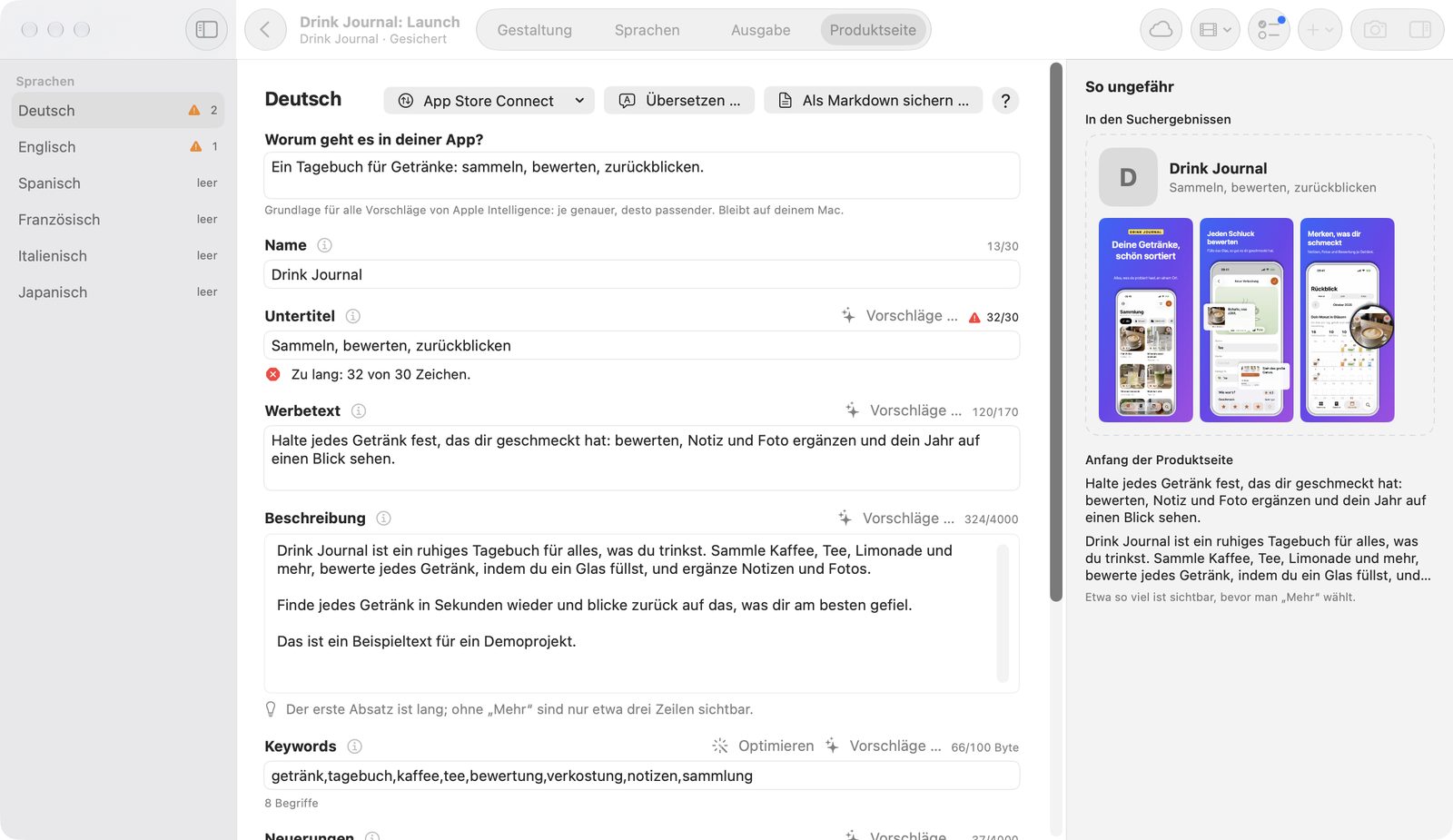
Im Modus Produktseite (⌘4) schreibst du die Texte deines App-Store-Eintrags für jede Sprache, auch App Store Keywords und Untertitel. Pitching Set prüft sie gegen Apples Grenzen.
Felder und Grenzen
Jedes Feld zeigt, wie viel Platz bleibt. Die Grenzen sind in der App hinterlegt; Stand 06.11.2026.
| Feld | Grenze |
|---|---|
| Name | 30 Zeichen |
| Untertitel | 30 Zeichen |
| Werbetext | 170 Zeichen |
| Beschreibung | 4000 Zeichen |
| Keywords | 100 Byte (UTF-8), durch Kommas getrennt |
| Neuerungen | 4000 Zeichen |
| Support-URL | Pflicht, https |
| Marketing-URL | https |
Laut Apple beeinflusst der Werbetext die Suche nicht (geprüft am 06.11.2026).
Texte schreiben
- Wähle links eine Sprache. Erst stehen die Sprachen der Bilder, dann Sprachen nur mit Texten.
- Fülle die Felder. Gespeichert wird automatisch, beim Sprachwechsel und beim Verlassen.
- Lies die Meldungen am Feld und behebe Fehler.
Die Sprachliste zeigt je Sprache „leer“, Übersetzung veraltet, die Fehlerzahl oder einen grünen Haken.
Was die App prüft
| Stufe | Was die App meldet |
|---|---|
| Fehler | zu lang, Name fehlt oder zu kurz, Beschreibung oder Support-URL fehlt |
| Warnungen | keine, doppelte oder zu kurze Keywords, Preis- oder Ranglistenwörter in Name, Untertitel oder Keywords, Adressen ohne https |
| Tipps | kein Untertitel, Untertitel wiederholt den Namen, langer erster Absatz, kein Werbetext, keine Neuerungen, Leerzeichen nach Kommas, Keywords wiederholen Name oder Untertitel |
App Store Keywords optimieren
Optimieren entfernt aus den Keywords Leerzeichen, doppelte Begriffe und Wörter aus Name und Untertitel und kürzt auf 100 Byte.
Vorschau
In den Suchergebnissen und Anfang der Produktseite zeigen unter So ungefähr eine angenäherte Ansicht mit Icon, Name, Untertitel, den ersten drei Screenshots, Werbetext und Beschreibung. Der App Store selbst kann anders aussehen.
Vorschläge mit Apple Intelligence
Apple Intelligence schreibt auf deinem Mac Vorschläge für Untertitel, Werbetext, Keywords, Neuerungen und Beschreibung. Das braucht Pro.
- Beschreibe deine App unter Worum geht es in deiner App? in einem Satz. Die App speichert das je App.
- Klicke an einem Feld auf Vorschläge ….
- Klicke bei einem passenden Vorschlag auf Übernehmen.
Du bekommst sechs Untertitel, sechs Werbetexte, 20 Suchbegriffe, drei Fassungen für Neuerungen schreiben aus Stichworten oder eine Beschreibung. Preiswörter werden gefiltert. Prüfe die Vorschläge, bevor du sie verwendest.
Übersetzen und veraltete Felder
Übersetzen … übersetzt die Texte mit Apple Translation in andere Sprachen. Das braucht Pro.
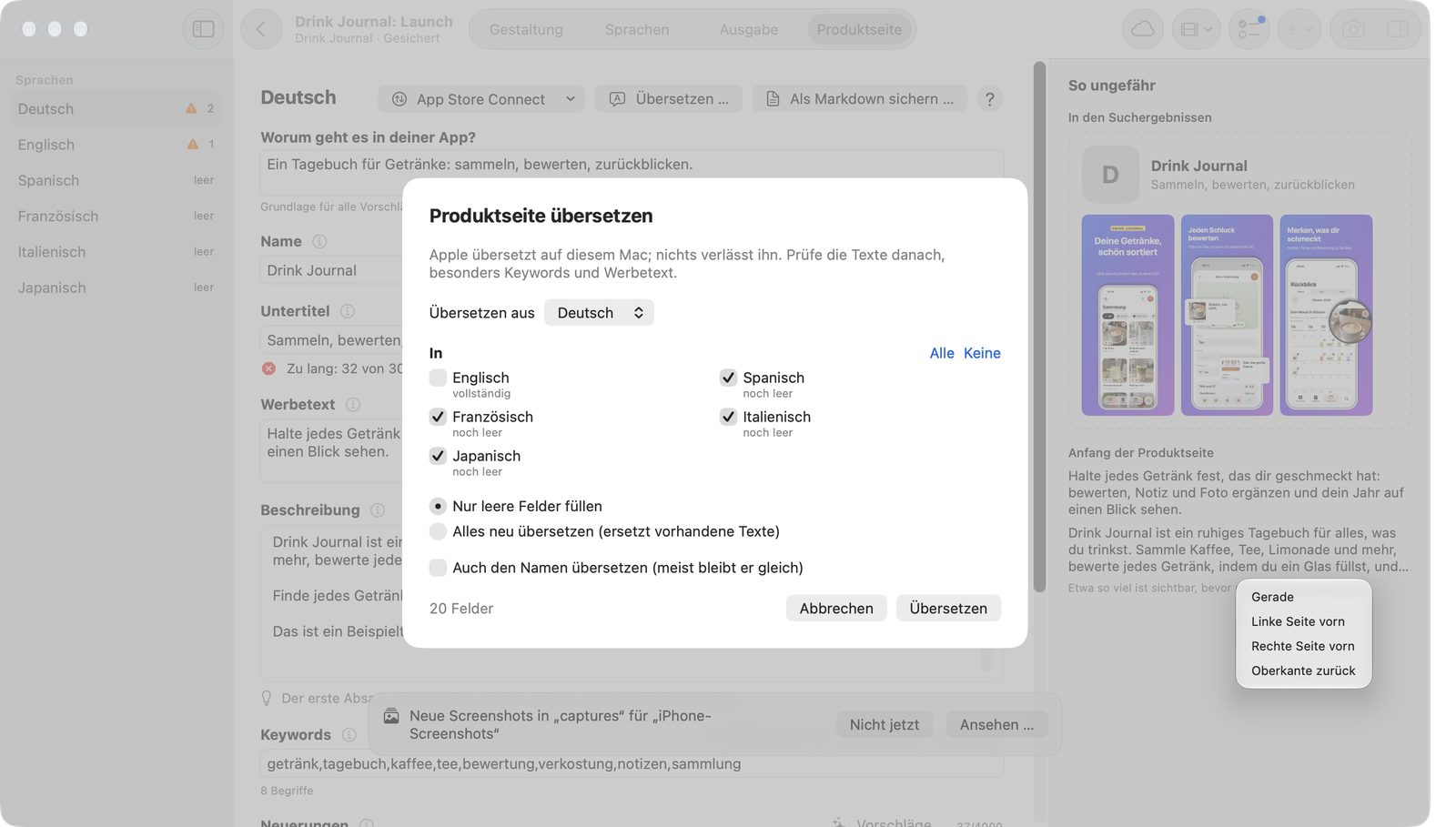
- Klicke auf Übersetzen ….
- Wähle unter Übersetzen aus die Quelle und unter In die Zielsprachen. Keine hebt die Wahl auf. Die Liste zeigt den Stand, etwa noch leer.
- Wähle unter Umfang Nur leere Felder füllen oder Alles neu übersetzen (ersetzt vorhandene Texte).
- Lass Auch den Namen übersetzen (meist bleibt er gleich) aus, außer du willst das.
- Klicke auf Übersetzen.
Stoppen hält an. Schon übersetzte Sprachen bleiben, als ein Schritt, den ⌘Z zurücknimmt.
Keywords kommen als bereinigte Liste innerhalb von 100 Byte zurück, andere Felder kürzt die App aufs Limit.
Änderst du später den Quelltext, gelten übersetzte Felder als veraltet. Ein Hinweis „Älter als der Text in …“ nennt die Quelle. Aktualisieren … übersetzt genau diese Felder neu.
Texte je Plattform
Hat deine App Formate oder Versionen für mehr als eine Plattform, erscheint Plattform mit Gemeinsam, iOS, macOS und bei Bedarf visionOS und tvOS.
- Name und Untertitel tragen Gilt für alle Plattformen, denn App Store Connect teilt sie.
- Die übrigen Felder zeigen in einer Plattform Gemeinsamer Text, bis du Für macOS anpassen wählst.
- Eigener Text für macOS hat den Knopf Gemeinsamen Text verwenden.
- Texte für macOS übersetzen übersetzt nur die eigenen Texte dieser Plattform.
Fehler anderer Plattformen erscheinen als Sprungknopf. Prüfungen und Vorschau zeigen den Text, den die Plattform tatsächlich bekommt.
Texte als Datei
- Als Markdown sichern … oder Ablage → Texte exportieren → Produktseite als Markdown … sichert die Texte. Das ist gratis.
- Produktseite als fastlane-Ordner … schreibt einen Ordner im fastlane-Aufbau. Das braucht Pro.
- Ablage → Texte importieren … liest eine solche Datei oder einen fastlane-Ordner
metadataein. Die App fragt, bevor sie geänderte Felder übernimmt. Das braucht Pro. - Texte entfernen … leert die Texte einer Sprache.
Menü App Store Connect
Das Menü oben lädt und überträgt Texte:
- Sprachen, Texte und Screenshots abgleichen …
- Aus App Store Connect laden …
- An App Store Connect übertragen …
- Früheren Stand wiederherstellen …
- Bereit zur Einreichung? …
Bei Bedarf verbindet die App zuerst. Siehe App Store Connect.
Bei einem leeren Projekt bietet die Seite Laden …, um vorhandene Texte zu holen.
Gratis und Pro
Gratis sind alle Felder, die Prüfungen, Optimieren, die Vorschau und der Markdown-Export.
Pro brauchen Vorschläge …, Übersetzen …, Aktualisieren …, der fastlane-Export und der Import von Textdateien.
Auch das Menü App Store Connect braucht Pro.