
Pitching Set
App Store Bilder erstellen: Erste Schritte
Stand:
Mit Pitching Set kommst du in wenigen Schritten vom ersten Start zu fertigen App Store Screenshots. Dieses Kapitel zeigt auch, wie du Apps, Projekte, Sets und Motive verwaltest. Wie du App Store Bilder erstellst, zeigt am schnellsten das Beispielprojekt.
Erster Start
Beim ersten Start erscheint Willkommen bei Pitching Set als ein Blatt mit drei Wegen.
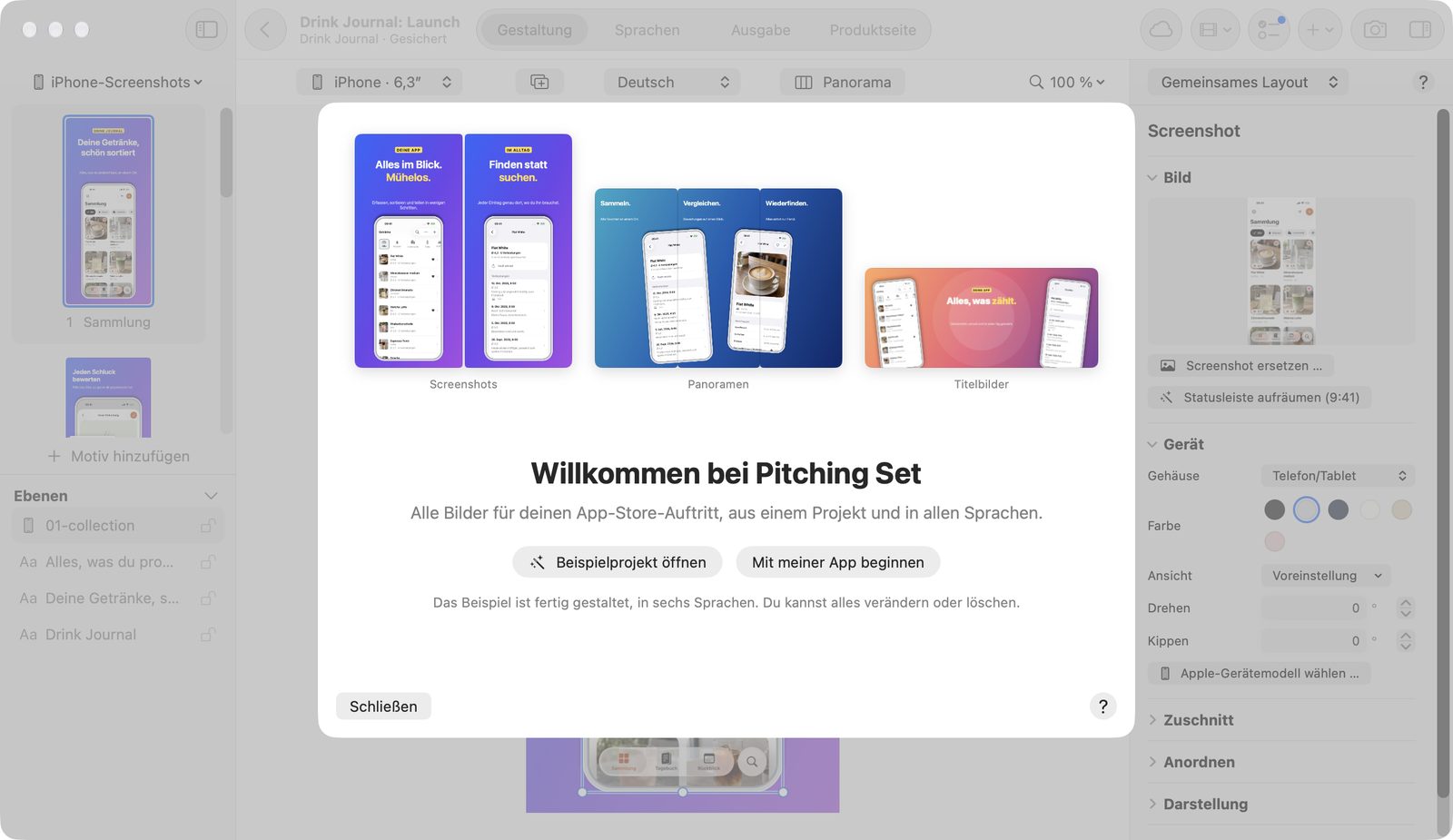
- Beispielprojekt öffnen legt ein fertiges Projekt an, übersetzt in Deutsch, Englisch, Französisch, Spanisch, Italienisch und Japanisch. In der Ausgabe ist sofort alles bereit.
- Mit meiner App beginnen fragt Wie heißt deine App? und führt zu Vorlage wählen.
- Überspringen schließt das Blatt.
Später öffnest du das Blatt über Hilfe → Willkommen bei Pitching Set oder in den Einstellungen unter Allgemein mit Willkommen erneut anzeigen.
In wenigen Schritten zu fertigen Screenshots
- Klicke in der Seitenleiste auf App anlegen.
- Klicke auf Neues Projekt (⌘N). Die Vorlagengalerie öffnet sich.
- Wähle unter Fertige Sets oder Einzelne Vorlagen eine Vorlage.
- Lege Format, Quellsprache und Farben fest.
- Klicke auf Erstellen oder doppelklicke die Vorlage.
- Ziehe Screenshots aus dem Finder auf die Bildflächen oder klicke auf Screenshots wählen …. Bei mehreren Bildern öffnet sich Screenshots zuordnen: Pitching Set schlägt die leeren Bildflächen in Namensreihenfolge vor, und du bestätigst.
- Klicke über der Arbeitsfläche auf Format hinzufügen …, wenn du weitere Formate brauchst, etwa für iPad oder Mac. Das Set behält Texte und Screenshots.
- Wechsle mit ⌘2 zu Sprachen und klicke auf Sprache hinzufügen ….
- Wähle die Sprachen und bestätige. Mit Pro übersetzt Fehlende Texte gleich mit Apple Translation übersetzen sofort; sonst gibst du die Texte selbst ein.
- Wechsle mit ⌘3 zu Ausgabe und behebe, was dort als Problem steht.
- Klicke auf Exportieren …, um die PNG-Dateien zu sichern.
Mit Pro klickst du danach in der Symbolleiste auf App Store Connect, um Sprachen, Texte und Screenshots abzugleichen. Siehe App Store Connect.
Nächste Schritte im Blick behalten
Nächste Schritte in der Symbolleiste zeigt für das aktuelle Set, was noch fehlt, und führt dich hin. Ein Punkt am Knopf heißt, dass noch ein messbarer Schritt offen ist.
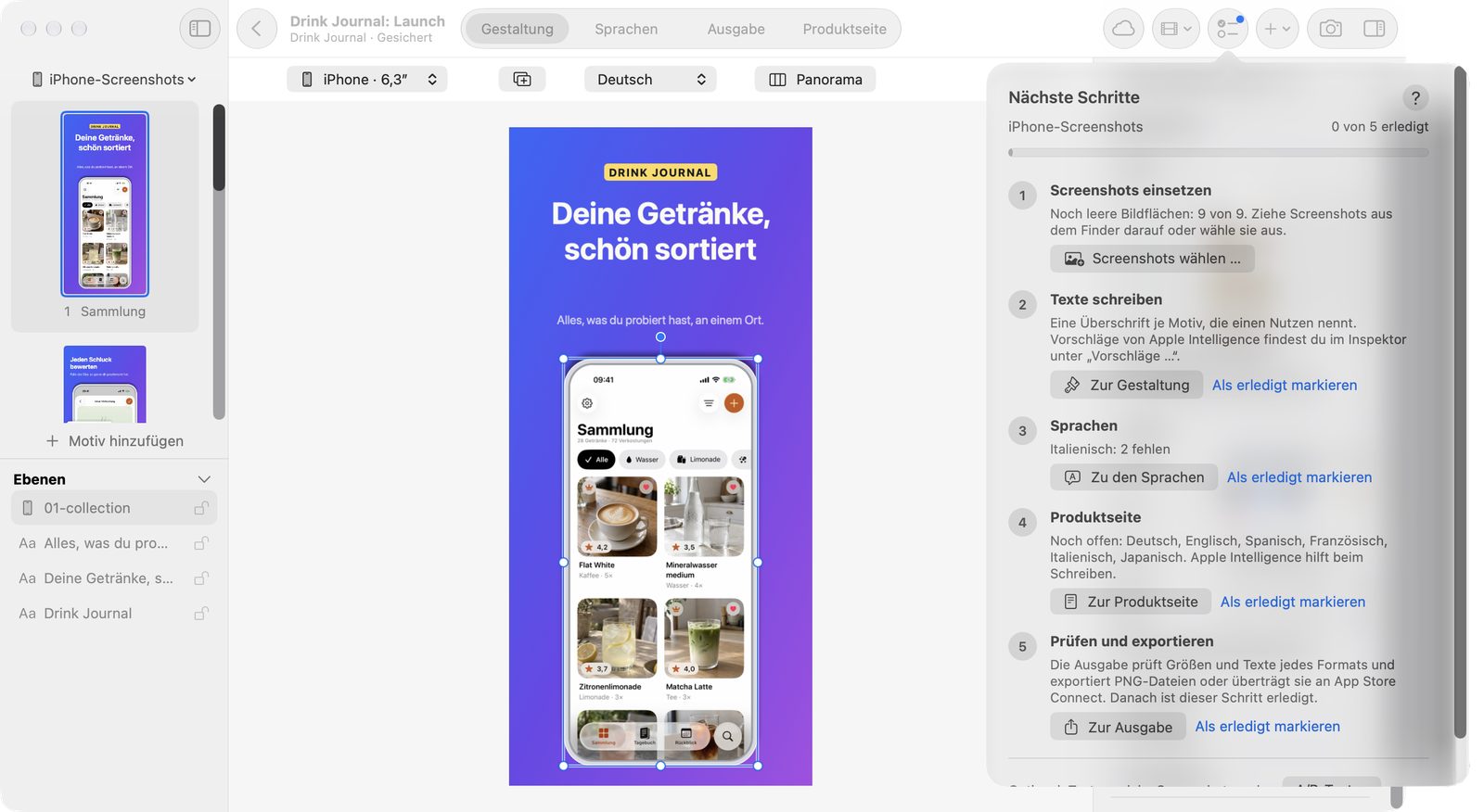
| Schritt | Was er zeigt | Knopf |
|---|---|---|
| Screenshots einsetzen | Wie viele Bildflächen noch leer sind | Screenshots wählen … |
| Texte schreiben | Hinweis auf Textvorschläge | Zur Gestaltung |
| Sprachen | Fehlende Texte je Sprache | Zu den Sprachen |
| Produktseite | Pflichtfelder je Sprache | Zur Produktseite |
| Prüfen und exportieren | Stand der Ausgaben | Zur Ausgabe |
Einen Schritt, den du anders erledigt hast, hakst du mit Als erledigt markieren ab; Doch nicht erledigt nimmt das zurück.
Apps verwalten
Eine App bündelt deine Projekte in der Seitenleiste. Sie braucht keine Verbindung zu App Store Connect.
App anlegen
- Klicke unten in der Seitenleiste auf App anlegen.
- Trage unter Appname den Namen ein.
- Klicke auf Anlegen.
App Store Connect lässt sich später verbinden. Mit Aus App Store Connect … übernimmst du Apps aus deinem Konto. Gibt es die App lokal schon, wird sie verbunden statt doppelt angelegt.
Kontextmenü einer App
-
Umbenennen … ändert den Namen.
-
App entfernen erscheint nur bei einer App ohne Projekte.
-
Mit App Store Connect verbinden … oder Andere App in App Store Connect wählen … legt die Zuordnung fest.
-
Verbindung trennen löst sie. Danach verbindet Pitching Set diese App nicht mehr von selbst.
Projekte verwalten
Die Projektübersicht zeigt die Projekte der gewählten App als Karten mit großen Vorschauen, Datum und Speicherbedarf. Fehlt die Datei eines Projekts, sagt die Karte das.
Der Kopf nennt App-Name, Icon und Verbindungsstatus. Sein Menü bietet Neu laden, Andere App wählen … und Verbindung trennen. Eine verbundene App zeigt das Icon ihres neuesten Builds.
| Aktion | So geht es |
|---|---|
| Projekt öffnen | Doppelklick oder Eingabetaste |
| Auswählen | Klick, Pfeiltasten; ⇧ erweitert, ⌘A wählt alle |
| Suchen | ⌘F (Projekte durchsuchen) |
| Sortieren | Sortieren → Zuletzt geöffnet oder Name |
| Vorschau | Leertaste zeigt die zuletzt benutzten Motive mit Quick Look |
| In den Papierkorb | ⌘⌫ oder In den Papierkorb legen |
| Projektdatei übernehmen | Projekt importieren … (⌘O) oder Datei ablegen |
Das Kontextmenü einer Karte bietet außerdem Öffnen, Umbenennen …, Duplizieren, Projekt exportieren …, Im Finder zeigen und Bewegen nach. Letzteres legt das Projekt unter eine andere App. Fehlt die Datei, steht dort Aus der Liste entfernen.
In den Papierkorb legen fragt nicht nach. ⌘Z holt das Projekt zurück, solange Pitching Set offen ist. Sonst liegt es im Papierkorb des Finders.
Automatisches Sichern
Pitching Set sichert kurz nach jeder Änderung im Hintergrund und vor jedem Wechsel von Projekt oder App. ⌘S sichert sofort. Der Fenstertitel zeigt Gesichert oder Nicht gesichert.
Ältere Projektdateien werden beim Öffnen umgewandelt; vorher legt Pitching Set einmalig eine Sicherung an. Beschädigte Projekte werden gerettet, soweit es geht. Ein beschädigter Arbeitsbereich öffnet sich nur lesend, ohne Dateien zu ändern.
Ungenutzte Bilder entfernen im Menü Ablage räumt Bilder weg, die kein Motiv mehr verwendet. Du siehst die freigewordene Größe, und ⌘Z holt sie zurück.
Sets verwalten
Ein Set enthält deine Motive. Daraus entstehen alle Formate in allen Sprachen. Die Erklärung Was ist ein Set? steht auch in der Galerie und in der Set-Ansicht.
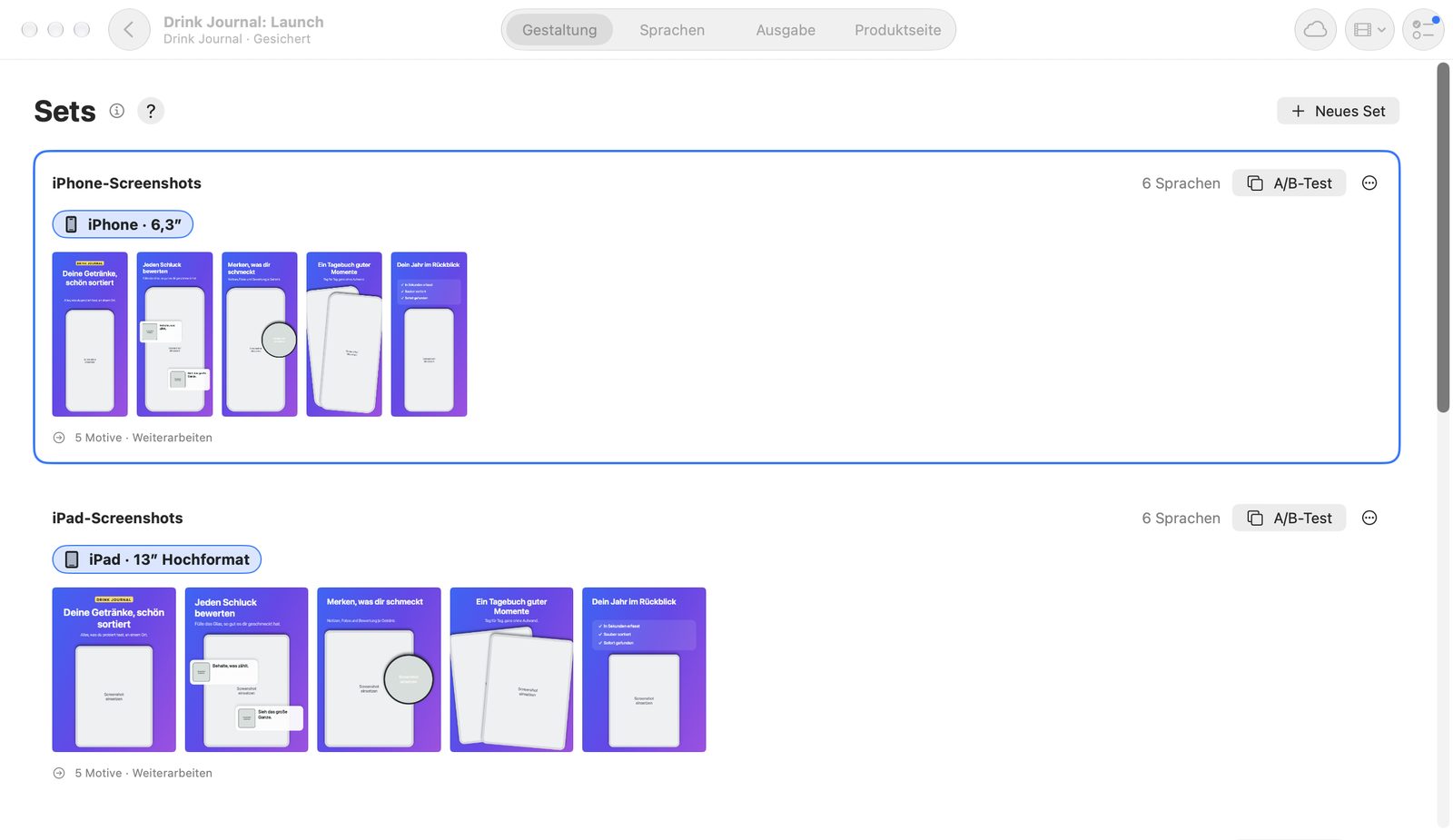
- Öffne im Editor in der Seitenleiste Sets verwalten ….
- Klicke auf Neues Set (⇧⌘N), um in der Galerie ein weiteres Set anzulegen.
- Klicke bei einem Format-Chip auf Weiterarbeiten, um das Set in diesem Format zu öffnen.
Das Menü Weitere Aktionen eines Sets enthält:
- Testvariante anlegen und Mit Testvarianten vergleichen (siehe A/B-Tests)
- Umbenennen …
- Duplizieren (⌘D) legt eine eigenständige Kopie direkt hinter dem Original an.
- Nach oben und Nach unten (⌥⌘↑, ⌥⌘↓)
- Set löschen … (⌫). Ein Original nimmt seine Testvarianten mit. Alles lässt sich widerrufen. Das letzte Set eines Projekts bleibt.
Motive verwalten
Motive stehen im Editor links in der Liste Motive.
- Motiv hinzufügen (⌥⌘N) kopiert das gezeigte Motiv ans Ende.
- Das Kontextmenü bietet Umbenennen …, Duplizieren, Nach oben, Nach unten und Löschen. ⌫ löscht das gewählte Motiv. Mindestens ein Motiv bleibt.
- Ziehen sortiert um. Panorama-Objekte behalten dabei ihren Platz.
- Ein Duplikat steht direkt hinter dem Original und behält seine gerätespezifischen Layouts.
Gratis und Pro
Gratis sind Apps, Projekte, Sets und Motive ohne Grenze sowie der Export der Pflichtformate in der Quellsprache. Das Beispielprojekt ist gratis zu öffnen. Pro brauchst du für weitere Sprachen und Formate, Übersetzen, App Store Connect und alle Vorlagen. Was das im Einzelnen heißt, steht in Pro und Preise.