
Pitching Set
App Store Connect Screenshots und Texte übertragen
Stand:
Pitching Set gleicht Sprachen, Produktseiten-Texte und App Store Connect Screenshots direkt ab. Das braucht Pro und einen API-Schlüssel. Pitching Set reicht nichts ein und veröffentlicht nichts. Das machst du in App Store Connect.
Die Bilder in diesem Kapitel zeigen Demodaten der App, keinen echten Lauf.
App Store Connect API Key einrichten
Du brauchst einen API-Schlüssel statt eines Passworts. Pitching Set legt ihn nur im Schlüsselbund dieses Macs ab, nicht synchronisiert, nie in Projektpaketen.
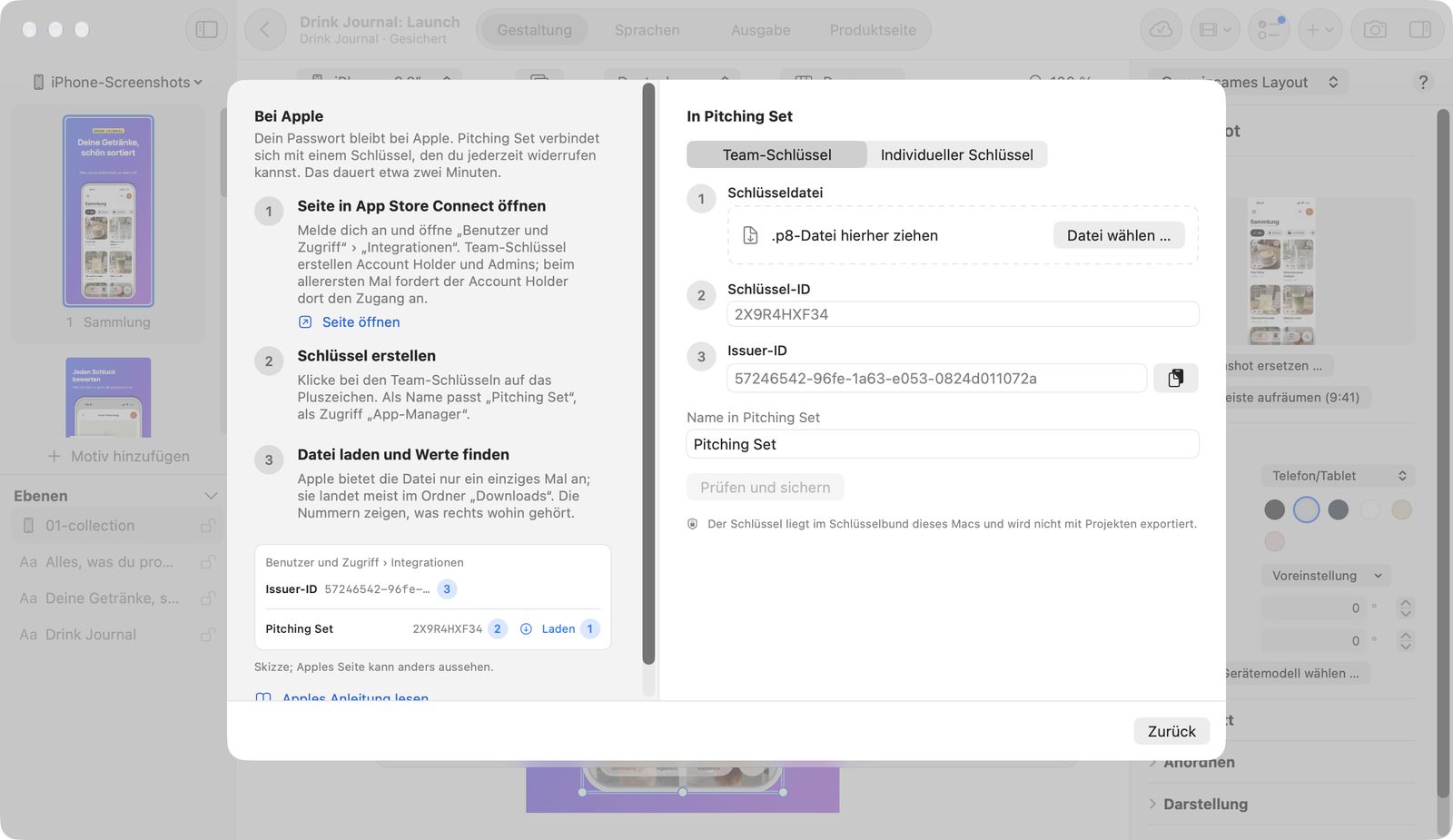
- Öffne die Einstellungen (⌘,) und wähle App Store Connect. Im Fenster App Store Connect führt auch Schlüssel einrichten … dorthin.
- Klicke auf Schlüssel hinzufügen ….
- Wähle Team-Schlüssel oder Individueller Schlüssel.
- Erzeuge den Schlüssel in App Store Connect, wie es die Anleitung daneben beschreibt, und lade die .p8-Datei herunter. Apple bietet den Download nur einmal an.
- Ziehe die Datei auf .p8-Datei hierher ziehen oder klicke bei Schlüsseldatei auf Datei wählen ….
- Prüfe die Schlüssel-ID, die Pitching Set aus dem Dateinamen übernimmt, und trage bei einem Team-Schlüssel die Issuer-ID ein.
- Klicke auf Prüfen und sichern. Antwortet App Store Connect gerade nicht, bleibt Trotzdem sichern; lehnt Apple den Schlüssel ab, sichert die App nichts.
Meist genügt die Rolle App-Manager. Apples Anleitung: Creating API keys for App Store Connect API (geprüft am 06.11.2026).
Unter Einstellungen → App Store Connect verwaltest du mehrere Schlüssel unter API-Schlüssel mit Erneut prüfen und Entfernen …. Dort steht auch die Liste der erreichbaren Apps mit Bundle-ID.
Der Schlüssel wird einmal pro Start gelesen. Liegt die Frage des Schlüsselbunds hinter der App, erscheint ein Hinweis.
App verbinden
Pitching Set verbindet deine App selbst, wenn Bundle-ID oder Name eindeutig passen. Sonst wählst du im Kontextmenü der App Mit App Store Connect verbinden … oder klickst im Fenster auf Verbinden …. Andere App wählen … ändert die Zuordnung.
Das Fenster App Store Connect
Klicke in der Symbolleiste auf App Store Connect, in der Ausgabe auf App Store Connect … oder auf der Produktseite auf Sprachen, Texte und Screenshots abgleichen ….
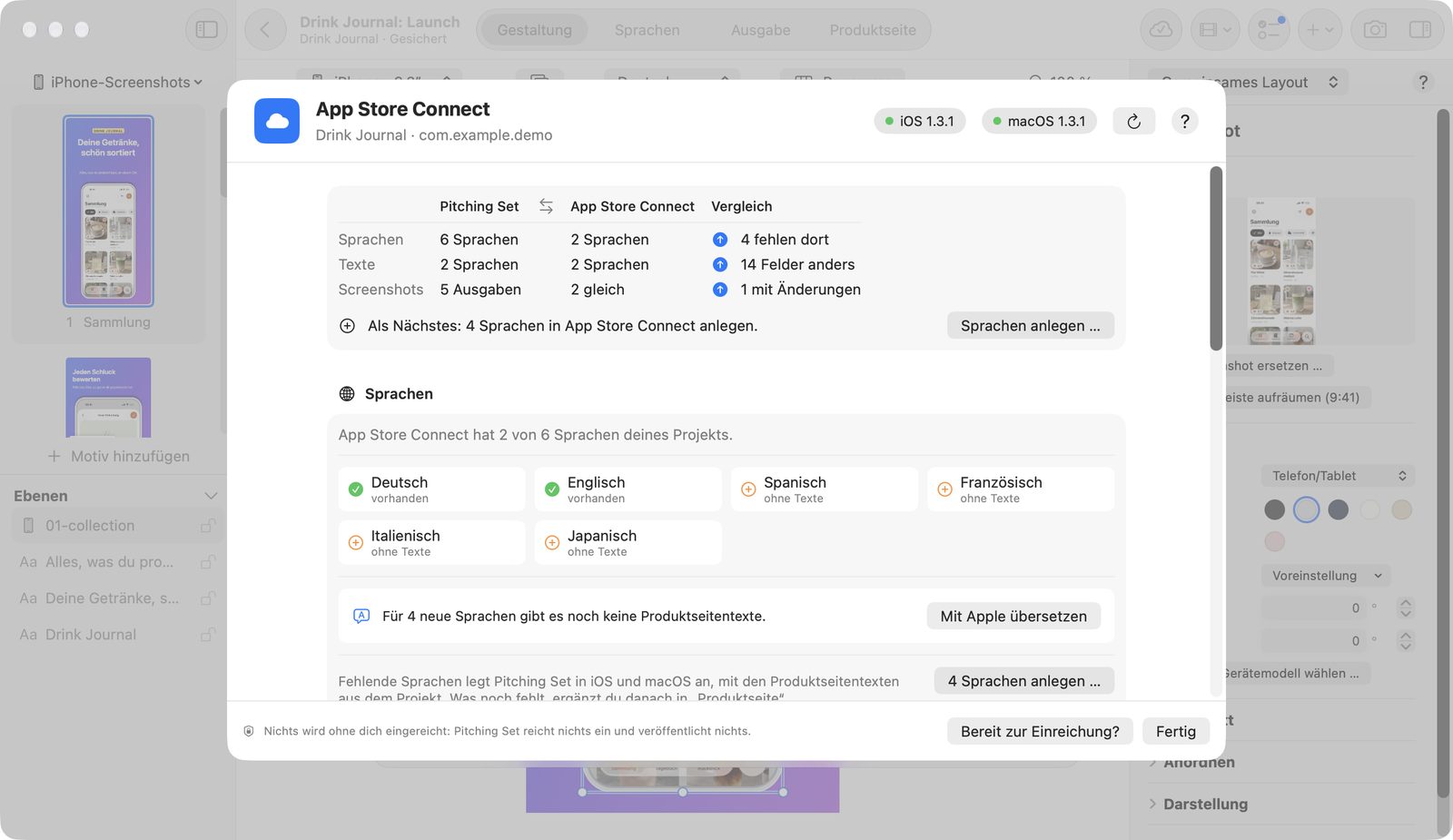
Oben stehen App-Name, Bundle-ID und je Plattform eine Versionskapsel. Neu laden liest den Stand neu. Fehlt etwas, zeigt das Fenster einen passenden Knopf, etwa Schlüssel einrichten …, Verbinden … oder Einstellungen öffnen ….
Unten steht: Pitching Set reicht nichts ein und veröffentlicht nichts. Das machst du in App Store Connect.
Versionen heißen je Zustand, etwa in Vorbereitung, wartet auf Prüfung, in Prüfung, im App Store, abgelehnt oder aus der Prüfung genommen.
Sprachen anlegen
Die Karte Sprachen vergleicht die Sprachen deines Projekts mit App Store Connect und legt fehlende an.
- Lies die Marken je Sprache: vorhanden, wird angelegt, ohne Texte, nicht verfügbar.
- Klicke auf „N Sprachen anlegen …“ und bestätige. Die App liest vorher frisch, damit nichts doppelt entsteht.
- Füll neue Sprachen ohne Texte mit Mit Apple übersetzen. Das füllt nur leere Felder, ist ein Rückgängig-Schritt und hat Stoppen.
Die App legt Sprachen in den App-Informationen und in jeder Version in Vorbereitung jeder Plattform an. Neue Sprachen bekommen die Projekttexte je Plattform, fehlende URLs aus einer vorhandenen Sprache und nur gültige, gefüllte Felder. Neuerungen kommen nur bei Updates mit.
Projektsprachen bildet die App auf App-Store-Codes ab, etwa de auf de-DE. Sprachen, die Apple Translation nicht anbietet, überspringt sie und nennt sie am Ende.
Texte prüfen und übertragen
Texte prüfen und übertragen … zeigt jedes geänderte Feld vorher und nachher, mit markierten Wörtern. Gesendet wird erst nach deinem Klick.
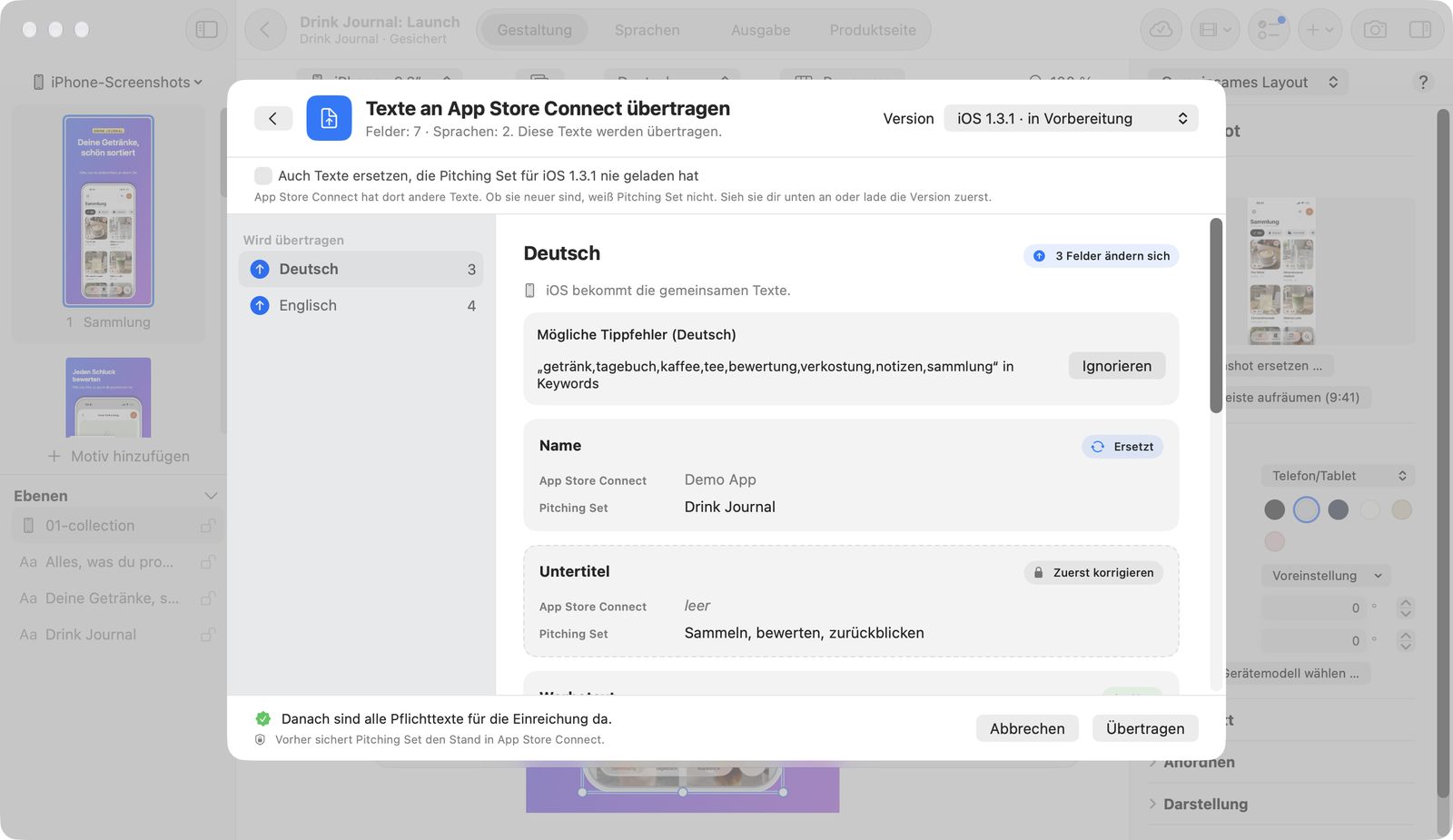
- Öffne unter Texte der Produktseite Texte prüfen und übertragen ….
- Lies die Gruppen Wird übertragen, Bleibt vorerst, Stimmt überein und Fehlt in App Store Connect.
- Prüfe die Feldkarten. Marken sind Neu, Ersetzt, Dort neuer – bleibt, Dort anders – bleibt und Zuerst korrigieren.
- Sieh dir Mögliche Tippfehler an. Sie sperren nichts; Ignorieren gilt für dieses Projekt.
- Klicke auf Übertragen. Die App liest frisch, vergleicht, legt eine Sicherung an und sendet je Sprache.
Danach nennt die App die übertragenen Felder und ob alle Pflichttexte für die Einreichung da sind. Rest erneut übertragen wiederholt, was fehlte. „Weiter mit macOS 1.1“ führt zur nächsten Plattform.
Schutzregeln
- Leere Felder werden nie übertragen.
- Änderungen, die seit dem letzten Laden in App Store Connect gemacht wurden, bleiben stehen. Überschreiben geht nur per Schalter, die Karte zeigt dann Überschreibt neuere Fassung.
- Texte für nie geladene Versionen bleiben ebenfalls stehen.
- Name und Untertitel sind gemeinsam, die übrigen Texte gelten je Plattform-Version.
Das Raster zeigt je Plattform-Version und Sprache den Stand: gleich, geänderte Felder, dort neuer, dort anders, prüfen, gerade gesperrt oder fehlt, oben anlegen. Es gibt höchstens drei Versionen je Plattform: in Vorbereitung, bei Apple und live. Gibt es nichts zu senden, heißt der Knopf Texte ansehen ….
Texte laden
Aus App Store Connect laden … holt die dortigen Texte ins Projekt, als Rückgängig-Schritt. Sprachen, die nur App Store Connect hat, kommen dazu. Die erste Plattform füllt die gemeinsamen Texte, Abweichungen anderer Plattformen werden deren eigene Texte. Eine weitere Plattform zu laden ändert nie den gemeinsamen Stand. Alle Plattformen übernehmen ist ein Schritt.
Sicherungen und Rückgängig
Vor jeder Text-Übertragung und jeder Wiederherstellung sichert die App den Stand in App Store Connect, die neuesten 20 je Projekt.
- Rückgängig machen … direkt nach dem Senden setzt auf die Sicherung vor dieser Übertragung zurück.
- Früheren Stand wiederherstellen … im Menü App Store Connect der Produktseite zeigt Sicherungen nach Datum und vergleicht App Store Connect jetzt mit Gesicherter Stand. Wiederherstellen überträgt ihn.
Screenshots übertragen
Die App rendert jede Ausgabe, vergleicht sie mit App Store Connect und überträgt nach deiner Bestätigung, was anders ist. Das Ziel bestimmt sie über die exakte Pixelgröße.
- Öffne im Fenster Screenshots und Titelbilder. Die Prüfung läuft beim Öffnen selbst und überspringt per Fingerabdruck, was sich nicht geändert hat.
- Ein Klick auf einen Sprach-Chip schließt die Sprache aus oder ein.
- Schalte bei Bedarf Vorhandene Screenshots in App Store Connect durch die aus Pitching Set ersetzen ein. Sonst bleiben fremde Bilder.
- Erlaube bei einem vollen Format Volle Plätze für den Austausch kurz freimachen.
- Klicke auf Übertragen …. Die Rückfrage nennt die Zahlen: neu, ersetzt, entfernt.
Erneut prüfen prüft alles. Zustände sind Wird geprüft, Gleich wie in App Store Connect, Wird übertragen und Übertragen und bestätigt. Geht etwas noch nicht, nennt die App den Grund, etwa eine fehlende Sprache oder keine Version in Vorbereitung.
Ziele sind iPhone, iPad, Mac, Apple Watch (an die iOS-Version), Apple TV und Vision Pro.
App Store Connect nimmt laut Apple höchstens zehn Screenshots je Gerätegröße an (geprüft am 06.11.2026). Hat ein Format mehr, sendet die App die ersten und nennt die übrigen vorher.
Während der Verarbeitung
„Übertragen. Apple verarbeitet die Bilder noch.“ ist kein Fehler. Die App bestätigt die Bilder von selbst, sobald Apple fertig ist, ohne erneuten Upload. Hat Apple alle Bilder verarbeitet, sagt sie das einmal, im Vordergrund als kurzer Hinweis, sonst als Mitteilung ohne Ton.
Quittungen je Platz verhindern Dubletten, auch nach unterbrochenen Läufen. Ändert sich ein Platz unterwegs, gibt es einen Konflikt statt eines Überschreibens.
Titelbilder und Suchbilder
Produktseiten-Header · 21:9, Suchergebnis · 3:2 und Header & Suche · 16:9 gehen im selben Fenster wie die Screenshots an die iOS-Version. Je Sprache geht das erste Motiv. Bilder für einen bestimmten Platz haben Vorrang; das universelle Bild füllt nur freie Plätze, von Hand gesetzte Bilder bleiben. In-App-Event-Bilder bleiben reiner Export.
App-Vorschauvideos senden
Videos sendest du im Video-Editor mit An App Store Connect …, siehe App-Vorschauen und Videos.
A/B-Tests vorbereiten
Mit Testvarianten probierst du in einem A/B-Test andere Screenshots aus. Pitching Set bereitet das vor; starten tust du den Test in App Store Connect. Die Tests heißen bei Apple Product Page Optimization.
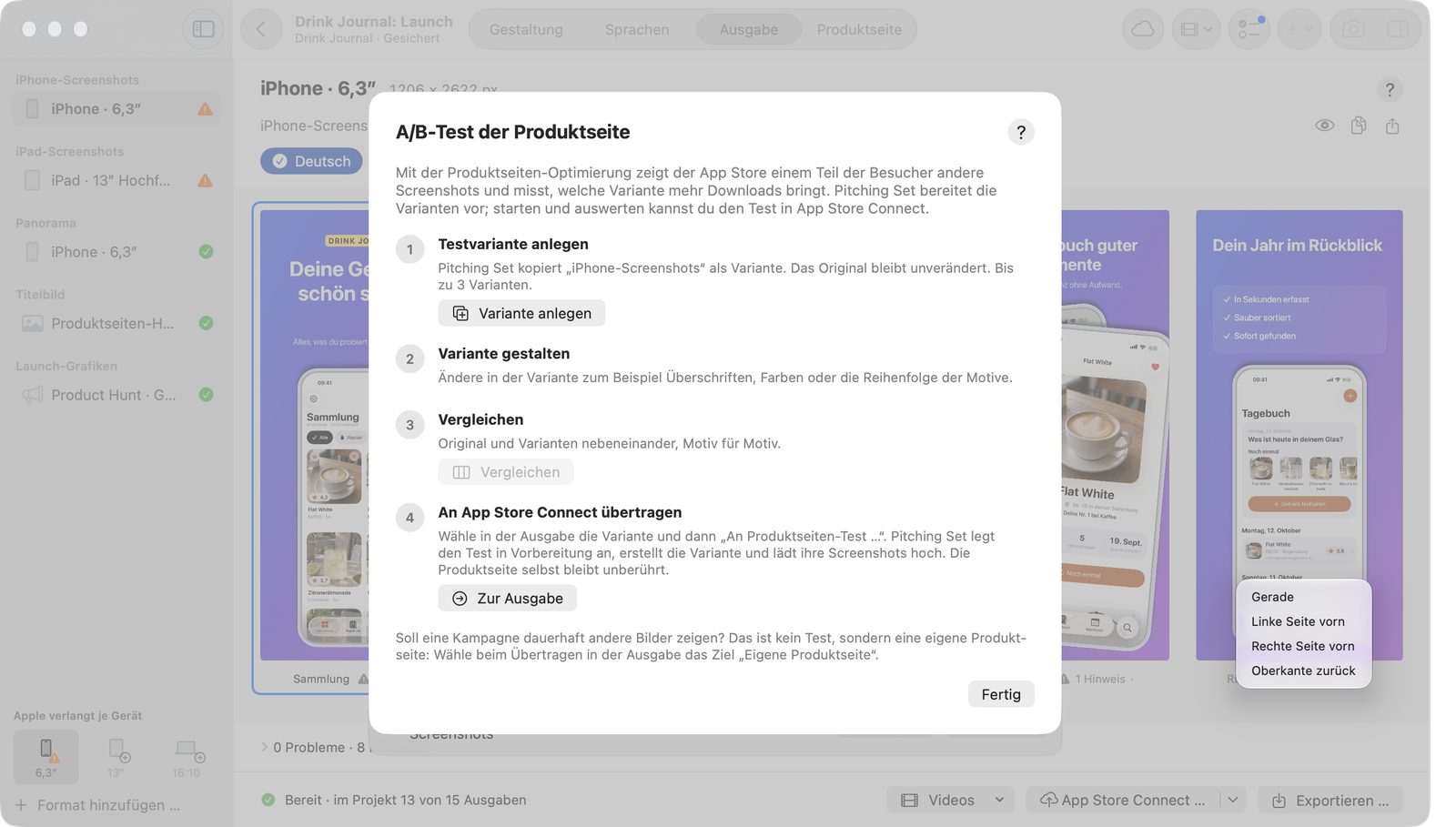
Testvariante anlegen und vergleichen
- Wähle in der Gestaltung im Menü Set und Format A/B-Test …. Der Leitfaden A/B-Test der Produktseite hat vier Schritte.
- Klicke auf Variante anlegen.
- Gestalte die Variante unter Variante gestalten, etwa mit anderen Überschriften, Farben oder einer anderen Reihenfolge.
- Klicke auf Vergleichen. Testvarianten vergleichen zeigt Original und Varianten Motiv für Motiv, mit Geändert und Gleich.
Pitching Set kopiert das Set vollständig als Variante A, B oder C. Das Original bleibt. Testvarianten gibt es für iPhone- und iPad-Sets, bis zu drei je Set. In Sets verwalten … stehen dieselben Befehle, etwa Testvariante anlegen und Testvariante löschen ….
An einen Produktseiten-Test senden
- Wähle in Ausgabe die Testvariante.
- Klicke auf An Produktseiten-Test ….
- Wähle einen Test in Vorbereitung oder lege mit Neuer Test … einen an, mit Name des Tests und einem Besucheranteil von 5 bis 100 %. Dann Test anlegen.
- Klicke auf Vorschau prüfen.
- Klicke auf Diese Änderungen jetzt übertragen.
Die App legt Test, Variante und Sprache bei Bedarf an und lädt die Screenshots hoch. Der Test startet erst, wenn du ihn in App Store Connect einreichst und startest. Eingereichte und laufende Tests ändert sie nicht, und Testvarianten erreichen nie die Live-Produktseite.
Eigene Produktseiten
Mit eigenen Produktseiten zeigst du bestimmten Besuchern eigene Bilder.
- Wähle in Ausgabe ein App-Store-Format eines normalen Sets.
- Öffne das Menü am Knopf App Store Connect … und wähle An eigene Produktseite ….
- Wähle eine vorhandene Seite oder lege mit Neue Seite … und Name der Seite eine an.
- Klicke auf Vorschau prüfen.
- Klicke auf Diese Änderungen jetzt übertragen.
Die App legt nur Entwürfe an. Zur Prüfung reichst du die Seite in App Store Connect ein. Ist eine Seite gerade in Prüfung, legst du danach mit Neue Version der Seite anlegen eine neue Fassung an.
Bereit zur Einreichung?
Bereit zur Einreichung? … im Menü App Store Connect der Produktseite prüft die Version in Vorbereitung nur lesend.
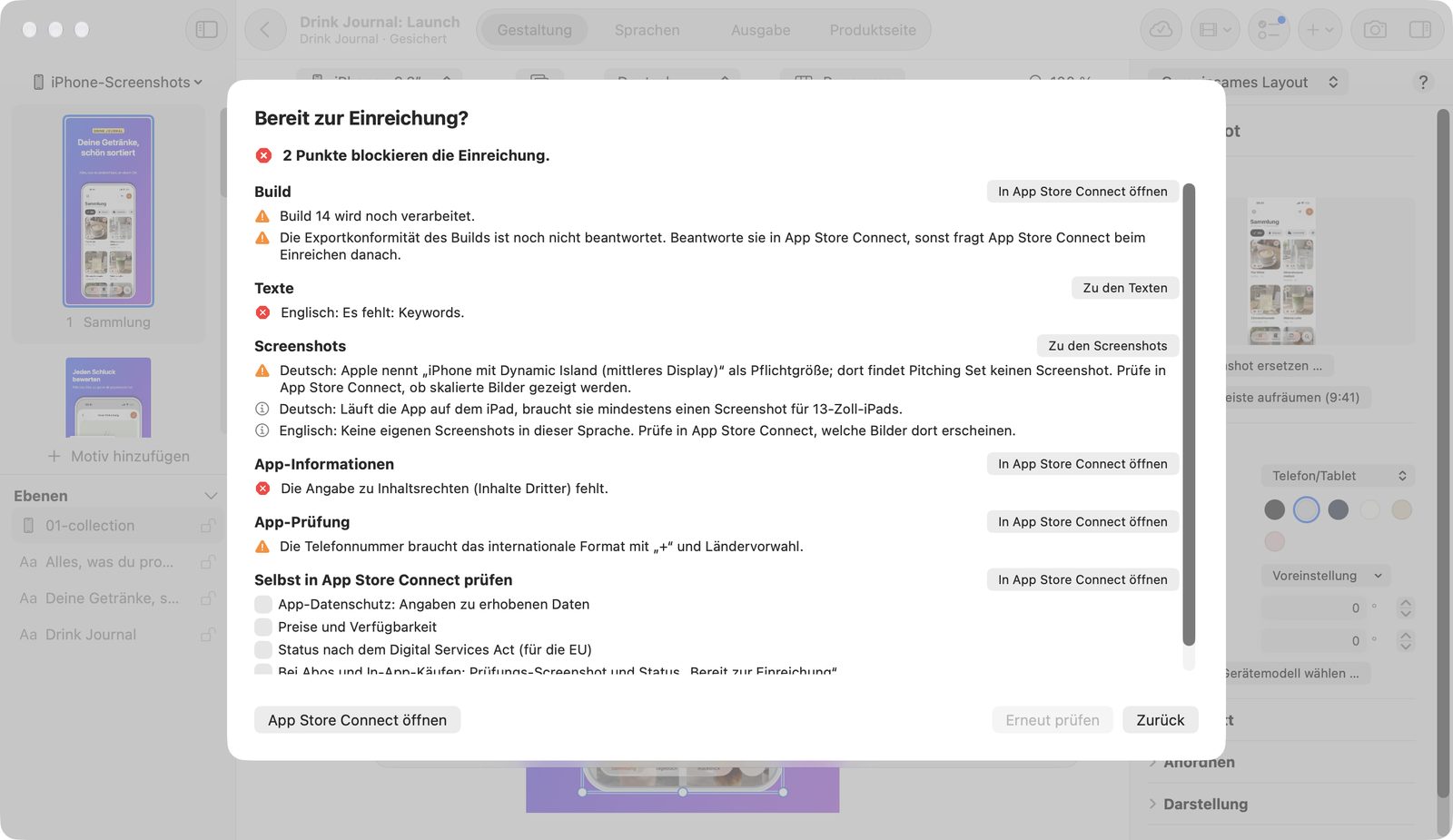
Sie prüft:
- Build (gewählt, gültig, verarbeitet, Exportkonformität)
- Copyright
- Pflichttexte je Sprache
- Pflicht-Screenshots
- Datenschutz-URL
- Kategorie
- Inhaltsrechte
- Altersfreigabe
- Kontaktdaten und Demo-Konto für die App-Prüfung
Ergebnis sind Blockiert und Erledigt, dazu Selbst in App Store Connect prüfen mit Punkten, die die App nicht sehen kann: App-Datenschutz, Preise, Digital Services Act und Abos. Das Ergebnis ist keine Zusage, dass Apple die App annimmt.
Übertragung im Hintergrund
Du darfst das Fenster schließen. Übertragen, Sprachen anlegen und Bestätigen laufen weiter, auch für mehrere Projekte zugleich; nur ein reiner Prüflauf bricht ab.
- Ein Ring in der Symbolleiste, auch in der Projektübersicht, zeigt den Fortschritt, oder dreht sich, wenn nur auf Apple gewartet wird.
- Das Popover nennt den Schritt je Projekt und bietet Anhalten (stoppt nach dem laufenden Schritt), App Store Connect öffnen und zeigt Alles erledigt.
- Beenden während des Schreibens fragt nach: Pitching Set überträgt gerade an App Store Connect. mit Weiter übertragen und Beenden.
- Ist die App im Hintergrund, kommen die Mitteilungen „Sprachen in App Store Connect“ und „Screenshots in App Store Connect“.
Was Pitching Set nie von selbst tut
Einreichen oder veröffentlichen, Tests starten, laufende Tests oder Seiten in Prüfung ändern und ohne Rückfrage senden. Verbindungen gehen nur zu api.appstoreconnect.apple.com. Lesende Anfragen werden kontrolliert wiederholt, schreibende nie blind; ihr Ausgang gilt dann als unbekannt.
Lehnt Apple etwas ab, erscheint das mit Feld und Grund. Die Meldungen im Einzelnen stehen in Fehlerbehebung.
Gratis und Pro
Alles in diesem Kapitel außer dem Anlegen und Vergleichen von Testvarianten braucht Pro. Die Knöpfe tragen PRO. Ohne Pro exportierst du die Pflichtformate als PNG und lädst sie selbst in App Store Connect hoch.