
Pitching Set
App-Store-Screenshot-Vorlage wählen
Stand:
Hier wählst du eine App-Store-Screenshot-Vorlage oder ein fertiges Set für ein neues Projekt oder ein neues Set. Jede Vorlage passt sich der Seitenform an: Hochformat Telefon, Hochformat iPad, Querformat, Banner und Mac mit Notebook-Gehäuse.
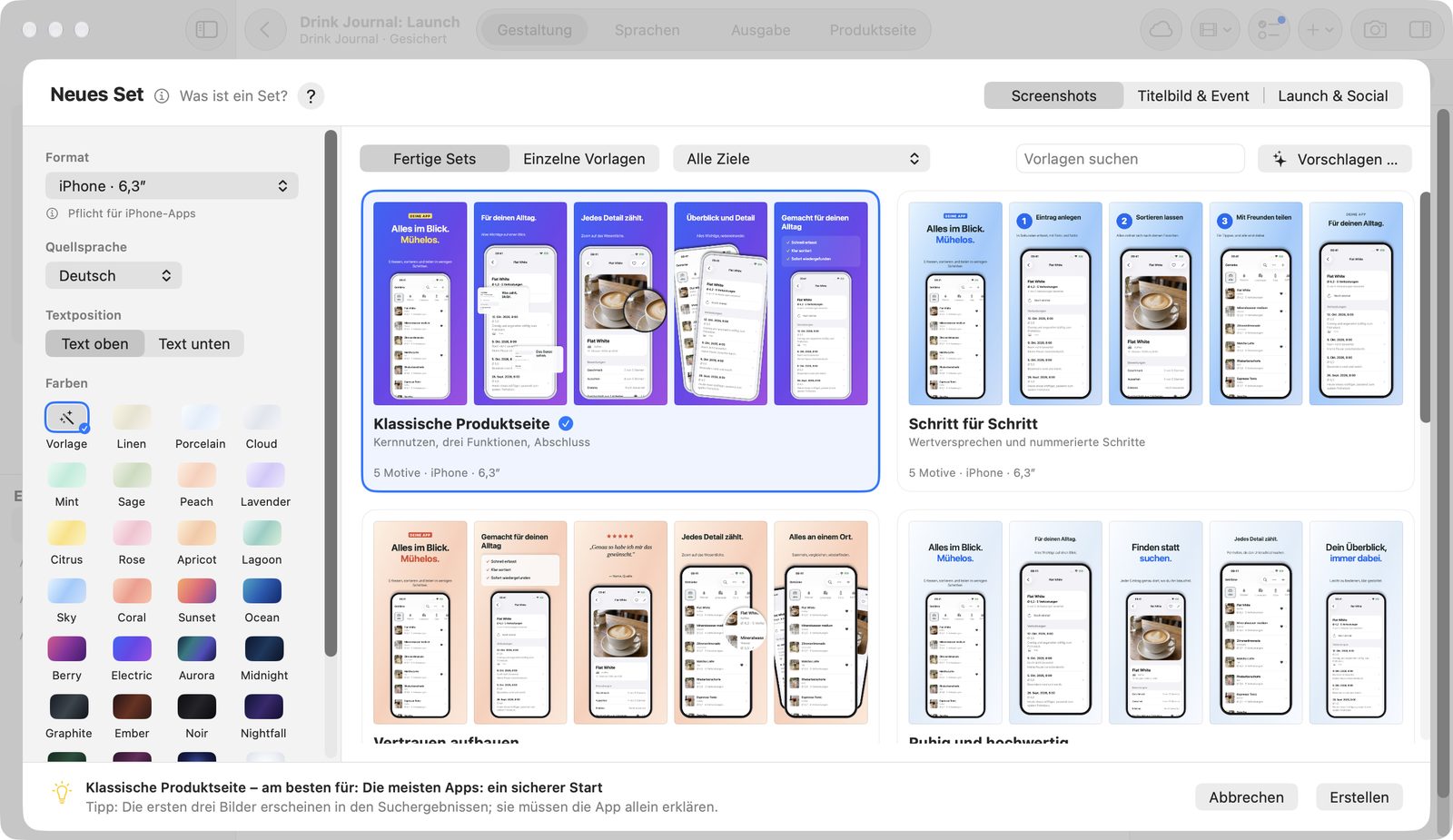
Vorlagen-Galerie benutzen
- Klicke auf Neues Projekt (⌘N) oder Neues Set (⇧⌘N).
- Wähle die Art der Ausgabe: Screenshots, Titelbild & Event oder Launch & Social.
- Trage bei einem neuen Projekt unter Projektname einen Namen ein.
- Wähle Format, Quellsprache und Farben. Bei passenden Vorlagen wählst du unter Textposition auch Text oben oder Text unten.
- Klicke eine Karte an und dann auf Erstellen. Ein Doppelklick erstellt sofort.
Das Feld Format nennt Apples Pflicht, etwa „Pflicht für iPhone-Apps“. Die Quellsprache bietet sechs Sprachen für die Beispieltexte; Vorgabe ist die Systemsprache.
Filter und Suche
| Filter | Optionen |
|---|---|
| Art | Fertige Sets oder Einzelne Vorlagen |
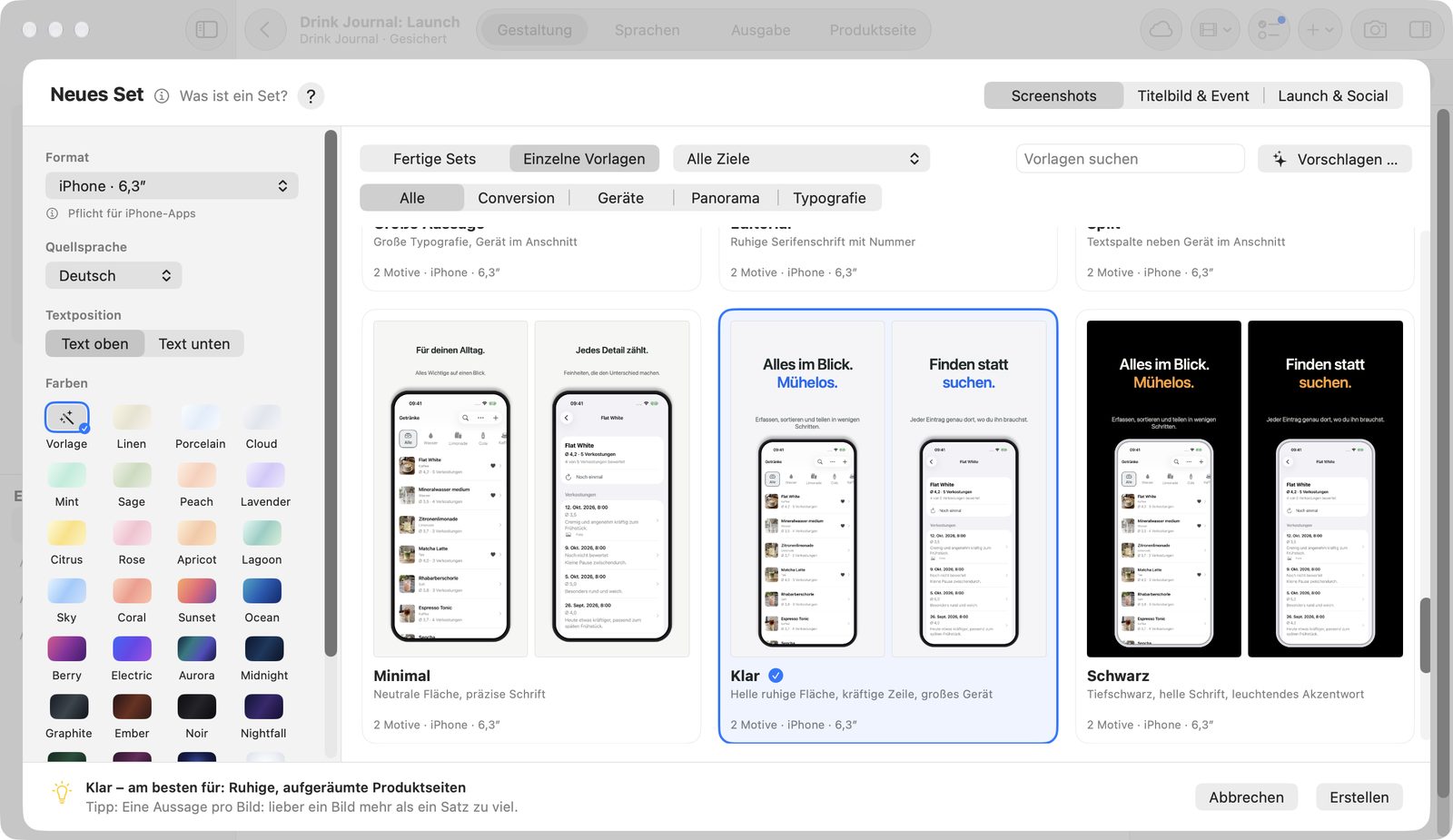
| Kategorie | Alle, Conversion, Geräte, Panorama, Typografie |
| Ziel | Ersten Eindruck gewinnen, Funktionen erklären, Vertrauen aufbauen, Hochwertig wirken, Geschichte erzählen, Mehrere Ansichten zeigen, Neuigkeiten ankündigen oder Alle Ziele |
Vorlagen suchen durchsucht die Namen. Pfeiltasten wechseln die Karte, beim Überfahren erscheint eine Vorschau.
Jede Vorlage hat einen kurzen Rat: wofür sie am besten passt, ein Tipp sowie Stärke und Ziele.
Vorlage vorschlagen lassen
Der Vorlagen-Berater schlägt ein passendes Set und eine Farbwelt vor. Er braucht Pro und Apple Intelligence.
- Klicke auf Vorschlagen ….
- Beantworte Worum geht es in deiner App?.
- Klicke auf Vorschlagen.
- Übernimm den Vorschlag mit Auswählen oder frage mit Erneut vorschlagen nach.
Pitching Set merkt sich die App-Beschreibung.
Screenshot-Vorlagen
| Vorlage | Kategorie | Motive | Gratis |
|---|---|---|---|
| Wertversprechen | Conversion | 2 | ja |
| Vorteile | Conversion | 2 | ja |
| Stimme | Conversion | 2 | Pro |
| Feature-Karten | Conversion | 3 | ja |
| Schritte | Conversion | 3 | Pro |
| Duo | Geräte | 2 | Pro |
| Fächer | Geräte | 2 | Pro |
| Perspektive | Geräte | 2 | Pro |
| Lupe | Geräte | 2 | Pro |
| Bühne | Geräte | 2 | Pro |
| Fokus | Geräte | 2 | ja |
| Klar | Geräte | 2 | ja |
| Schwarz | Geräte | 2 | Pro |
| Glas | Geräte | 2 | Pro |
| Vorher/Nachher | Geräte | 2 | Pro |
| Panorama | Panorama | 3 | Pro |
| Panorama Geräte | Panorama | 3 | Pro |
| Panorama Groß | Panorama | 3 | Pro |
| Panorama Welle | Panorama | 3 | Pro |
| Panorama Kette | Panorama | 4 | Pro |
| Große Aussage | Typografie | 2 | ja |
| Editorial | Typografie | 2 | ja |
| Split | Typografie | 2 | ja |
| Minimal | Typografie | 2 | ja |
Vorlagen mit Karten- oder Lupenausschnitten füllen beim Einsetzen des Hauptscreenshots die zugehörigen Detailflächen mit.
Titelbild, Event und Launch
Diese Vorlagen kannst du gratis gestalten. Der Export ihrer Formate braucht Pro.
| Art | Vorlagen |
|---|---|
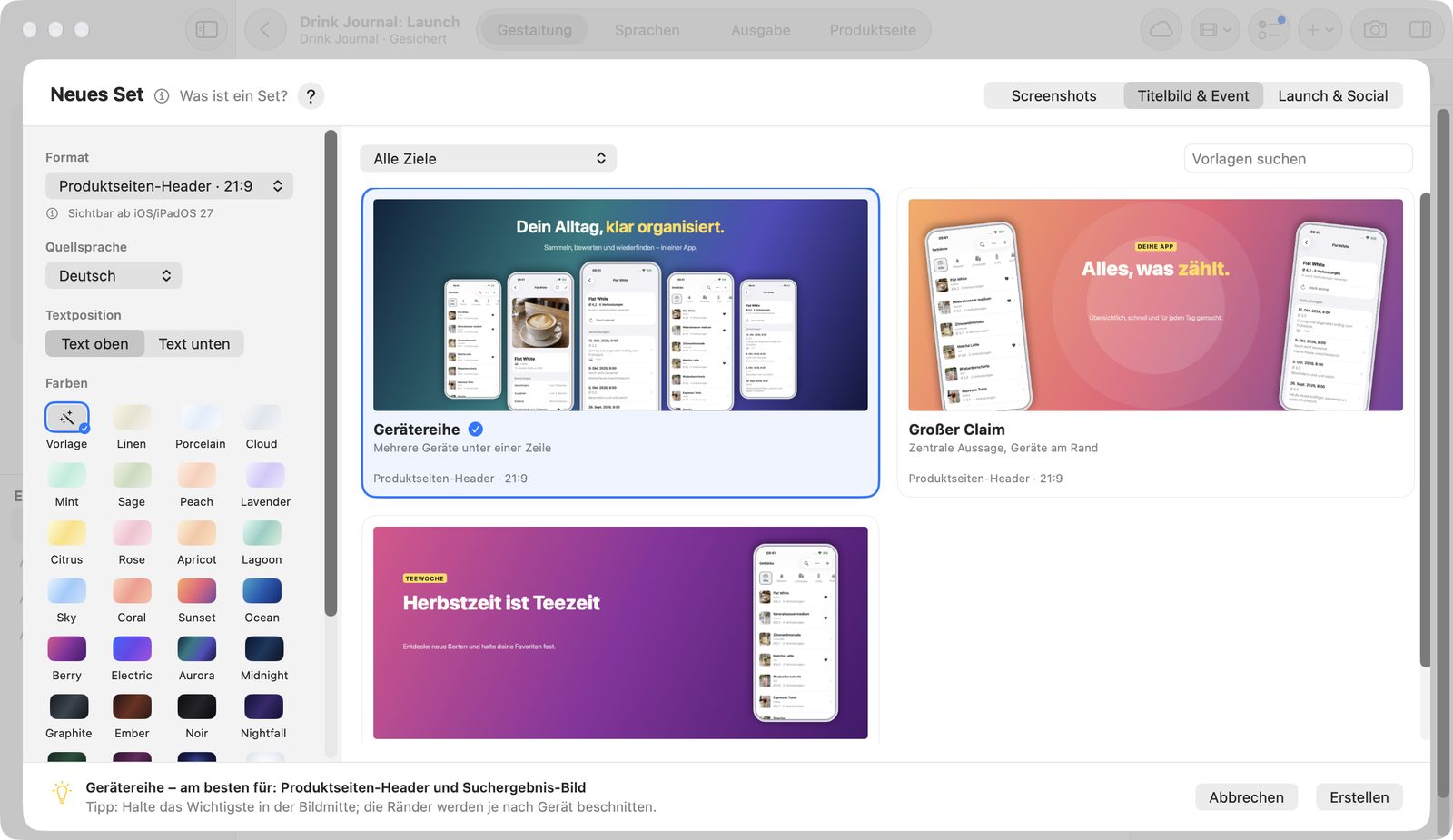
| Titelbild & Event | Gerätereihe, Großer Claim, In-App-Event |
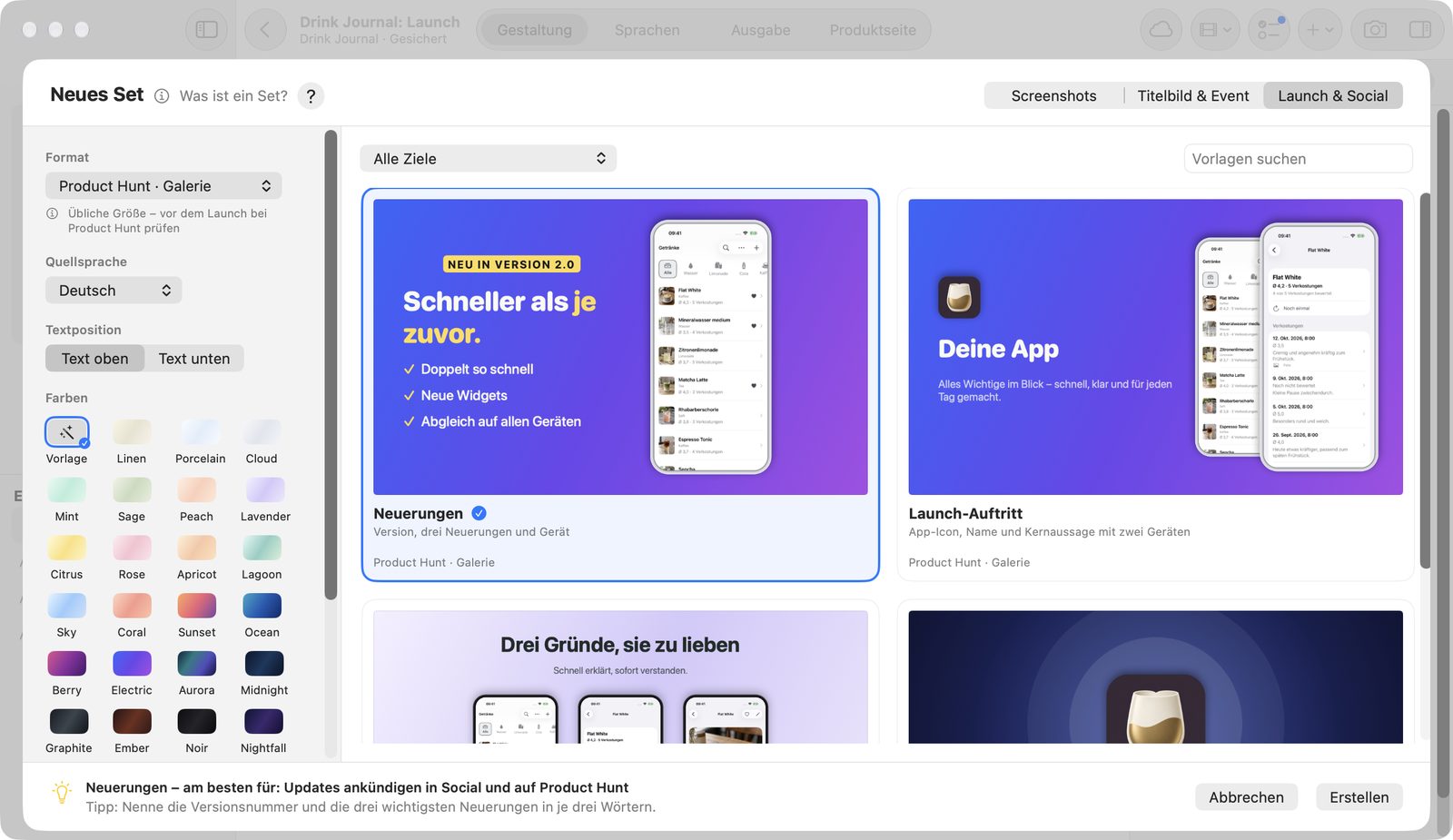
| Launch & Social | Launch-Auftritt, Drei Highlights, Logo & Name (mit App-Icon-Feld), Neuerungen |
Apple Watch nutzt die Vorlage Watch-Bildschirm, Apple TV und Vision Pro die Vorlage Vollbild. Beide sind randlos und gratis zu gestalten.
Vorlagen gelten nur innerhalb derselben Art. Die Galerie bietet je Format nur Passendes an:
Telefon · 9:16bekommt keine Vorlage Stimme und keine fertigen Sets.Banner · 1024 × 500bekommt nur Großer Claim, Launch-Auftritt und Drei Highlights.Product Hunt · Logobietet keine Vorlage Neuerungen an.
Bei den Formaten für andere Stores nennt die Galerie: Export als PNG ohne Transparenz. Bewertungen, Ranglisten und Preise gehören nicht ins Bild.
Fertige Sets
Ein fertiges Set mischt Vorlagen in einer festen Reihenfolge und benennt jedes Motiv nach seiner Aufgabe, etwa „1 · Kernnutzen“.
| Set | Aufbau | Motive | Gratis |
|---|---|---|---|
| Klassische Produktseite | Kernnutzen, drei Funktionen, Abschluss | 5 | ja |
| Schritt für Schritt | Wertversprechen und nummerierte Schritte | 5 | Pro |
| Vertrauen aufbauen | Nutzen, Vorteile, echte Stimme, Detail | 5 | Pro |
| Ruhig und hochwertig | Viel Weißraum, eine Aussage pro Bild | 5 | ja |
| Dunkel und edel | Tiefe Farben und leuchtende Akzente | 5 | Pro |
| Modernes Glas | Glaskarten, Vergleich und zwei Ansichten | 5 | Pro |
| Panorama-Geschichte | Ein Gerät wandert über vier Bilder | 4 | Pro |
Farbwelten
Das Feld Farben bietet Vorlage für die eigenen Farben der Vorlage, 27 Farbwelten und deine eigenen.
| Gruppe | Farbwelten |
|---|---|
| Hell | Linen, Porcelain, Cloud, Mint, Sage, Peach, Lavender, Citrus, Rose, Spotlight |
| Kräftig | Apricot, Lagoon, Sky, Coral, Sunset, Ocean, Berry, Electric, Aurora |
| Dunkel | Midnight, Graphite, Ember, Noir, Nightfall, Forest, Plum, Glow |
Glow und Spotlight sind radial. Eigene Farbwelten legst du mit Aus Bild … aus einem App-Icon oder Screenshot an (bis zu 24 je Mac). Sie stehen in allen Projekten und in der Galerie. Mehr dazu in Editor.
Beispieltexte
Vorlagen bringen Beispieltexte in Deutsch, Englisch, Französisch, Spanisch, Italienisch und Japanisch mit. Sie sind Platzhalter und nicht muttersprachlich geprüft. Ersetze sie vor dem Export durch deine eigenen Texte.
Gratis und Pro
Gratis sind:
- neun Screenshot-Vorlagen: Wertversprechen, Vorteile, Feature-Karten, Fokus, Große Aussage, Editorial, Split, Minimal, Klar
- die fertigen Sets Klassische Produktseite und Ruhig und hochwertig
- die Vorlagen für Watch, TV und Vision
- alle Titelbild-, Event- und Launch-Vorlagen zum Gestalten
Alle übrigen Vorlagen und Sets tragen PRO. Der Knopf Erstellen öffnet bei ihnen die Kaufseite. Der Vorlagen-Berater braucht ebenfalls Pro.