
Pitching Set
App Store Screenshots übersetzen
Stand:
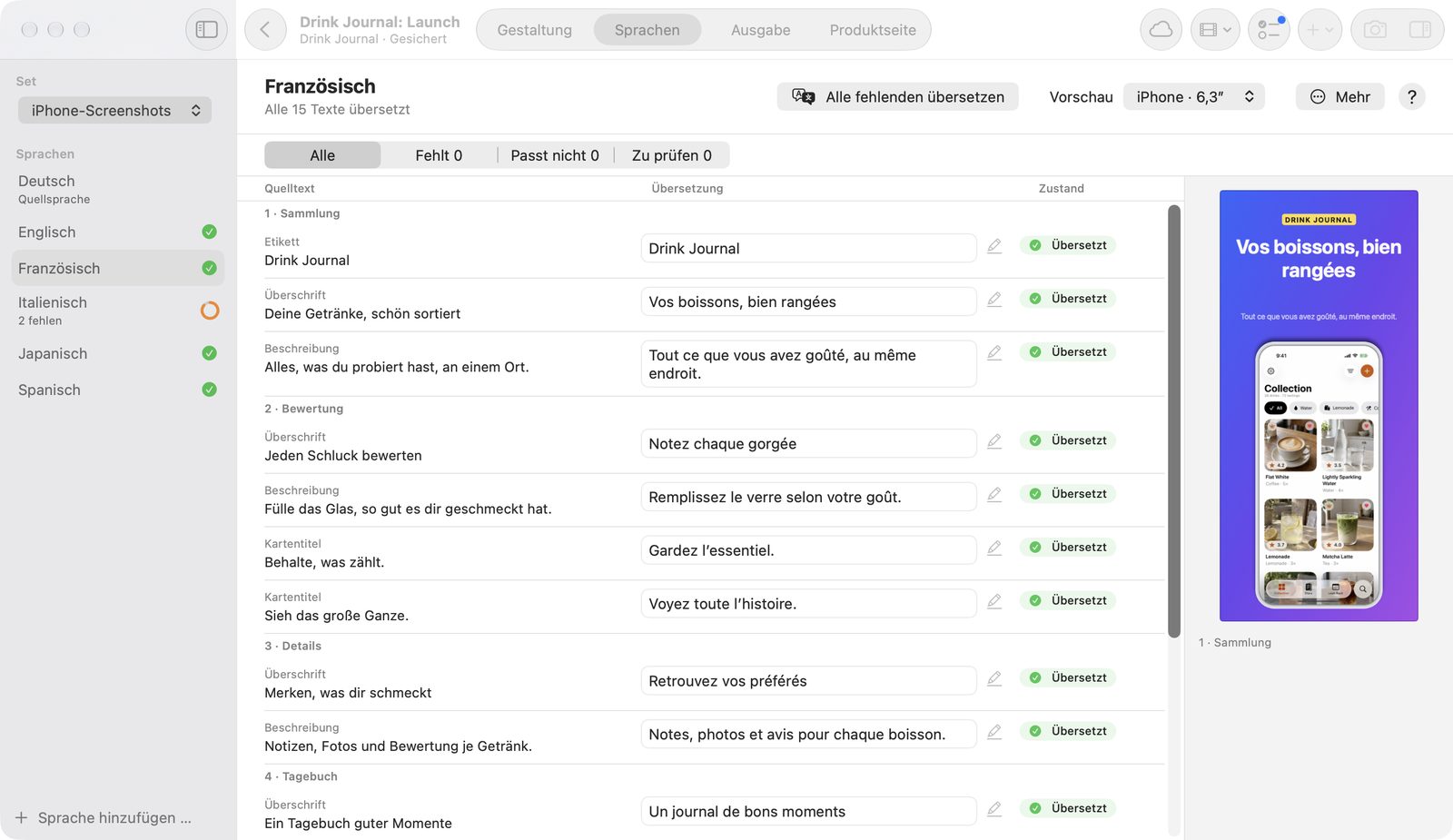
Im Modus Sprachen (⌘2) fügst du Sprachen hinzu, übersetzt fehlende Texte und siehst den Stand jeder Sprache. Ein Set gilt für beliebig viele Sprachen: So übersetzt du App Store Screenshots einmal und erhältst sie in jedem Format.
Sprachen hinzufügen
Jede neue Sprache bekommt sofort eine Ausgabe in jedem Format des Sets.
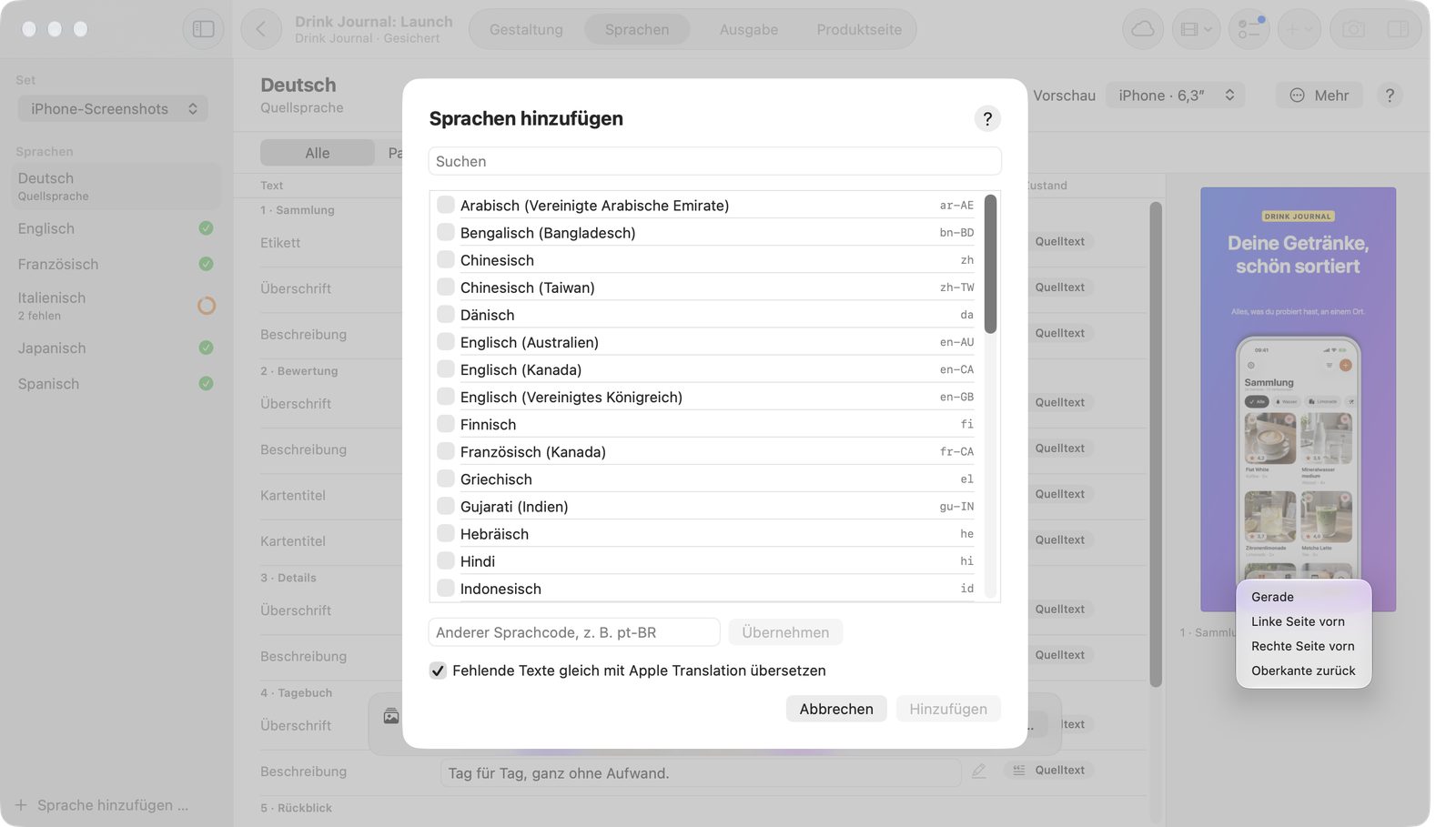
- Klicke unten in der Seitenleiste auf Sprache hinzufügen ….
- Suche Sprachen nach Name oder Code und hake sie an. Einen eigenen Code wie pt-BR trägst du unter Anderer Sprachcode, z. B. pt-BR ein.
- Lass Fehlende Texte gleich mit Apple Translation übersetzen eingeschaltet, wenn du Pro hast.
- Bestätige mit Hinzufügen. Bei mehreren Sprachen nennt der Knopf die Anzahl.
Das Blatt bietet jede App-Store-Sprache einmal an, dazu alle Sprachen, die Apple Translation auf diesem Mac kennt. Bis zu 30 Sprachen gehen je Schritt. Sprachnamen kommen vom System. Region oder Schrift erscheinen nur, wenn zwei Sprachen sonst gleich hießen.
Fehlende Texte übersetzen
Apple Translation übersetzt fehlende Texte auf deinem Mac, sobald du Fehlende übersetzen klickst. Das braucht Pro.
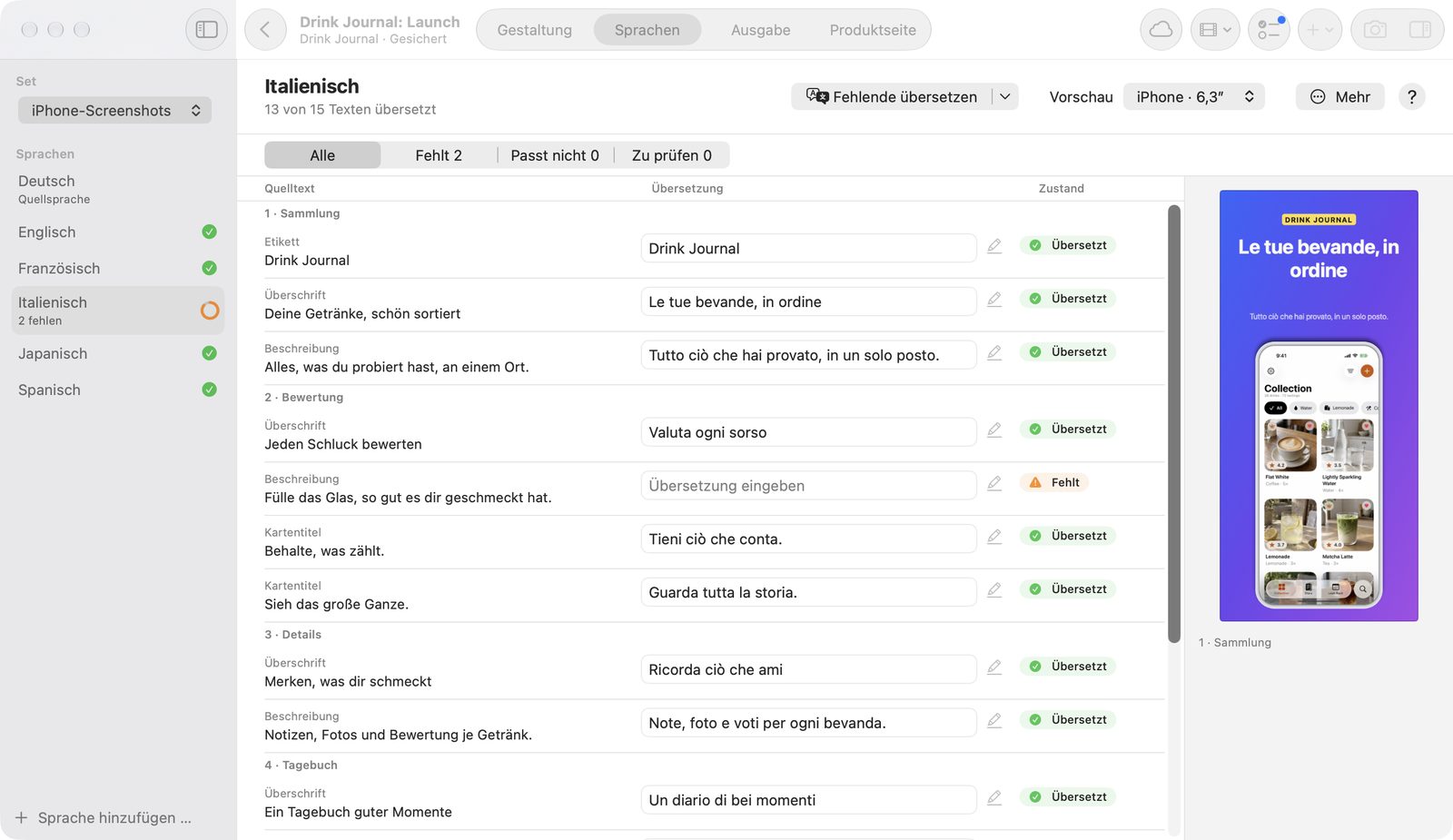
- Wähle eine Sprache.
- Klicke auf Fehlende übersetzen. Fehlen in mehreren Sprachen Texte, nimmt Alle fehlenden übersetzen alle.
- Warte, oder wechsle den Modus: Der Lauf geht weiter.
- Stoppen hält an. Fertige Sprachen bleiben.
Ergebnisse kommen je Sprache sofort und als eigener Rückgängig-Schritt. Übersetzt Apple Translation eine Sprache nicht, sagt Pitching Set das vor dem Start (Nicht jede Sprache übersetzbar). Fehlt nur ein Sprachpaket, startet der Lauf; macOS fragt vor dem Laden.
Was geschützt bleibt
- vorhandene Übersetzungen
- bewusst leere Texte (Ohne Text)
- eigene Format-Texte
- gesperrte Objekte
- Texte, die du während des Laufs änderst
Akzentwörter übersetzt die App getrennt und setzt sie wieder. Ist das nicht sicher möglich, bittet die Zeile dich, den Akzent zu prüfen.
Beim Übersetzen der Screenshots übersetzt die App auch leere Felder der Produktseite aus der Quellsprache. Name und URLs übernimmt sie, wo sie leer sind.
Automatische Übersetzungen können falsch sein. Lies sie, bevor du sie verwendest. Mit Zu prüfen findest du sie, Als geprüft markieren und Alle als geprüft markieren halten deinen Stand fest.
Texte von Hand bearbeiten
Jede Textzeile zeigt den Quelltext und ein Eingabefeld.
- Der Filter Zeigen bietet Alle, Fehlt, Passt nicht und Zu prüfen.
- ⇥ oder Eingabetaste gehen zum nächsten Feld, ⇧⇥ zum vorherigen. ↑ und ↓ wechseln in der ersten oder letzten Zeile das Feld.
- Akzent (⌘E) setzt oder entfernt Sternchen um die Auswahl.
- Gespeichert wird beim Tippen und beim Verlassen des Felds. Eine geleerte Übersetzung gilt wieder als fehlend.
Das Menü einer Zeile enthält Quelltext übernehmen, Ohne Text anzeigen, Übersetzung entfernen, In Gestaltung zeigen und Importschlüssel ….
Die Zeile zeigt den Zustand: Quelltext, Übersetzt, Ohne Text, Fehlt oder Prüfen. Sprachneutrale Texte wie „01“ zählen nie als fehlend. Die Spalten heißen Inhalt, Quelltext, Übersetzung und Zustand.
Tippst du in der Gestaltung in einer anderen als der Quellsprache, schreibst du automatisch die Übersetzung dieser Sprache.
Unter Vorschau wählst du, in welchem Format die Vorschau je Motiv erscheint.
Eine fehlende Übersetzung wird nie still ersetzt
Fehlt eine Übersetzung, zeigt die Ausgabe keinen Text statt des Quelltexts. Die Arbeitsfläche markiert die Stelle mit Übersetzung fehlt, die Exportprüfung meldet Erforderliche Übersetzung fehlt. und sperrt den Export dieser Ausgabe. Ohne Text anzeigen ist der bewusste Weg zu einem leeren Text.
Texte je Format, Sprache und Ausgabe
Eine Übersetzung gilt in allen Formaten ihrer Sprache; Position, Größe und Farben bleiben gemeinsam. Für eigene Werte wählst du in der Gestaltung oben im Inspektor die Ebene.
- Dieses Geräteformat: Ein Text gilt in allen Sprachen dieses Formats ohne eigene Übersetzung. Die automatische Übersetzung lässt ihn stehen.
- Nur diese Ausgabe: Ein Text nur hier, etwa ein Zeilenumbruch nur im iPhone-Format auf Französisch.
Steht an einer Zeile Eigener Text in: …, gilt in diesen Formaten ein eigener Wortlaut. Diesen Text überall verwenden hebt ihn auf. Woher der Text kommt zeigt die Ebene.
Quellsprache wechseln
Ist eine Übersetzung vollständig, wähle bei ihr unter Mehr Zur Quellsprache machen. Ihre Texte werden zum Ausgangspunkt, die bisherige Quellsprache wird eine Übersetzung. Jedes Bild bleibt, wie es ist. Die Quellsprache ist auch die Sprache, die du gratis exportierst.
Sprache entfernen
Wähle im Kontextmenü einer Sprache Sprache entfernen oder unter Mehr Sprache entfernen … und bestätige. Alle Ausgaben und Texte dieser Sprache im Set verschwinden. ⌘Z holt sie zurück, solange das Projekt offen ist. Die Quellsprache lässt sich nicht entfernen.
Screenshots je Sprache importieren
Ein Ordner mit einem Unterordner je Sprache füllt alle Sprachen auf einmal. Das braucht Pro.
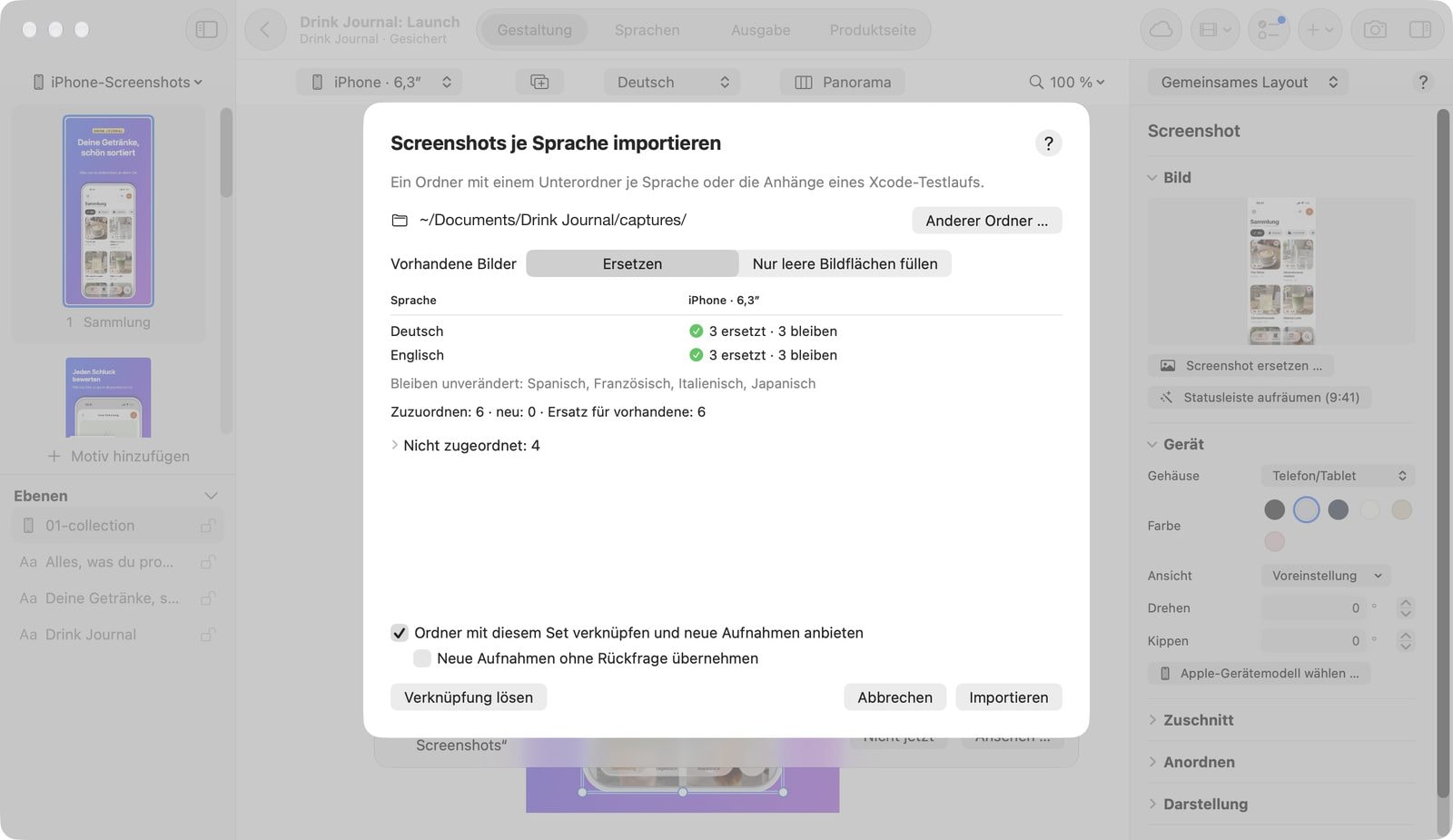
- Wähle unter Mehr Screenshots je Sprache importieren ….
- Klicke auf Ordner wählen … und wähle den Ordner mit Unterordnern wie
de-DEunden-US, so wie fastlane snapshot ihn schreibt. - Wähle bei Vorhandene Bilder Ersetzen oder Nur leere Bildflächen füllen.
- Prüfe die Tabelle. Sie zeigt je Sprache und Format, wie viele Bilder neu sind, ersetzt werden oder fehlen, und nennt bei übrigen Dateien den Grund.
- Klicke auf Importieren.
Das Format ergibt sich aus der Bildgröße mit 8 % Toleranz, das Motiv aus der Nummer im Dateinamen: „03_…“ geht an Motiv 3. Je Ordner gehen bis 200 PNG oder JPEG. Fehlende Sprachen legt der Import an; sie heißen dort Neue Sprache. ⌘Z nimmt alles in einem Schritt zurück.
Ordner verknüpfen
Hake im selben Blatt Ordner mit diesem Set verknüpfen und neue Aufnahmen anbieten an, und wähle Nur verknüpfen, wenn du jetzt nichts importieren willst.
Kommen neue Screenshots in den Ordner, erscheint eine Leiste mit Ansehen … und Nicht jetzt. Mit Neue Aufnahmen ohne Rückfrage übernehmen setzt Pitching Set sie gleich ein, als ein Schritt, den ⌘Z zurücknimmt. Verknüpfung lösen beendet die Verknüpfung. Erneut prüfen und Anderer Ordner … gibt es ebenfalls.
Ohne Pro pausiert die Übernahme: Die Leiste zeigt Pro ansehen …, und Ordner und Projekt bleiben, wie sie sind.
Aus Xcode-UI-Tests
- Exportiere die Anhänge deines Testlaufs im Terminal mit
xcrun xcresulttool export attachments --path X.xcresult --output-path Screens. - Wähle beim Import je Sprache den Ordner
Screens.
Die Sprache kommt aus der Konfiguration des Testplans oder aus dem Namen des Anhangs wie „de-DE-01_Home“. „01_“ bestimmt das Motiv. Anhänge fehlgeschlagener Tests bleiben draußen. Die App startet xcrun nie selbst.
String-Kataloge und Textdateien
Du kannst Screenshot-Texte als String-Katalog aus- und einlesen. Das braucht Pro.
- Ablage → Texte exportieren → Screenshot-Texte als String-Katalog … sichert eine
.xcstrings-Datei. - Ablage → Texte importieren … oder Mehr → Texte aus String-Katalog importieren … liest übersetzte Texte ein.
- Importschlüssel … im Menü einer Zeile legt fest, welcher Schlüssel zu diesem Text gehört. Vorgabe ist die Objekt-ID.
Werte der Set-Sprache füllen leere Grundtexte, andere Sprachen füllen fehlende Übersetzungen. Vorhandenes bleibt und wird gezählt. Plural- und Variantenwerte werden gezählt und gemeldet, nicht geraten. Sprachcodes werden nie als Pfad verwendet.
Importiert eine Datei nicht, meldet die App Diese Datei ist kein lesbarer String-Katalog.
Oberfläche der App
Pitching Set selbst folgt der Systemsprache. Die Oberfläche gibt es in 14 Sprachen: Deutsch, Englisch, Spanisch, Französisch, Italienisch, Japanisch, Koreanisch, Niederländisch, Polnisch, Portugiesisch (Brasilien), Russisch, Türkisch, Chinesisch vereinfacht und traditionell. Sonst erscheint sie auf Englisch. Die Datenschutzerklärung gibt es auf Deutsch und Englisch.
Gratis und Pro
Gratis kannst du beliebig viele Sprachen hinzufügen, von Hand übersetzen und in der Gestaltung ansehen. Exportieren kannst du gratis nur die Quellsprache des Sets, die du mit Zur Quellsprache machen wechselst.
Pro brauchen Fehlende übersetzen und alle Läufe mit Apple Translation, der Export weiterer Sprachen, Screenshots je Sprache importieren …, die Ordner-Verknüpfung sowie Export und Import von String-Katalogen. Ausgaben in anderen Sprachen tragen PRO.
Auch die Übertragung weiterer Sprachen an App Store Connect braucht Pro.