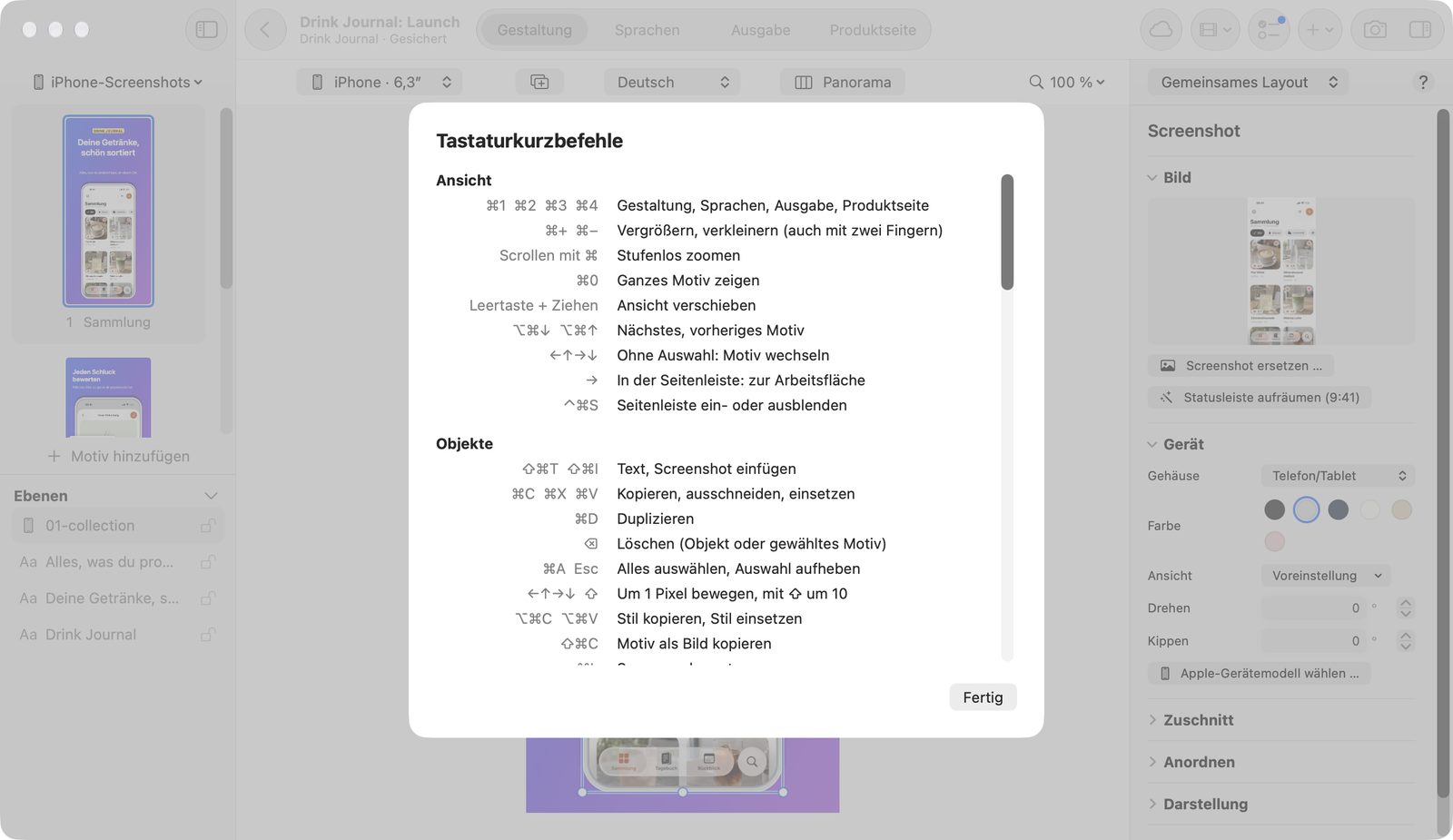
Alle Tastaturkürzel von Pitching Set sind gratis; Befehle dahinter können Pro brauchen. In der App zeigt Tastaturkurzbefehle (⌘/) im Menü Hilfe dieselbe Übersicht wie diese Tabellen.
Die Übersicht in der App, geöffnet mit ⌘/. Ansicht Kürzel Wirkung ⌘1, ⌘2, ⌘3, ⌘4 Gestaltung , Sprachen , Ausgabe , Produktseite ⌘+, ⌘− Vergrößern, verkleinern, auch mit zwei Fingern Scrollen mit ⌘ Stufenlos zoomen ⌘0 Ganzes Motiv zeigen Leertaste + Ziehen Ansicht verschieben ⌥⌘↓, ⌥⌘↑ Nächstes Motiv , Vorheriges Motiv ←↑→↓ Ohne Auswahl: Motiv wechseln → In der Seitenleiste: zur Arbeitsfläche ⌃⌘S Seitenleiste ein- oder ausblenden
Objekte Kürzel Wirkung ⇧⌘T, ⇧⌘I Text, Screenshot einfügen ⌘C, ⌘X, ⌘V Kopieren, ausschneiden, einsetzen ⌘D Duplizieren ⌫ Löschen (Objekt oder gewähltes Motiv) ⌘A, Esc Alles auswählen, Auswahl aufheben ←↑→↓, ⇧ Um 1 Pixel bewegen, mit ⇧ um 10 ⌥⌘C, ⌥⌘V Stil kopieren , Stil einsetzen ⇧⌘C Motiv als Bild kopieren ⌘L Sperren oder entsperren Doppelklick Text bearbeiten, Screenshot ersetzen ↩ Gewählten Text bearbeiten ⇥, ⇧⇥ Nächstes, vorheriges Objekt wählen ⌃⇥, ⌃⇧⇥ Arbeitsfläche verlassen ↑↓, ⇧, Esc Zahlenfeld: ändern, mit ⇧ um 10, verwerfen
Anordnen und Ziehen Kürzel Wirkung ⌘], ⌘[ Eine Ebene nach vorn, nach hinten ⇧⌘], ⇧⌘[ Ganz nach vorn, ganz nach hinten Ziehen mit ⇧ Nur waagerecht oder senkrecht bewegen Ziehen mit ⌘ Ohne Einrasten an Hilfslinien Ziehen mit ⌥ Kopie ziehen, Original bleibt Ziehen auf freier Fläche Mehrere Objekte auswählen, mit ⇧ dazu Griff mit ⌥ Größe von der Mitte aus ändern Griff mit ⇧ oder ⌘ Seitenverhältnis halten Drehgriff mit ⇧ In 15°-Schritten drehen Drehgriff mit ⌘ Ohne Einrasten drehen Esc Beim Ziehen: abbrechen
Text Kürzel Wirkung ⌘:, ⌘; Rechtschreibung einblenden, Text jetzt prüfen Return, Esc Auf der Arbeitsfläche: übernehmen, verwerfen
Projekte und Sets Kürzel Wirkung ⌘N, ⇧⌘N Neues Projekt … , Neues Set … ⌘O Projekt importieren … ⌘W, ⇧⌘W Fenster schließen, Projekt schließen ←↑→↓, ↩ In der Übersicht auswählen, öffnen Leertaste In der Übersicht Quick Look zeigen ⌥⌘P Set präsentieren ⌘F Projekte durchsuchen ⇧←↑→↓, ⌘A Mehrere Projekte wählen, alle wählen ⌘⌫ Gewähltes Projekt in den Papierkorb legen ⌘D Gewähltes Projekt oder Set duplizieren ⌥⌘↑, ⌥⌘↓ Gewähltes Set nach oben oder unten bewegen ⌫ Gewähltes Set löschen Doppelklick auf Vorlage Sofort erstellen
Projekt Kürzel Wirkung ⌘S Sichern, sonst automatisch ⇧⌘E Bilder exportieren … ⌘Z, ⇧⌘Z Rückgängig, wiederholen ⌘F Suchen und ersetzen … ⌥⌘N Motiv hinzufügen ⌘? Pitching Set-Hilfe ⌘[, ⌘] In der Hilfe zurück, vor ⌘/ Tastaturkurzbefehle ⌘, Einstellungen ⌘Q Beenden
Sprachen Kürzel Wirkung ⇥, ↩ Nächstes Textfeld ⇧⇥ Vorheriges Textfeld ↑↓ In der ersten oder letzten Zeile: Feld wechseln ⌘E Auswahl als Akzent markieren
Ausgabe Kürzel Wirkung ←, →, Pos1, Ende Motiv wählen, mit ⇧ mehrere Leertaste Quick Look ↩ Motiv in der Gestaltung öffnen Esc Auswahl aufheben
⌘A und ⌘C wählen in der Ausgabe alle Motive und kopieren das gewählte.
Video Kürzel Wirkung Leertaste Abspielen, anhalten J, K, L Rückwärts, anhalten, vorwärts ←, → Ein Bild zurück, vor, mit ⇧ eine Sekunde Pos1, Ende Zum Anfang, zum Ende P Bild am Abspielkopf als Posterbild ⌘+, ⌘− Zeitleiste zoomen
Return bestätigt, Esc schließt ein Blatt. Das gilt in allen Blättern der App.
Alle Kürzel funktionieren in der Gratis-Version. Löst ein Kürzel eine Pro-Funktion aus, erscheint die Kaufseite. Motiv als Bild kopieren (⇧⌘C) etwa fragt bei einer Pro-Ausgabe wie die Ausgabe.