
Pitching Set
App Store Screenshots bearbeiten: der Editor
Stand:
Im Modus Gestaltung (⌘1) baust du deine Motive aus Texten, Screenshots in Geräten, Formen und Hintergründen. So bearbeitest du App Store Screenshots direkt auf der Arbeitsfläche; die zeigt immer genau eine Ausgabe, also ein Format in einer Sprache.
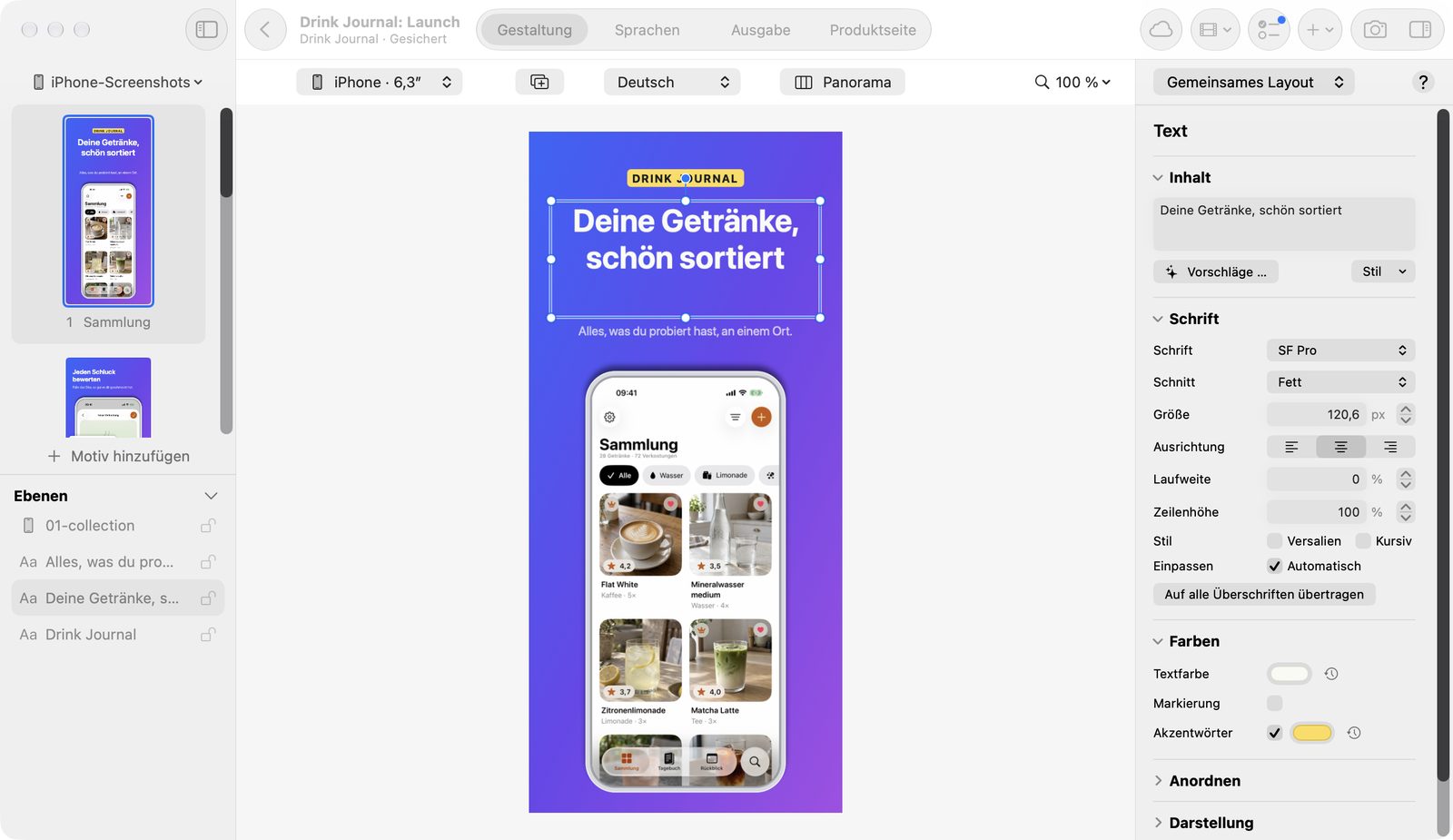
Das Projektfenster
Die Symbolleiste enthält:
-
Projekte führt zurück zur Übersicht.
-
Die Modi Gestaltung (⌘1), Sprachen (⌘2), Ausgabe (⌘3) und Produktseite (⌘4).
-
Video enthält Vorschauvideo … und Werbevideo … (Pro).
-
Nächste Schritte zeigt die Checkliste, siehe Erste Schritte.
-
App Store Connect öffnet die Übertragung (Pro), siehe App Store Connect.
Ein Moduswechsel übernimmt laufende Texteingaben. Der Modus wird je Projekt gemerkt.
Über der Arbeitsfläche wählst du mit Format und Sprache die gezeigte Ausgabe. Dort stehen auch der Schalter Panorama (ab zwei Motiven) und der Zoom.
Objekte einfügen
Das Menü Einfügen in der Symbolleiste legt ein neues Objekt an.
- Öffne Einfügen.
- Wähle Screenshot … (⇧⌘I), Text (⇧⌘T), Etikett, Fläche oder Kreis.
Text startet sofort im Bearbeitungsmodus. Fläche kommt in der Akzentfarbe. Kreis bleibt in jedem Format rund.
Weitere Einträge in Einfügen:
- Motiv hinzufügen, Motiv löschen, Auswahl duplizieren
- Ganz nach vorn, Ganz nach hinten
- Ebenen ausblenden oder Ebenen einblenden
- Über Motive fortführen macht die Auswahl zum Panorama-Objekt, siehe Panoramen.
- Für dieses Format neu anordnen ordnet ein Vorlagen-Set für eine andere Seitenform neu an. Das ist ein Rückgängig-Schritt.
Objektarten sind Text, Bild, Screenshot im Gerät, Bildfläche (Platzhalter für einen Screenshot oder ein App-Icon) und Form.
Auf der Arbeitsfläche arbeiten
Zoomen und verschieben
Zoom reicht von 50 bis 300 %, wobei 100 % „ins Fenster eingepasst“ heißt.
- Vergrößern (⌘+), Verkleinern (⌘−), Ganzes Motiv zeigen (⌘0)
- ⌘ und Scrollen oder zwei Finger zoomen stufenlos. Zoom reicht von 50 bis 300 %, wobei 100 % „ins Fenster eingepasst“ heißt. Gezoomt wird um den Zeiger.
Auswählen
- Klick wählt, ⇧- oder ⌘-Klick ergänzt oder entfernt.
- Ziehen auf freier Fläche zieht ein Auswahlrechteck auf, mit ⇧ ergänzend.
- ⌘A wählt alles, Esc hebt die Auswahl auf.
- Klick ins Leere hebt die Auswahl auf und beendet die Textbearbeitung.
- Ein Rahmen beim Überfahren zeigt das Klickziel. Ausgewählte Objekte bleiben ziehbar, auch wenn andere sie verdecken.
- ⇥ und ⇧⇥ gehen die Objekte in Lesereihenfolge durch. ⌃⇥ verlässt die Arbeitsfläche.
Ist nichts ausgewählt, wechseln die Pfeiltasten das Motiv.
Bewegen und einrasten
Objekte rasten beim Ziehen an Seitenrand, Seitenmitte und an Kanten oder Mitten anderer Objekte ein. Gelbe Hilfslinien zeigen das. Abstandslinien mit Zahl nennen den Abstand zu den nächsten Nachbarn. Auch beim Ändern der Größe rasten Objekte ein.
- ⌘ beim Ziehen: ohne Einrasten
- ⇧ beim Ziehen: nur waagerecht oder senkrecht
- ⌥ beim Ziehen: Kopie ziehen, das Original bleibt
- Esc beim Ziehen: abbrechen
- Pfeiltasten: um 1 Ausgabepixel, mit ⇧ um 10
Eine Anzeige nennt die Position X und Y in Ausgabepixeln.
Größe ändern und drehen
Ein gewähltes Objekt hat acht Griffe, die seiner Drehung folgen, dazu eine Größenanzeige.
- Bilder, Screenshots und Apple-Rahmen behalten ihr Seitenverhältnis, andere Objekte mit ⇧ oder ⌘.
- ⌥ ändert die Größe von der Mitte aus.
- Der Drehgriff dreht das Objekt, mit ⇧ in 15°-Schritten, mit ⌘ ohne Einrasten. Apple-Originalrahmen haben diesen Griff nicht.
Text direkt bearbeiten
Doppelklicke einen Text oder drücke bei gewähltem Text die Eingabetaste. Return übernimmt, Esc verwirft. Bei einem Bild oder Screenshot öffnet der Doppelklick die Bildauswahl.
Kopieren und einsetzen
⌘C, ⌘X und ⌘V arbeiten mit Objekten. Aus anderen Apps eingesetzte Bilder ersetzen den Screenshot des Motivs, Klartext bis 1 MB wird zum Textobjekt. Ist ein Bild oder Gerät ausgewählt, ersetzt ⌘V dessen Inhalt. In der Motivliste legt ⌘V ein neues Motiv mit dem Bild an.
Motiv als Bild kopieren (⇧⌘C) legt das gezeigte Motiv in Exportgröße als PNG in die Zwischenablage. Bei einer Pro-Ausgabe erscheint dafür die Kaufseite.
Von iPhone importieren im Menü Ablage nimmt ein Foto mit einem iPhone oder iPad in der Nähe auf und setzt es ein, solange die Arbeitsfläche den Fokus hat.
Kontextmenü
Das Kontextmenü eines Objekts bietet:
| Gruppe | Befehle |
|---|---|
| Inhalt | Text bearbeiten, Screenshot ersetzen … oder Bild ersetzen … |
| Zwischenablage | Ausschneiden, Kopieren, Einsetzen, Duplizieren |
| Stil | Stil kopieren, Stil einsetzen |
| Reihenfolge | Nach vorn, Nach hinten, Ganz nach vorn, Ganz nach hinten |
| Objekt | Sperren oder Entsperren, Löschen |
Auf freier Fläche bietet es Alles auswählen, Text einfügen, Fläche einfügen, Kreis einfügen und Screenshot einfügen ….
Hinweise auf der Arbeitsfläche
- „N Bildflächen sind noch leer“ mit Screenshots wählen …, danach „N Texte fehlen“ mit Texte ergänzen.
- Übersetzung fehlt: orange gestrichelte Markierung. Ein Doppelklick tippt die Übersetzung ein.
- Die Statuszeile nennt fehlende Voraussetzungen, etwa Wähle zuerst ein Objekt. Sie bleibt stehen, solange der Zeiger auf ihr ruht.
Motive und Ebenen in der Seitenleiste
Die Seitenleiste zeigt das Menü Set und Format, die Liste Motive und die Liste Ebenen. Ihre Breite lässt sich ziehen; ⌃⌘S blendet sie aus.
- Set und Format nennt jedes Set mit seinen Formaten, A/B-Test … und Sets verwalten ….
- Motive zeigt Vorschaubilder mit Nummer und Name. Screenshots auf ein Vorschaubild ziehen setzt sie in dessen Bildfläche.
- Ebenen zeigt das vorderste Objekt zuerst, mit Symbol je Art und einem Titel aus dem Textinhalt. Jede Zeile hat ein Schloss. Mehrfachauswahl ist möglich, Ziehen ändert die Stapelreihenfolge, ⌫ löscht.
- Über die Motive ist ein eigener Abschnitt für Panorama-Objekte. Gibt es keine Objekte, steht dort Keine Objekte.
Wo eine Änderung gilt
Oben im Inspektor legst du unter Änderungen gelten für fest, wofür eine Änderung gilt. Die genauere Ebene gewinnt.
| Ebene | Gilt für |
|---|---|
| Gemeinsames Layout | alle Formate und Sprachen |
| Dieses Geräteformat | nur dieses Format, in allen Sprachen |
| Diese Sprache | nur diese Sprache, in allen Formaten |
| Nur diese Ausgabe | genau dieses Format in dieser Sprache |
Hat ein Objekt auf der gewählten Ebene eigene Werte, erscheint Auf gemeinsames Layout zurücksetzen. Er entfernt sie wieder.
Text gestalten
Wähle einen Text; der Inspektor zeigt dann Inhalt, Stil, Einpassen und Farben.
Textstile und Schriften
Neun Textstile setzen mit einem Klick mehrere Werte: Schlagzeile, Groß & schwer, Elegant, Etikett, Dachzeile, Zitat, Freundlich, Technisch und Fließtext.
Unter Schrift stehen 16 Schriften: SF Pro, SF Pro Rounded, New York, SF Mono, Helvetica Neue, Avenir Next, Futura, Gill Sans, Optima, Georgia, Baskerville, Didot, Palatino, American Typewriter, Helvetica und Menlo. Nicht installierte blendet die App aus.
| Feld | Wirkung |
|---|---|
| Größe | Schriftgröße in Pixeln |
| Schnitt | Sechs Schnitte von Leicht bis Schwer |
| Ausrichtung | Linksbündig, Zentriert, Rechtsbündig |
| Laufweite | −20 bis 100 % |
| Zeilenhöhe | 50 bis 300 % |
| Versalien, Kursiv | Schalter |
Akzentwörter und Markierung
Wörter zwischen *Sternchen* erscheinen in einer eigenen Farbe. Die Zeile Akzentwörter unter Farben legt sie fest. Akzentwörter ändern nur die Farbe, nicht die Größe. Eine Markierung legt eine farbige Fläche mit Innenabstand und runden Ecken hinter den Text.
Text passt nicht
Automatisch unter Einpassen verkleinert die Schrift bis auf 60 %, wenn ein Text oder eine Übersetzung nicht passt.
Stil auf das ganze Set übertragen
Auf alle Überschriften übertragen gleicht alle Überschriften des Sets an. Das gibt es ebenso für Untertitel, Etiketten, Kartentitel, Zitate, Quellenangaben, Aufzählungen und Fußzeilen. Inhalte und gesperrte Objekte bleiben unberührt.
Ohne Text anzeigen nutzt du, wenn ein Text in einer Sprache bewusst leer bleiben soll.
Rechtschreibung
Der Texteditor prüft Rechtschreibung und Grammatik über das System. Das Menü Bearbeiten → Rechtschreibung und Grammatik enthält Rechtschreibung und Grammatik einblenden (⌘:), Text jetzt prüfen (⌘;) und Während der Eingabe prüfen. Die Exportprüfung meldet zusätzlich mögliche Tippfehler als Hinweis.
Textvorschläge mit Apple Intelligence
Vorschläge … schreibt auf deinem Mac fünf Varianten für den gewählten Text. Du brauchst Pro und einen Mac mit eingeschalteter Apple Intelligence.
- Wähle einen Text und klicke im Inspektor auf Vorschläge ….
- Wähle unter Ton Klar, Freundlich, Mutig oder Knapp.
- Beschreibe bei Bedarf unter Über die App deine App und unter Dieses Bild das Motiv. Pitching Set merkt sich die App-Beschreibung je App.
- Klicke auf Vorschläge erzeugen. Vorschläge erscheinen nacheinander.
- Klicke einen Vorschlag an, um ihn in der Vorschau zu sehen.
- Klicke auf Übernehmen oder doppelklicke ihn.
Geschrieben wird in der Sprache der gezeigten Ausgabe. Die Anrede wird übernommen, Akzentwörter werden passend markiert. Neue Vorschläge schreibt weitere.
Alle Überschriften des Sets … bietet bis zu zehn zusammenhängende Überschriften zum Abhaken. Neu schreiben erzeugt sie neu; das Übernehmen ist ein Rückgängig-Schritt.
Wortgrenzen je Textart: Überschrift 5, Untertitel 12, Dachzeile 3 Wörter, beim Ton Knapp 4 und 7.
Geht es nicht, nennt die App den Grund: Dieser Mac schreibt keine Vorschläge, Apple Intelligence ist aus, Das Sprachmodell wird noch geladen oder Diese Sprache ist noch nicht verfügbar. Systemeinstellungen öffnen führt zur Einstellung.
Bilder und Screenshots einsetzen
Du setzt Bilder per Ablegen, Einsetzen oder über Screenshot … ein. Erlaubt sind PNG, JPEG und HEIC bis 80 MB, 16.000 Pixel je Seite und 100 Megapixel. Die App liest sie im Hintergrund und prüft sie vor dem Dekodieren. Identische Bilder verwendet sie wieder.
Ziel beim Ablegen ist zuerst das Objekt unter dem Zeiger, dann die Auswahl, dann eine leere Bildfläche, sonst ein neuer Screenshot. Ein Gerät behält dabei seinen Rahmen. Auch Bilddaten ohne Datei, etwa aus Fotos oder einem Browser, lassen sich ablegen.
In Vorlagen mit Karten- oder Lupenausschnitten füllen sich die zugehörigen Detailflächen im selben Schritt mit.
Viele Screenshots auf einmal zuordnen
Legst du mehrere Dateien ab, öffnet sich Screenshots zuordnen.
- Prüfe je Datei Vorschau, Pixelmaße und passende Formate.
- Wähle das Ziel als Motiv und Objekt oder Nicht importieren.
- Klicke auf Zuordnung übernehmen.
Zuschnitt und Bildfläche
Im Inspektor unter Bild wählst du Screenshot ersetzen … oder Bild ersetzen … und unter Bildfläche die Art Einpassen oder Füllen. Zuschnitt bietet Skalierung von 1 bis 2000 %, dazu X und Y.
Statusleiste aufräumen (9:41)
Statusleiste aufräumen (9:41) setzt bei Hochformat-iPhone-Screenshots 9:41 und volle Anzeigen für Akku, WLAN und Netz.
Die App erkennt die vorhandene Statusleiste und übernimmt Lage und Farbe. Sie legt eine Kopie „… 9.41.png“ an, das Original bleibt. Das gilt für alle Objekte des Motivs mit diesem Bild.
Aufnahmen aus einem Ordner übernehmen
Aufnahmen übernehmen in der Symbolleiste beobachtet einen Ordner, etwa für Screenshots aus dem Simulator.
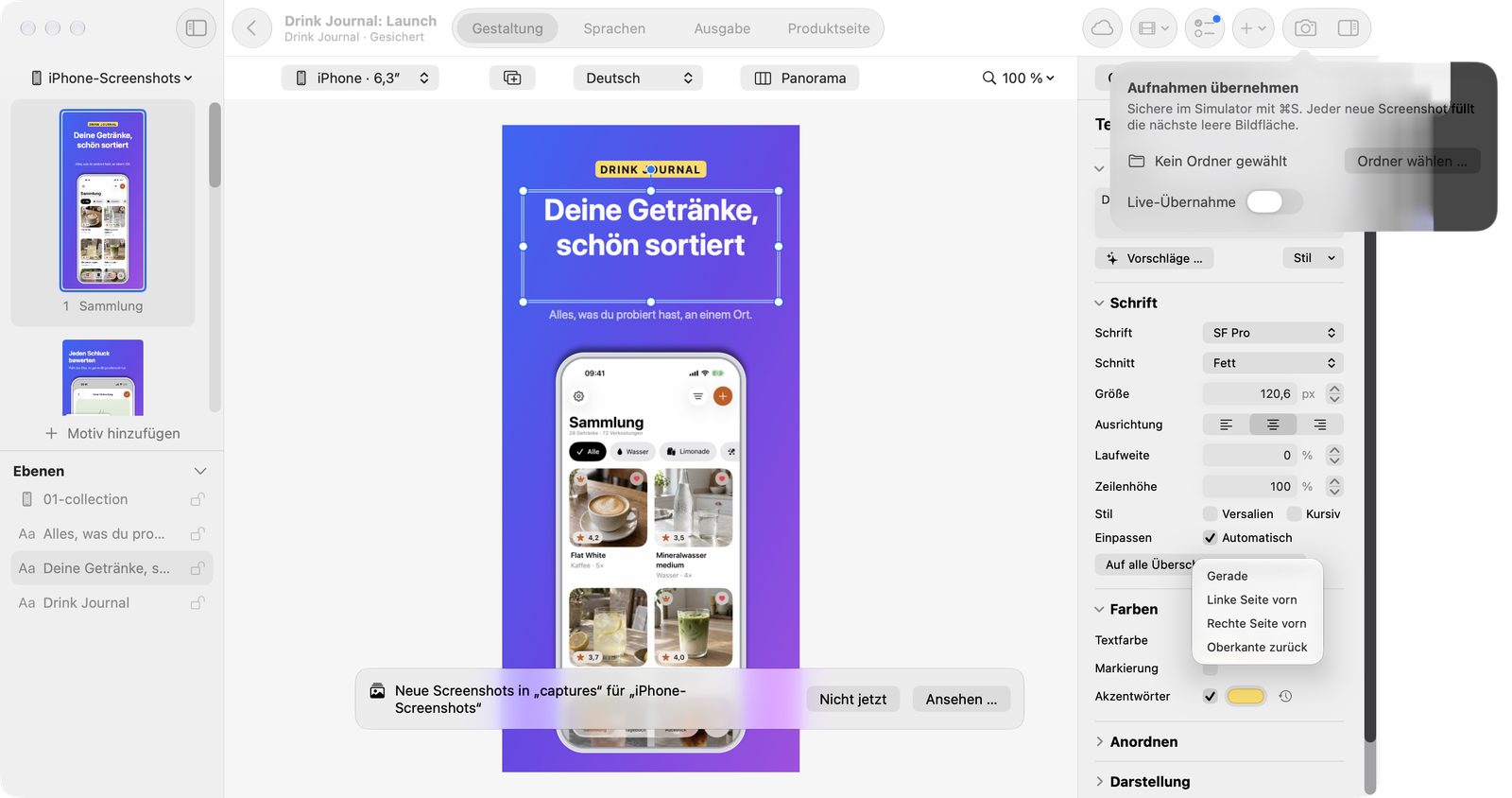
- Klicke auf Aufnahmen übernehmen.
- Klicke auf Ordner wählen …. Vorschlag ist der Schreibtisch; die Wahl wird gemerkt.
- Schalte Live-Übernahme ein.
- Jedes neue PNG, JPG oder HEIC füllt die nächste leere Bildfläche. Belegte Flächen bleiben.
- Beenden in der Statuszeile stoppt die Übernahme.
Videos im Ordner führen zum Hinweis auf das Vorschauvideo.
Gehäuse wählen
Pitching Set zeichnet eigene Gehäuse und lädt auf Wunsch echte Apple-Rahmen. Wähle einen Screenshot und öffne im Inspektor Gerät.
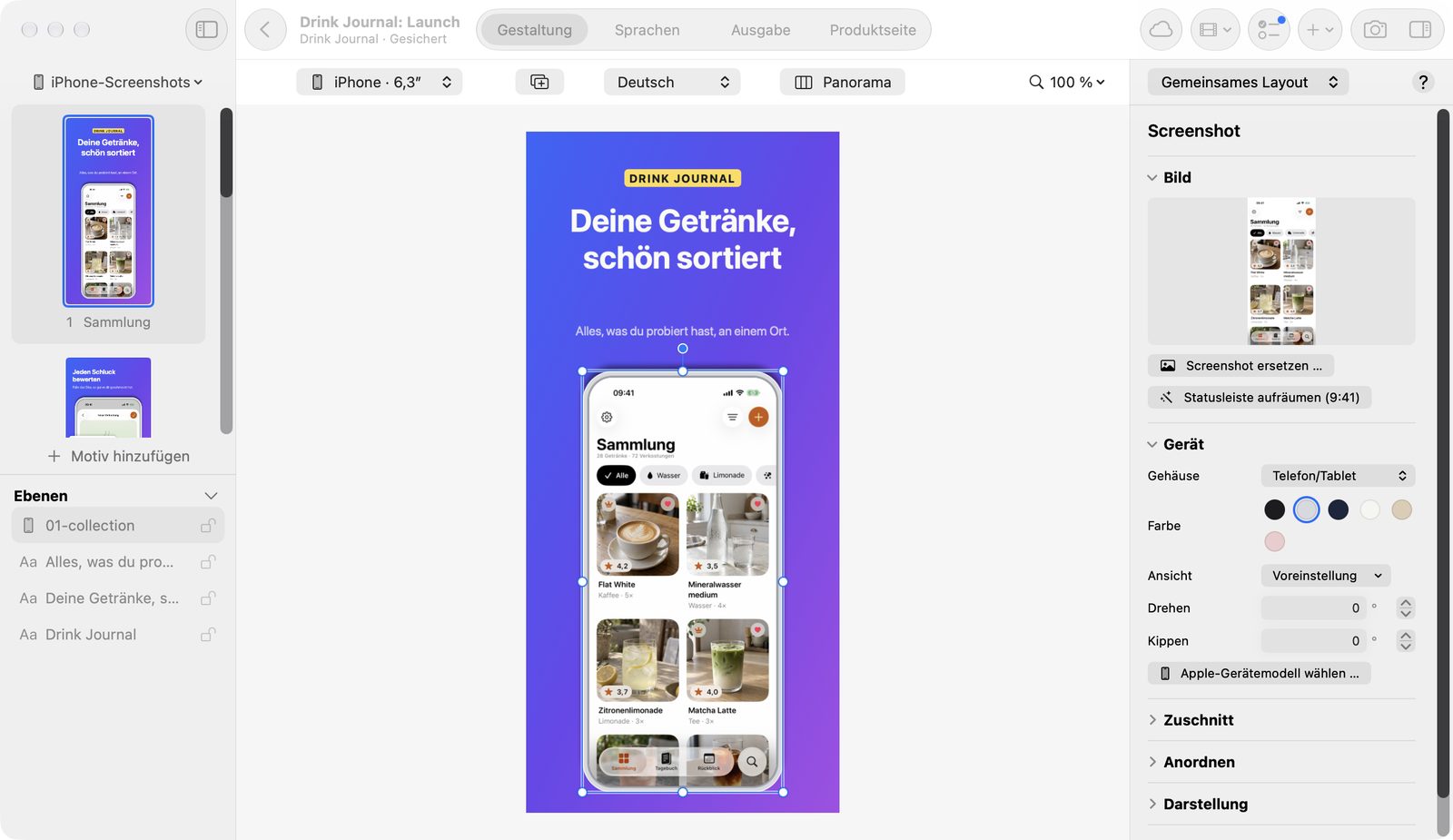
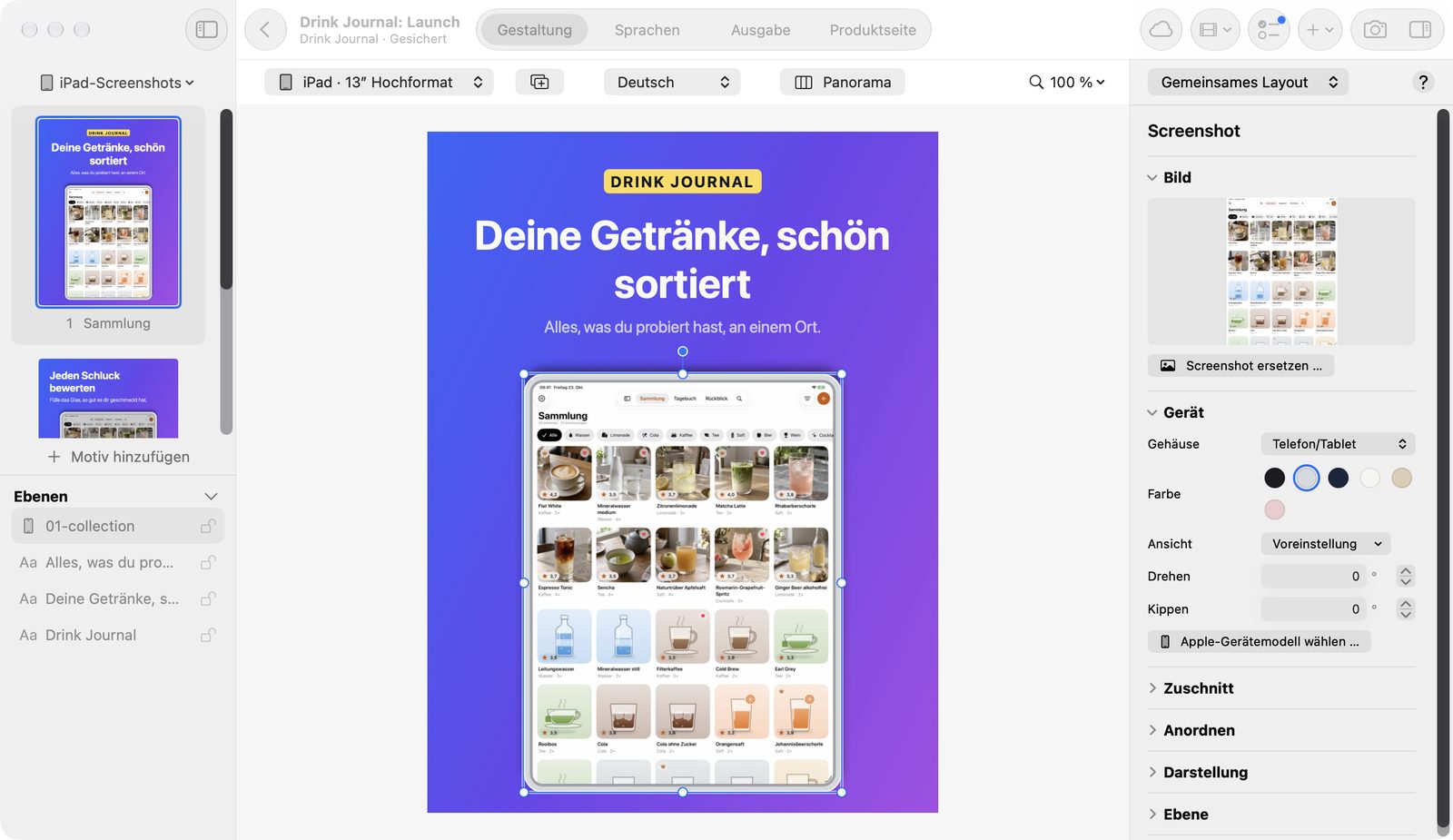
Eigene gezeichnete Gehäuse
Gehäuseform bietet Ohne Gehäuse, Telefon oder Tablet (passt sich dem Screenshot an), Notebook mit oder ohne Notch und mit Tastatur sowie Smartwatch.
| Form | Oberflächen |
|---|---|
| Telefon, Tablet, Smartwatch | Graphit, Silber, Nachtblau, Weiß, Sand, Rosé |
| Notebook | Tiefschwarz, Silber, Nachtblau, Champagner, Hellblau, Rosé, Limette, Tintenblau |
Beim Formwechsel bleibt die Oberfläche, wenn es sie auch für die neue Form gibt. Für andere Stores und Werbevideos nutzt die App immer das eigene Gehäuse.
Apple-Originalrahmen
Die App enthält keine Apple-Rahmen. Sie lädt sie auf deinen Wunsch direkt von Apple, und du stimmst Apples Lizenz selbst zu. Lies die Lizenz, bevor du zustimmst.
- Klicke auf Apple-Gerätemodell wählen …. Das Fenster Geräterahmen öffnet sich.
- Klicke unter Echte Gerätemodelle von Apple beim gewünschten Paket auf Laden. Die App prüft vorher den freien Speicher und zeigt den Fortschritt. Du kannst abbrechen und es wiederholen.
- macOS zeigt Apples Lizenz. Stimme selbst zu. Die App bestätigt sie nie für dich; ohne Zustimmung bricht der Vorgang nach 10 Minuten ab.
- Prüfe die Rahmen und übernimm sie.
- Wähle ein Modell und klicke auf Verwenden oder Für alle im Set.
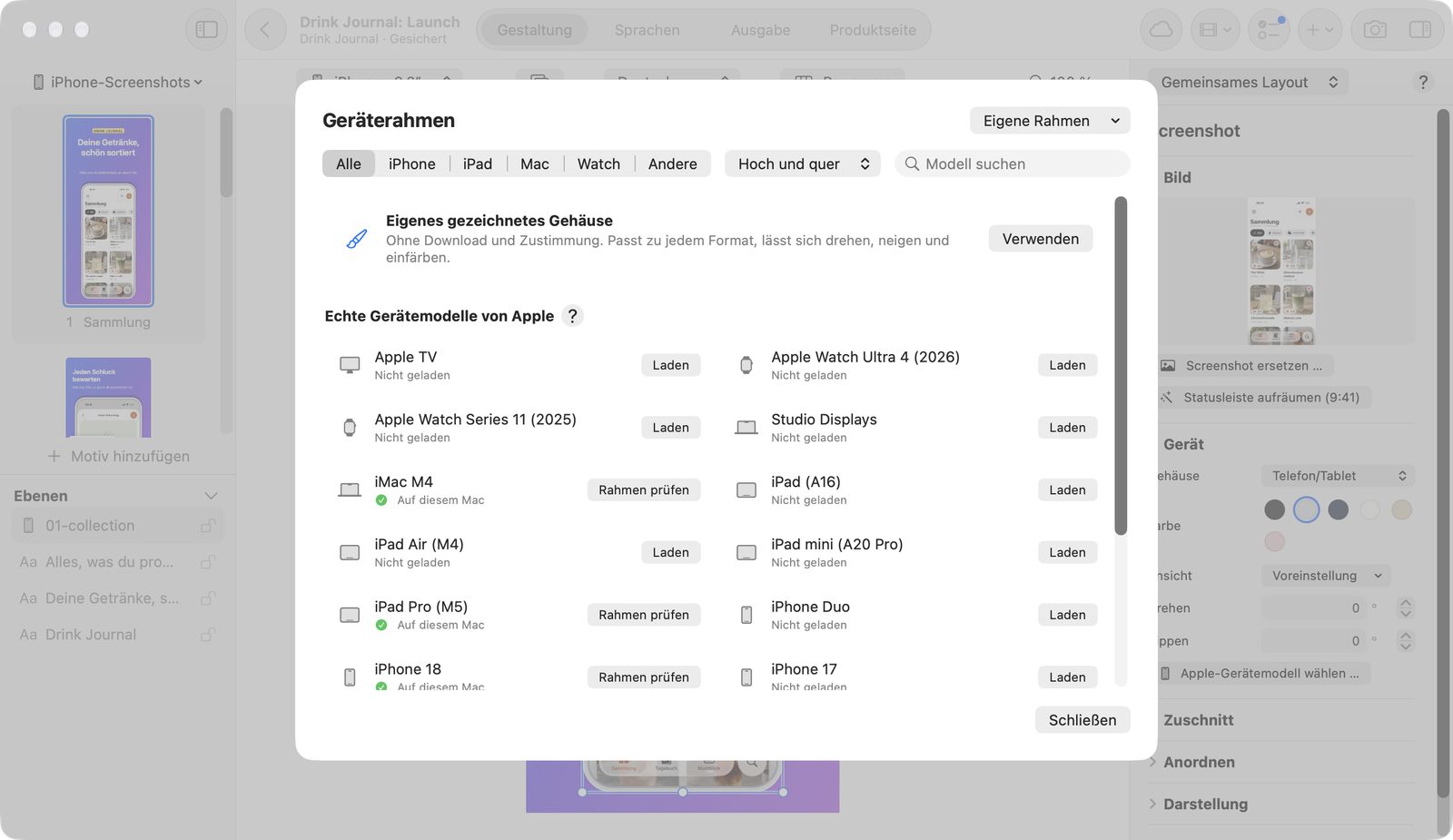
Das Fenster filtert nach Familie (iPhone, iPad, Mac, Watch, Andere), Ausrichtung (Hoch und quer, Hochformat, Querformat) und Modell suchen. Passt zeigt ein passendes Seitenverhältnis. Bis zu 400 Rahmen passen in die Bibliothek.
Weitere Wege:
- Apple Design Resources öffnen führt zu Apples Seite.
- Ein schon geladenes Paket aus einem Ordner übernehmen nimmt ein Paket, das du schon hast.
- Ordner hinzufügen … liest bis 200 PNG, auch eine Unterordner-Ebene. Gefundene Rahmen prüfen zeigt Bereits in der Bibliothek und Alle passenden auswählen.
- Einzelne PNG hinzufügen … öffnet Bildschirmfläche prüfen. Die Fläche wird erkannt und lässt sich per Ziehen oder an vier Ecken anpassen, unter Fläche präzisieren auch mit Zahlen. Erlaubt ist ein transparentes PNG bis 40 MB, 8000 Pixel und 24 Megapixel.
Der Screenshot wird mit einer aus der Transparenz gewonnenen Maske in die Bildschirmöffnung geschnitten.
Regeln für Apple-Rahmen
Originalrahmen werden nie gedreht, geneigt, animiert, beschattet, unscharf gemacht oder beschnitten. Die Regler sind ausgegraut, unter dem Rahmen steht Bleibt wie von Apple. Text oder Grafik auf einem Originalrahmen ergibt eine Warnung; Apples Marketingrichtlinien erlauben sie neben dem Gerät, nicht darauf. Antworten stehen im Fenster unter Warum lassen sie sich nicht neigen? und Warum stimme ich selbst zu?.
Ist ein Originalrahmen verzerrt oder am Rand angeschnitten, richtet die App ihn beim Öffnen, beim Wechsel in die Ausgabe oder zu App Store Connect und über Beheben. ⌘Z macht das rückgängig.
Fehlt die Rahmendatei, etwa auf einem anderen Mac, zeigt die Arbeitsfläche Rahmen zuordnen. Der Inspektor bietet Datei zuordnen …, Modell wählen … und Ohne Geräterahmen.
Was erlaubt ist, entscheidet am Ende Apple. Die App ersetzt keine Rechtsberatung.
3D-Perspektive
3D gibt es nur für das gezeichnete Telefon- und Tablet-Gehäuse, nie für Apple-Rahmen. Unter Perspektive wählst du bei Ansicht Gerade, Linke Seite vorn, Rechte Seite vorn oder Oberkante zurück. Drehen und Kippen gehen bis ±35°. Schatten und Deckkraft wirken nach der Projektion.
Hintergrund und Farbwelten
Klicke auf eine freie Stelle der Arbeitsfläche; der Inspektor zeigt dann das Motiv.
- Designpalette bietet 27 Farbwelten, siehe Vorlagen. Ein Klick wendet eine Farbwelt auf das Motiv an, in der Panorama-Ansicht auf das ganze Set.
- Farbwelt erstellen legt eine eigene an: Aus dem Screenshot dieses Motivs, Aus App-Icon oder Bild … oder Aktuellen Verlauf sichern …. Bis zu 24 eigene gibt es je Mac. Farbwelt löschen … entfernt eine.
- Verlauf anpassen stellt linear oder radial ein, mit Winkel oder Mitte X und Mitte Y. Farbstopps haben eine Position, bis zu 16 mit Farbe hinzufügen und Farbe entfernen. Einfarbig macht den Verlauf einfarbig.
- Hintergrund und Zweite Farbe setzen Farben direkt.
- Details zum Motiv enthält Name des Motivs.
Stil kopieren, suchen und ersetzen, anordnen
Stil kopieren (⌥⌘C) und Stil einsetzen (⌥⌘V) nutzen eine eigene Zwischenablage, die normale bleibt unberührt. Textwerte gehen nur auf Texte, Füllung und Ecken nur auf Formen.
Suchen und ersetzen … (⌘F) ändert Texte in allen Motiven des Sets.
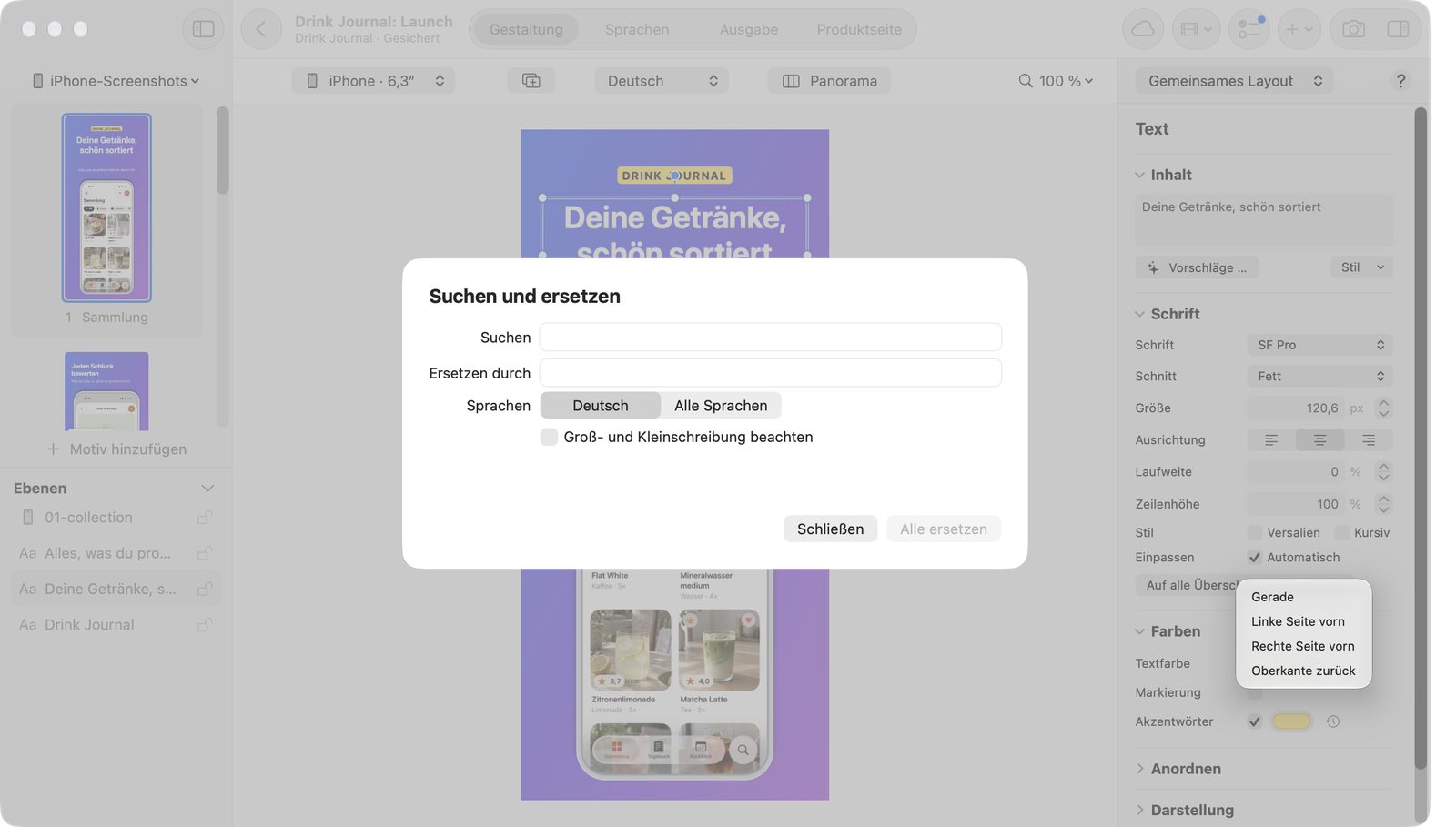
- Drücke ⌘F.
- Trage Suchen und Ersetzen durch ein. Die Trefferzahl läuft mit.
- Wähle bei Bedarf Alle Sprachen und Groß- und Kleinschreibung beachten.
- Klicke auf Alle ersetzen. Das ist ein Rückgängig-Schritt. Gesperrte Texte bleiben; die App nennt sie getrennt.
Das Menü Anordnen enthält:
| Befehl | Kürzel |
|---|---|
| Nach vorn | ⌘] |
| Nach hinten | ⌘[ |
| Ganz nach vorn | ⇧⌘] |
| Ganz nach hinten | ⇧⌘[ |
| Horizontal zentrieren | – |
| Vertikal zentrieren | – |
| Sperren oder entsperren | ⌘L |
| Nächstes Motiv | ⌥⌘↓ |
| Vorheriges Motiv | ⌥⌘↑ |
| Motiv hinzufügen | ⌥⌘N |
Inspektor
Der Inspektor rechts zeigt die Werte der Auswahl oder, ohne Auswahl, des Motivs.
| Abschnitt | Felder |
|---|---|
| Anordnen | Zentrieren, X, Y, Breite, Höhe, Drehung |
| Darstellung | Deckkraft, Schatten, Unschärfe |
| Ebene | Name, Gesperrt |
| Form | Flächenfarbe, Eckenradius, Zuletzt verwendete Farben |
| Bild | Screenshot, Bildfläche, Zuschnitt, Statusleiste aufräumen (9:41) |
| Motiv | Hintergrund, Designpalette, Details zum Motiv |
Die Abschnitte lassen sich einklappen. Zahlenfelder haben Einheit und Grenzen und nehmen beide Dezimaltrenner an. Du änderst sie auch mit ↑ und ↓, mit ⇧ in Zehnerschritten. Esc verwirft die Eingabe.
Bei Mehrfachauswahl bietet Ausrichten Links ausrichten, Rechts ausrichten, Oben ausrichten, Unten ausrichten, Horizontal verteilen und Vertikal verteilen. Gemeinsame Werte unter Größe und Position ändern alle gewählten Objekte. Gemischt steht bei abweichenden Werten.
Beheben aus der Ausgabe springt zum Objekt, öffnet den Inspektor mit der passenden Ebene und hebt die Eigenschaft hervor.
Rückgängig
Jede Aktion ist ein benannter Rückgängig-Schritt. ⌘Z nimmt sie zurück, ⇧⌘Z stellt sie wieder her. Beim Tippen gilt das Rückgängig des Textfelds.
Gratis und Pro
Der ganze Editor ist gratis, auch für Formate und Sprachen, die du erst mit Pro exportierst. Dazu gehören gezeichnete Gehäuse, 3D-Perspektive, Apple-Rahmen, Farbwelten, Suchen und ersetzen und die Rechtschreibprüfung.
Pro brauchen die Textvorschläge sowie Vorlagen mit dem Abzeichen PRO. Motive von Pro-Ausgaben lassen sich gratis gestalten, aber nicht als Bild kopieren oder herausziehen.