Pitching Set
App-Store-Bildformat prüfen und exportieren
Stand:
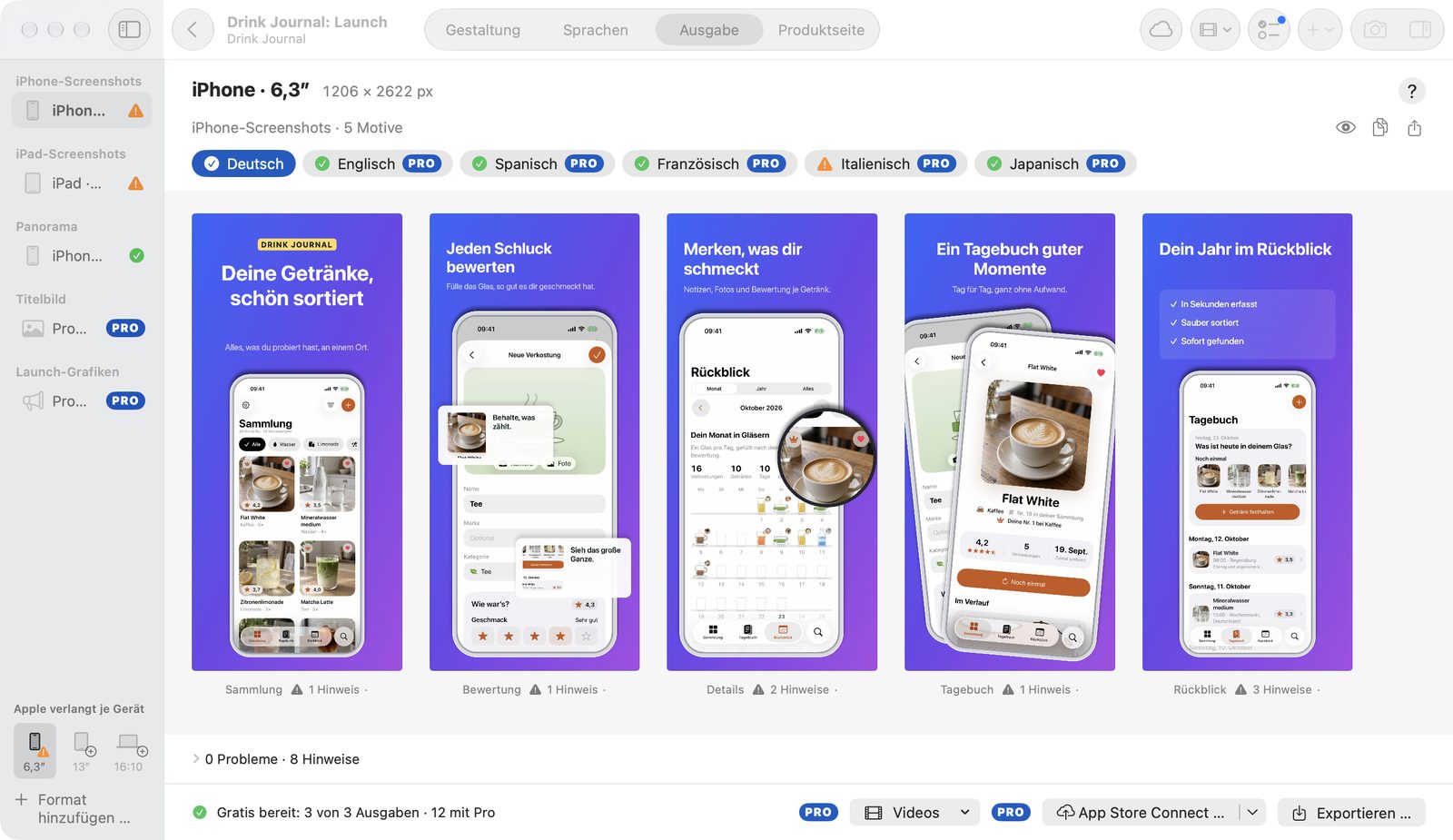
Im Modus Ausgabe (⌘3) siehst du jedes Motiv in Originalgröße, behebst Probleme und exportierst PNG-Dateien im passenden App-Store-Bildformat. Pitching Set prüft nach jeder Änderung alle Ausgaben.
Den Stand ablesen
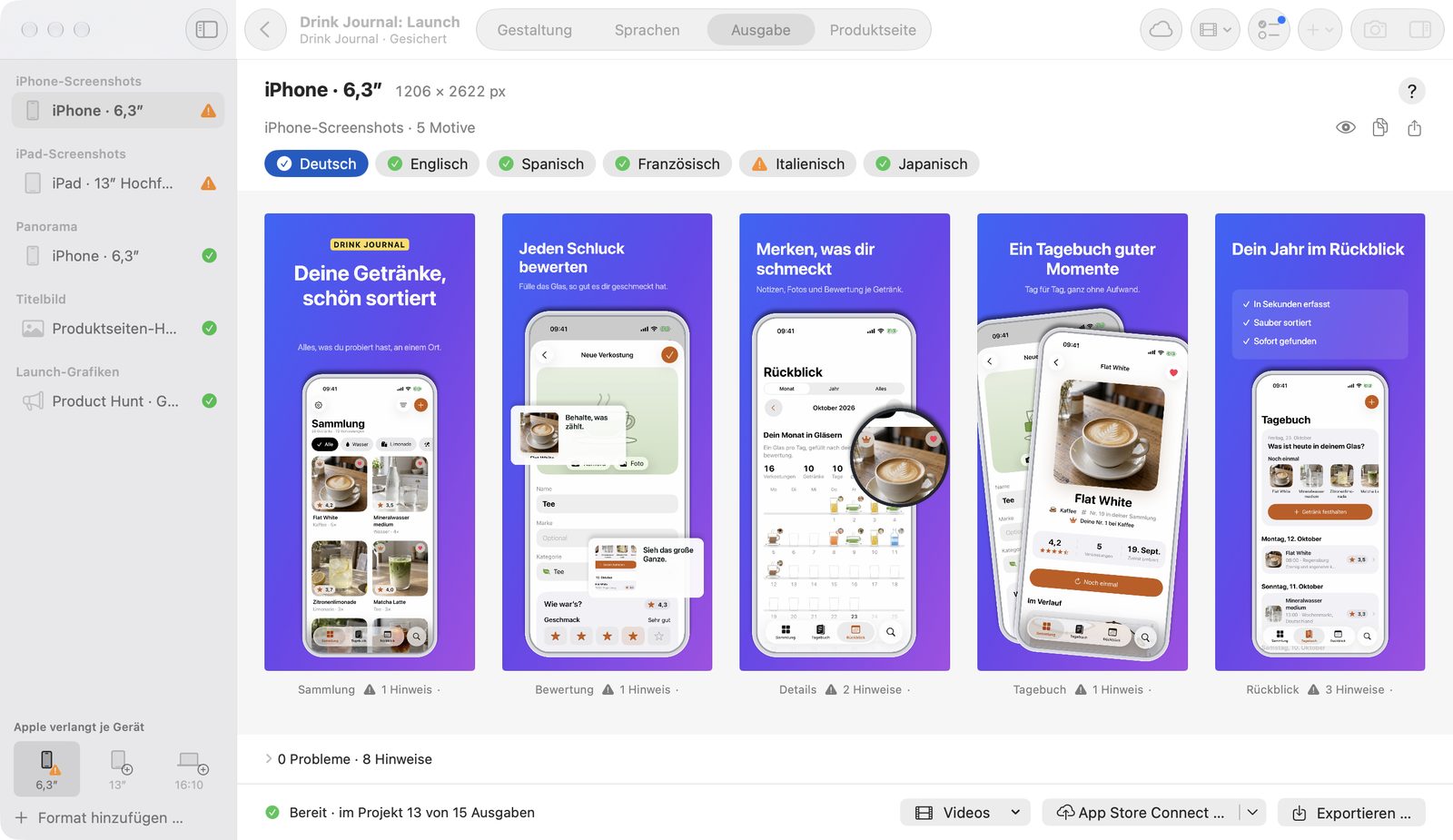
Die linke Leiste zeigt jedes Set, auch Testvarianten, und je Format eine Zeile mit grünem Haken oder „x/y“.
- Sprach-Chips zeigen je Sprache Bereit, Wird geprüft oder die Zahl der Probleme.
- Der Kopf nennt Format, Pixelgröße und Set.
- Die Statuszeile fasst zusammen, etwa „Alles bereit: 24 Ausgaben“.
- Unter den Motiven stehen Probleme und Hinweise mit Ort.
- Beheben springt zur Stelle in der Gestaltung und hebt die Einstellung hervor. Rahmenfehler richtet es sofort.
- Prüfen zeigt einen Hinweis an. Ignorieren nimmt ein Wort, das in keinem Wörterbuch steht, für dieses Projekt aus der Prüfung; ⌘Z widerruft das.
Exportieren
Der Export schreibt alle bereiten Ausgaben als PNG in einen neuen Ordner und nennt, was er auslässt.
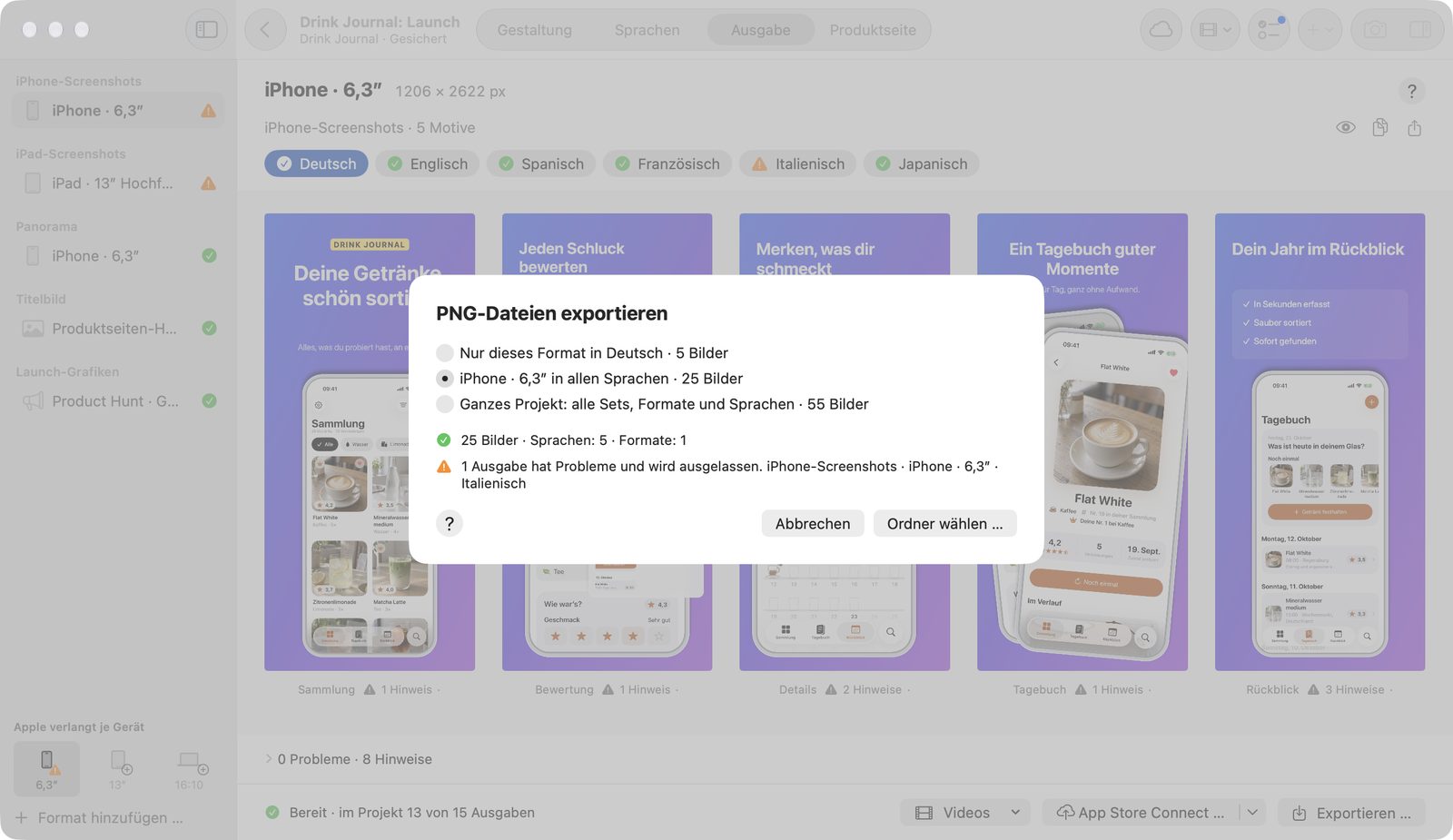
- Klicke auf Exportieren … oder wähle Ablage → Bilder exportieren … (⇧⌘E).
- Wähle unter Umfang dieses Format in einer Sprache, dieses Format in allen Sprachen oder Ganzes Projekt: alle Sets, Formate und Sprachen.
- Klicke auf Ordner wählen … und wähle das Ziel. Klicke dort auf Hier exportieren.
- Lies die Zusammenfassung: Zahl der Bilder, Sprachen und Formate, dazu ausgelassene Ausgaben mit Grund.
- Warte. Abbrechen hält an, ohne Halbfertiges zu hinterlassen.
- Klicke auf Im Finder zeigen, um den Ordner zu öffnen.
Ist die App im Hintergrund, kommt die Mitteilung Export fertig. Bei einem längeren Export zeigt auch das Dock-Symbol den Fortschritt.
So liegen die Dateien
<Set> JJJJ-MM-TT HH.mm/<Sprache>/<Format> (B × H)/NN Motiv.pngBei mehreren Sets steht ein Projektordner darüber. Testvarianten heißen „<Set> (Testvariante B)“. Bestehende Ordner werden nie überschrieben. Je Set liegt eine manifest.json mit Pfad, Ausgabe, Motiv, Sprache, Format, Größe und SHA-256 je Datei dabei.
Jedes PNG hat genau die Pixelgröße des Formats, sRGB, 8 Bit, 72 dpi und keinen Alpha-Kanal.
Exportprüfung
Die Exportprüfung trennt Probleme, die den Export sperren, von Hinweisen, die nichts sperren.
Probleme
| Meldung | Abhilfe |
|---|---|
| Screenshot fehlt. | Screenshot einsetzen |
| Erforderliche Übersetzung fehlt. | In Sprachen übersetzen oder Ohne Text anzeigen wählen |
| Bild fehlt oder ist nicht lesbar. | Bild neu einsetzen |
| Ordne den Originalrahmen zu. Er fehlt oder wurde verändert. | Datei zuordnen … |
| Der Originalrahmen ist verzerrt, gedreht oder am Rand angeschnitten; das schließen Apples Richtlinien aus. „Beheben“ richtet ihn. | Beheben |
| Eine Größe oder ein Wert dieses Elements liegt außerhalb des Erlaubten. Prüfe das Element. | Element im Inspektor prüfen |
| Projekt- oder Bilddaten sind ungültig. | Projekt neu öffnen oder aus einem Paket wiederherstellen |
Auch ein leerer sichtbarer Platzhalter sperrt die Ausgabe. Die Meldungen im Einzelnen stehen in Fehlerbehebung.
Hinweise
-
Text passt nicht vollständig in sein Textfeld.
-
Bild oder Rahmen wird hochskaliert.
-
Text oder Grafik liegt auf einem Apple-Originalrahmen.
-
Ein Wort steht in keinem Wörterbuch der Sprache. Die Prüfung läuft nur auf deinem Mac, Sprachen ohne Wörterbuch lässt sie aus.
-
Mehr Screenshots, als der Store je Gerät annimmt. App Store Connect nimmt laut App bis zu 10 je Gerätegröße an, andere Stores bis zu 8.
-
Text hebt sich zu wenig vom Hintergrund ab. Die Prüfung misst gegen das, was hinter den Buchstaben liegt, und meldet Kontraste unter 4,5:1, ab 18 pt oder fett unter 3:1 (WCAG 2.x AA). Texte mit kräftigem Schatten bleiben außen vor.
Inhalte, die Apple in Store-Bildern nicht möchte
Die Prüfung warnt bei App-Store- und Event-Formaten vor Preisen und Rabatten, Web-Adressen, dem Zeichen ©, anderen Plattformen und Apple-Auszeichnungen. Stand 06.11.2026. Das ist Hilfe beim Prüfen, keine Zusage einer Zulassung.
Einzelne Bilder
- Als Bild kopieren im Kontextmenü legt das Motiv in voller Größe in die Zwischenablage.
- Als PNG sichern … sichert ein einzelnes Motiv, Teilen … teilt es.
- Ziehe ein Motiv in den Finder oder einen Browser, um es als PNG abzulegen („NN Motiv.png“).
- Doppelklicke ein Motiv oder wähle In Gestaltung öffnen, um es zu bearbeiten.
- ← und → wählen Motive, mit ⇧ mehrere. Pos1 und Ende gehen an den Anfang und das Ende.
- Die Leertaste zeigt Quick Look, die Eingabetaste öffnet das Motiv, Esc hebt die Auswahl auf.
Set präsentieren
Darstellung → Set präsentieren (⌥⌘P) zeigt das gewählte Set auf dem ganzen Bildschirm. Die Pfeiltasten wechseln das Motiv, Esc beendet. Das ist gut für Panoramen und zum Abstimmen.
Weitere Knöpfe in der Ausgabe
-
Videos enthält Vorschauvideo … und Werbevideo ….
-
Apple verlangt je Gerät nennt die Pflichtformate. Details in Formate und Größen.
-
App Store Connect … öffnet die Übertragung.
-
Bei Testvarianten heißt der Knopf An Produktseiten-Test …, bei einer eigenen Produktseite An eigene Produktseite ….
Projektpakete
Ein Projektpaket .shotstudio enthält das Projekt mit allen Bildern, damit du es auf einem anderen Mac öffnen oder weitergeben kannst.
- Wähle Ablage → Projekt exportieren … oder das Kontextmenü einer Projektkarte.
- Wähle den Ort. Offene Änderungen werden vorher gesichert, ein Fortschritt läuft mit.
Importieren geht mit Projekt importieren … (⌘O) oder per Ablegen. Die App prüft Version, IDs, Prüfsummen und Wertebereiche, wandelt ältere Versionen um und lehnt doppelte Projekte ab. Fremde Projekte öffnet sie im Hintergrund.
Nicht im Paket sind Apple-Originalrahmen (nur deren Beschreibung, auf einem anderen Mac neu zuordnen), Video-Aufnahmen und Musik sowie App-Store-Connect-Schlüssel.
Gratis und Pro
Gratis exportierst, kopierst und ziehst du die Pflichtformate für iPhone, iPad und Mac in der Quellsprache des Sets. Projektpakete und Set präsentieren sind ebenfalls gratis.
Ausgaben in weiteren Sprachen und Formaten tragen PRO. Eine Leiste über den Aktionen nennt, warum die gezeigte Ausgabe Pro ist. Der Export lässt sie ohne Pro aus und sagt, wie viele es sind, mit Pro ansehen …. Besteht die Wahl nur aus Pro-Ausgaben, heißt der Knopf Pro freischalten ….