Recht auf Reparatur & EmpCo: Reklamationen und Reparierbarkeit - Benachrichtigungen & Protokoll
Status-E-Mails, Erinnerung an liegengebliebene Vorgänge, Flow-Builder-Auslöser und das Aktivitätsprotokoll.
Das Plugin hält dich und deine Kundschaft auf dem Laufenden: automatische E-Mails bei den Workflow-Schritten, eine Erinnerung an liegengebliebene Reklamationen und ein Protokoll, das jede Änderung festhält. Diese Seite erklärt, wann was passiert – und wie du es steuerst.
Status-E-Mails an die Kundschaft
Bewegst du eine Reklamation im Workflow weiter, verschickt das Plugin automatisch die passende E-Mail an die Bestellkundin oder den Bestellkunden. Die Texte sind anpassbare Muster.
| Workflow-Schritt | Empfänger | |
|---|---|---|
| Hinweis erteilen | „Nacherfüllung: Hinweis auf Wahlrecht" | Bestellkunde |
| Wahl bestätigen | „Nacherfüllung: Bestätigung der gewählten Nacherfüllung" | Bestellkunde |
| Anweisungen senden (wiederholbar) | „Nacherfüllung: Anweisungen zur Abwicklung" | Bestellkunde |
| Abschließen | „Nacherfüllung: Abschluss der Nacherfüllung" | Bestellkunde |
Der zentrale Schalter
Ob diese E-Mails überhaupt rausgehen, steuerst du mit „Benachrichtigungs-E-Mails versenden" in der Konfiguration (Karte „Module", Standard: an). Schalte sie aus, wenn du außerhalb des Shops kommunizierst.
Je nach Bedienweg greift der Schalter unterschiedlich:
- Detailseite: Der Workflow-Button löst die zugehörige E-Mail aus – sofern der Schalter an ist.
- Kanban-Board: Beim Verschieben per Drag & Drop geht eine E-Mail nur raus, wenn du sie aktiv anwählst und der Schalter an ist.
Beim Schritt Hinweis erteilen wird der Zeitstempel „Hinweis erteilt am" immer gesetzt – auch wenn der E-Mail-Versand einmal fehlschlägt. Du bekommst dann zusätzlich eine Warnung und kannst manuell nachfassen. Deine Dokumentation bleibt lückenlos.
Vorher anschauen: die E-Mail-Vorschau
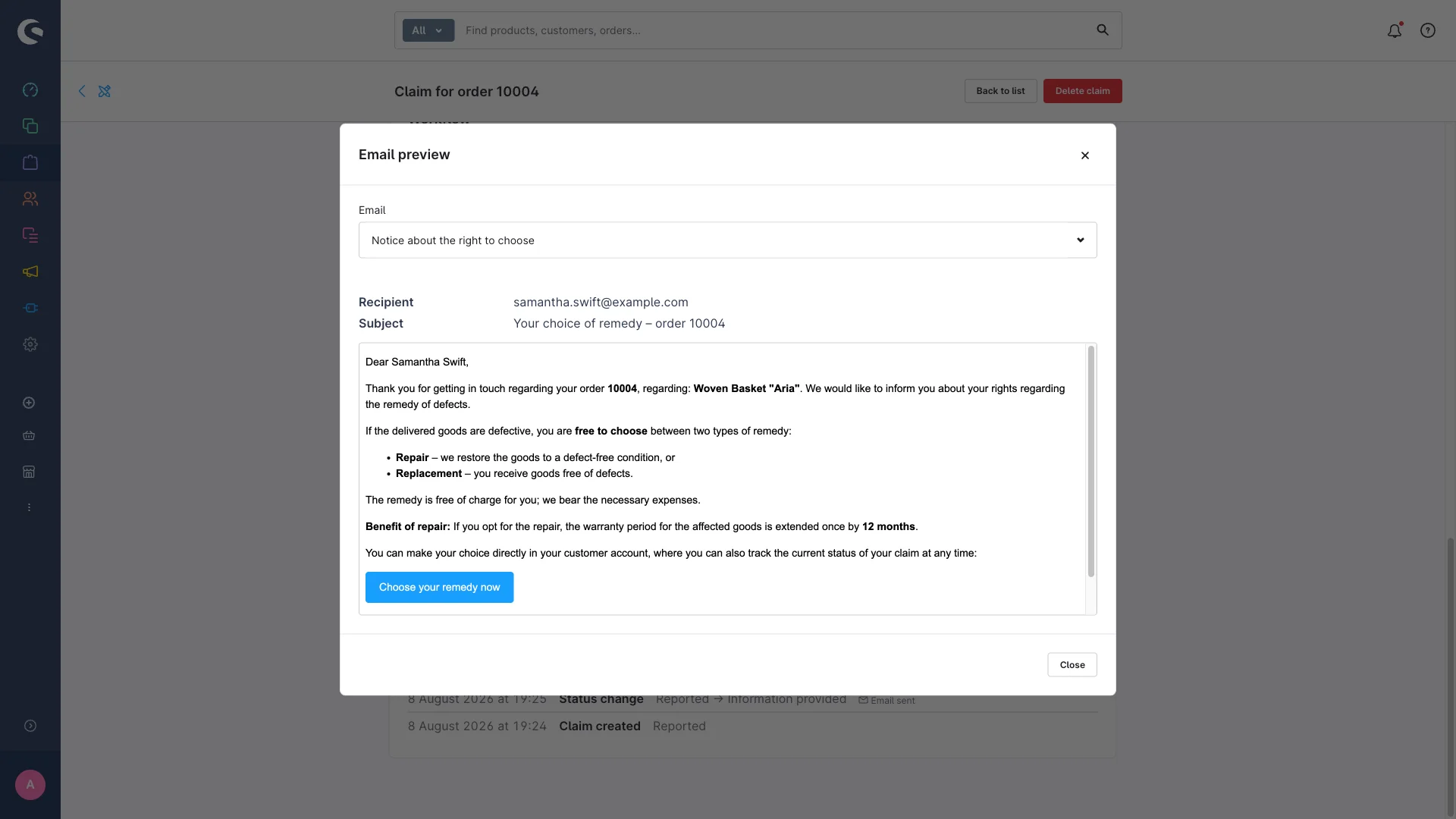
Auf der Detailseite einer Reklamation zeigt dir der Button E-Mail-Vorschau alle drei Kunden-Mail-Typen mit Betreff, Empfänger und fertig gerendertem Inhalt – mit den echten Daten dieses Falls und ohne dass etwas versendet wird.
Texte anpassen
Den Inhalt der E-Mails passt du in der Mail-Template-Verwaltung deines Shops an. Dort stehen dir Bestell- und Reklamationsdaten als Platzhalter zur Verfügung, sodass Bestellnummer und Fristen automatisch eingesetzt werden.
Das Template „Nacherfüllung: Anweisungen zur Abwicklung" musst du ausfüllen. Es wird bewusst als Vorlage ausgeliefert und enthält Platzhalter in eckigen Klammern – etwa „[Rücksendeadresse hier eintragen]", „[Ablauf der Rücksendung bzw. Abholung hier beschreiben]" oder „[Voraussichtliche Bearbeitungsdauer hier eintragen]". Rücksendeadressen kann das Plugin nicht erraten. Öffne das Template vor dem ersten Versand und ersetze alle markierten Zeilen – sonst gehen die Platzhalter unverändert an deine Kundschaft.
Bestandsinstallationen: Der Installer legt Mail-Templates nur bei der Erstinstallation an und überschreibt nie ein vorhandenes Template – auch nicht bei einem Update. Deine eigenen Anpassungen bleiben also sicher. Umgekehrt heißt das: Neue Texte aus einem Update (z. B. der Direktlink zur Reklamation im Kundenkonto oder das Template „Anweisungen zur Abwicklung") ergänzt du auf einer bestehenden Installation bei Bedarf manuell.
Antworten ans richtige Postfach
Trägst du in der Konfiguration (Karte „Module") eine Antwortadresse für Kunden-E-Mails ein, gehen alle Antworten deiner Kundschaft an diese Adresse statt an die Shop-Standardadresse. Dieselbe Adresse gilt für die Erinnerungs-E-Mail an dich.
Erinnerung an offene Reklamationen
Damit keine Reklamation unbemerkt liegen bleibt, prüft das Plugin einmal täglich automatisch, welche Vorgänge noch im Status Gemeldet stehen und noch keinen Hinweis erhalten haben.
| Einstellung | Was sie bewirkt | Standard |
|---|---|---|
| Erinnerung an offene Reklamationen (Tage) | Nach so vielen Tagen ohne erteilten Hinweis gilt eine gemeldete Reklamation als überfällig. 0 = Erinnerung aus. | 14 |
| E-Mail-Adresse für Erinnerungen | Bekommt zusätzlich zur Admin-Benachrichtigung eine E-Mail. Leer = keine E-Mail. | leer |
Was passiert bei einem Treffer? Im Adminbereich erscheint eine Benachrichtigung als Warnung – sichtbar für alle Mitarbeitenden mit Leserecht der Reklamationsverwaltung. Dein Team sieht also sofort, dass etwas offen ist. Zusätzlich wird der Vorgang protokolliert.
Ist eine Erinnerungs-Adresse hinterlegt, geht zusätzlich eine E-Mail dorthin – mit der Anzahl der überfälligen Reklamationen. Sie basiert auf dem editierbaren Template „Nacherfüllung: Fristerinnerung an den Händler (Repair Compliance)" und enthält keine Kundendaten, nur die Anzahl und die eingestellte Frist.
Erinnerung läuft nicht? Prüfe zwei Dinge: Der Wert darf nicht 0 sein, und
die geplanten Aufgaben von Shopware müssen regelmäßig laufen (Einstellungen →
System → Aufgaben).
Flow Builder: eigene Automatisierungen bauen
Alle Workflow-Schritte lassen sich als Auslöser im Flow Builder verwenden. Damit baust du ohne eine Zeile Code zusätzliche Automatisierungen – eine eigene E-Mail, einen internen Tag, einen Webhook an ein anderes System.
Verfügbare Auslöser
| Auslöser | Wann er feuert |
|---|---|
viove.repair_compliance.claim.created | Eine Reklamation wurde neu angelegt – im Admin, über das Kundenkonto oder über die Aktion „Reklamation anlegen". |
viove.repair_compliance.claim.info_provided | Der Hinweis auf das Wahlrecht wurde erteilt. |
viove.repair_compliance.claim.remedy_chosen | Die Nacherfüllung wurde gewählt. |
viove.repair_compliance.claim.instructions_sent | Die Abwicklungs-Anweisungen wurden (erneut) versendet. Kann pro Reklamation mehrfach feuern. |
viove.repair_compliance.claim.repaired | Die Nacherfüllung wurde abgeschlossen – inklusive ggf. angewendeter Verlängerung. |
viove.repair_compliance.claim.status_reset | Eine Reklamation wurde über einen freien Statuswechsel zurück auf „Gemeldet" gesetzt. |
Welche Daten jeder Auslöser mitbringt
Alle sechs Auslöser stellen dieselben Felder bereit:
| Datenfeld | Bedeutung |
|---|---|
claimId | ID der Reklamation. |
orderId | ID der zugehörigen Bestellung. |
orderLineItemId | ID der betroffenen Bestellposition. |
status | Der neue Status. |
previousStatus | Der Status davor (leer bei Neuanlage). |
remedyChoice | Die gewählte Nacherfüllung, falls schon gewählt. |
eligible | Ob die Reklamation anspruchsberechtigt ist. |
extensionApplied | Ob die 12-Monats-Verlängerung schon angewendet wurde. |
warrantyUntil | Das Ende der Basis-Gewährleistung. |
warrantyExtendedUntil | Das neue Ende nach einer Verlängerung. |
Die Auslöser sind zusätzlich bestellungs- und mail-aware: Im Flow Builder stehen dir dadurch auch die zugehörige Bestellung als Datensatz und die Aktion E-Mail senden zur Verfügung – ganz ohne eigenen Code.
Aktion: Reklamation anlegen
Umgekehrt gibt es die Aktion „Reklamation anlegen". Damit erfasst du Vorgänge vollautomatisch, statt sie manuell anzulegen – zum Beispiel mit einem Flow, der bei einem bestimmten Retouren- oder Bestellstatus startet.
Die Aktion prüft jede Produkt-Position der Bestellung aus dem Flow und legt für jede Position ohne bestehende Reklamation einen neuen Fall im Status Gemeldet an (betroffene Anzahl jeweils 1 Stück – eine abweichende Anzahl trägst du danach nach). Positionen mit bestehender Reklamation werden übersprungen; ein Fehler bei einer einzelnen Position bricht die übrigen nicht ab. Pro Ausführung werden höchstens 100 Positionen verarbeitet.
Aktivitätsprotokoll je Reklamation
Jede Statusänderung wird automatisch protokolliert. So kannst du jederzeit nachvollziehen, was wann passiert ist – für deine Compliance-Dokumentation wertvoll.
Bei jedem Statuswechsel entsteht genau ein Eintrag mit:
- der ausgeführten Aktion,
- dem vorherigen und dem neuen Status,
- relevanten Zusatzangaben: welche Nacherfüllung gewählt wurde, ob eine E-Mail versendet wurde, ob die +12-Monats-Verlängerung angewendet wurde, und die betroffenen Fristdaten.
Das Protokoll läuft im Hintergrund – du musst nichts eintragen. Sollte ein Eintrag einmal nicht geschrieben werden können, läuft der Statuswechsel selbst trotzdem ganz normal durch.
Automatische Bereinigung nach 6 Monaten
Das Protokoll wächst nicht endlos: Eine geplante Aufgabe löscht Einträge, die älter als 6 Monate sind, automatisch. Aufräumen musst du also nichts. Die Reklamationen selbst und ihre aktuellen Daten bleiben davon unberührt – bereinigt wird nur die ältere Verlaufshistorie.
Willst du abgeschlossene Reklamationen samt Protokoll nach einer bestimmten Zeit ganz löschen (DSGVO-Speicherbegrenzung), stellst du das über Aufbewahrung abgeschlossener Reklamationen (Monate) in der Konfiguration ein.
Die mitgelieferten E-Mail-Texte sind Muster und stellen keine Rechtsberatung dar. Prüf die Inhalte vor dem Einsatz auf deine Situation.