Recht auf Reparatur & EmpCo: Reklamationen und Reparierbarkeit - Kanban-Board
Reklamationen per Drag & Drop durch die vier Status-Spalten ziehen, filtern und suchen.
Neben der Liste gibt es eine Board-Ansicht. Sie zeigt deine Reklamationen als Karten in vier Spalten – eine je Status. Das Board ist ideal, wenn du viele Vorgänge gleichzeitig im Blick behalten und einzelne schnell weiterschieben willst.
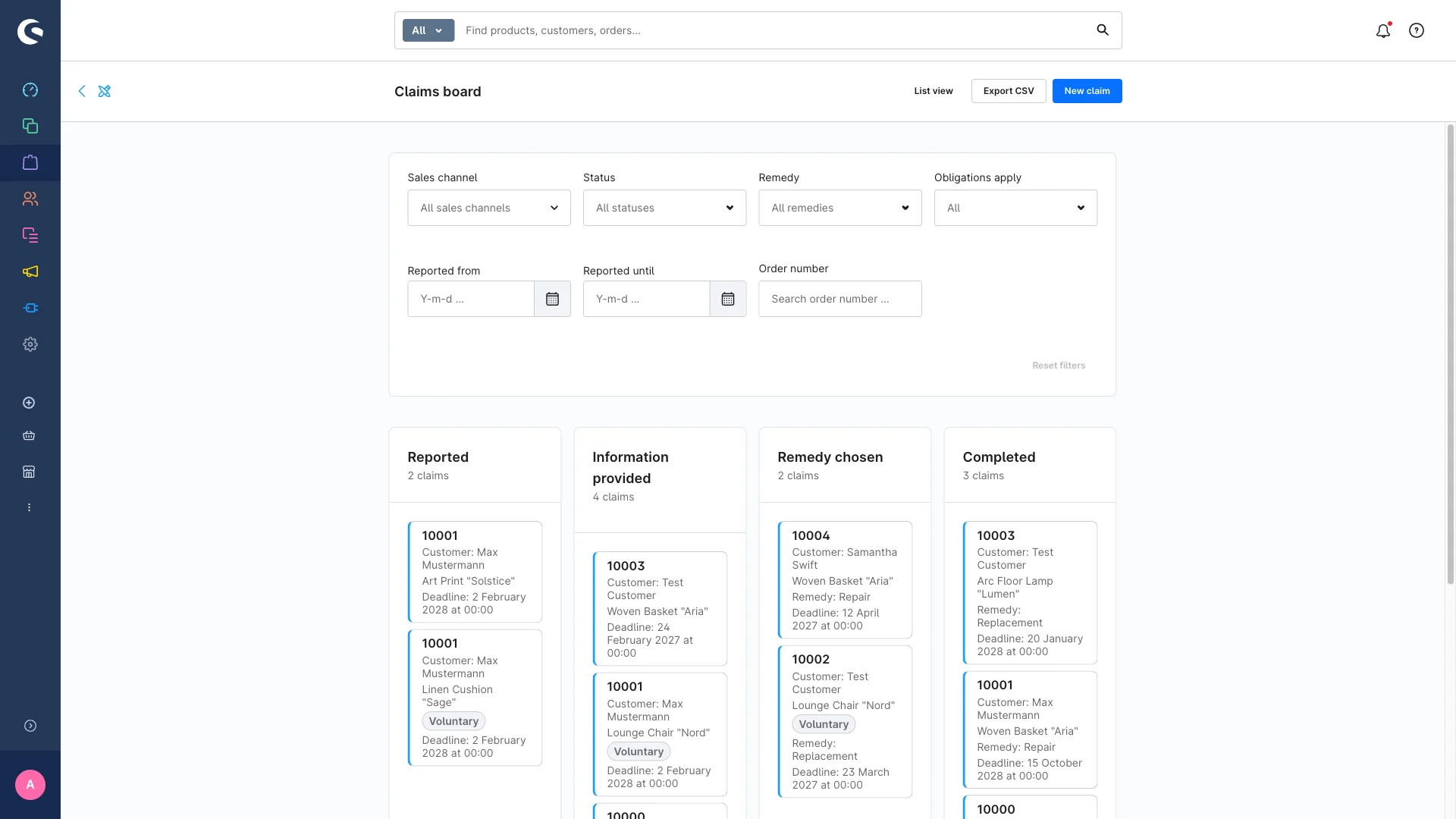
Zwischen Liste und Board umschalten
Beide Ansichten zeigen dieselben Reklamationen – nur anders dargestellt.
Schritt 1: Öffne Bestellungen → Reklamationen und klicke auf Reklamationen. Du landest zunächst in der Liste.
Schritt 2: Klicke oben rechts auf Board-Ansicht.
Schritt 3: Über Listenansicht kehrst du jederzeit zur Tabelle zurück.
Welche Ansicht besser passt, ist Geschmackssache: Die Liste eignet sich zum Sortieren und Durchsuchen, das Board zum schnellen Verschieben.
Die vier Spalten
Von links nach rechts folgen sie dem normalen Ablauf:
| Spalte | Bedeutung |
|---|---|
| Gemeldet | Neu erfasst, noch nichts unternommen. |
| Hinweis erteilt | Die Kundschaft wurde über das Wahlrecht informiert. |
| Nacherfüllung gewählt | Reparatur oder Ersatz steht fest. |
| Abgeschlossen | Vorgang erledigt. |
Ausführlich erklärt sind die Status unter Reklamationen bearbeiten.
Was eine Karte zeigt
- Kunde – wen die Reklamation betrifft.
- Frist – das relevante Datum, etwa das Gewährleistungsende.
- Badge „Freiwillig" – erscheint nur, wenn die Reklamation nicht anspruchsberechtigt ist. Anspruchsberechtigte Vorgänge tragen kein Badge.
- Nacherfüllungs-Hinweis – die gewählte Abhilfe, sobald sie feststeht.
Ein Klick auf eine Karte öffnet die Detailseite.
Eine Karte verschieben
Das ist der Kern des Boards:
Schritt 1: Klicke eine Karte an und halte die Maustaste gedrückt.
Schritt 2: Zieh die Karte in die gewünschte Spalte.
Schritt 3: Lass los. Der Status wird sofort auf die Ziel-Spalte gesetzt.
Du bist dabei an keine Reihenfolge gebunden. Vor- und Rücksprünge sind erlaubt – du kannst eine Karte auch direkt von Gemeldet auf Abgeschlossen ziehen. Bereits gesetzte Zeitstempel bleiben erhalten; es werden nur fehlende ergänzt.
Zwei Dinge solltest du wissen:
- Verlängerung beim Abschließen: Ziehst du eine Reklamation auf Abgeschlossen, wendet das Plugin – genau wie bei „Als repariert markieren" – die einmalige 12-Monats-Verlängerung an, sofern die Bedingungen erfüllt sind (Reparatur gewählt, anspruchsberechtigt, noch nicht verlängert).
- E-Mails im Board: Anders als auf der Detailseite geht beim Verschieben nicht automatisch eine E-Mail raus. Sie wird nur versendet, wenn du das aktiv anwählst und der E-Mail-Versand in der Konfiguration aktiv ist.
Zum Verschieben brauchst du das Recht Bearbeiten. Mit reinem Leserecht kannst du das Board nur ansehen – siehe Benutzerrechte.
Lange Spalten erweitern
Damit das Board schnell bleibt, zeigt jede Spalte zunächst nur einen Teil ihrer Karten. Ist eine Spalte länger, findest du unten den Button Mehr laden. Den kannst du pro Spalte so oft klicken, bis alle Karten sichtbar sind.
Filtern und suchen
Über den Spalten liegen dieselben Filter wie in der Liste:
| Filter | Wofür |
|---|---|
| Verkaufskanal | Nur Reklamationen eines bestimmten Kanals. |
| Status | Auf einen Status eingrenzen. |
| Nacherfüllung | Nach Reparatur oder Ersatzlieferung filtern. |
| Pflichten anwendbar | Anspruchsberechtigte oder freiwillige Vorgänge. |
| Gemeldet ab / Gemeldet bis | Zeitraum der Erfassung. |
| Bestellnummer suchen … | Direkt nach einer Bestellnummer suchen. |
Über Filter zurücksetzen entfernst du alle gesetzten Filter. Die Filter wirken in Board und Liste gleich.
Board unerwartet leer? Meist ist noch ein Filter gesetzt. Klick auf Filter zurücksetzen. Ansonsten prüfe, ob überhaupt schon eine Reklamation existiert – und ob du in der richtigen Status-Spalte suchst.
In der Liste sortieren
Arbeitest du lieber tabellarisch, wechsel über Listenansicht zurück. Dort hast du zusätzlich:
- Sortieren: Klick auf eine Spaltenüberschrift (z. B. Bestellnummer, Status oder ein Datum). Ein weiterer Klick kehrt die Reihenfolge um.
- Durchsuchen: Über Bestellnummer suchen … findest du schnell einen bestimmten Vorgang.
So nutzt du das Board im Alltag
Schritt 1: Öffne das Board und filtere auf den passenden Verkaufskanal.
Schritt 2: Sieh in der Spalte Gemeldet nach neuen Reklamationen.
Schritt 3: Öffne eine Karte, prüf den Fall und erteile den Wahlrecht-Hinweis – am besten über die Detailseite, damit bei aktivem Versand automatisch die E-Mail rausgeht.
Schritt 4: Sobald die Entscheidung gefallen ist, zieh die Karte weiter auf Nacherfüllung gewählt und nach Erledigung auf Abgeschlossen.
Den vollständigen Ablauf einer einzelnen Reklamation beschreibt Reklamationen bearbeiten.