Recht auf Reparatur & EmpCo: Reklamationen und Reparierbarkeit - Erste Schritte
Installieren, je Verkaufskanal einschalten und die Onboarding-Checkliste „Erste Schritte“ abarbeiten.
Diese Seite bringt dich von der Installation bis zur ersten erfassten Reklamation. Rechne mit rund fünfzehn Minuten.
Systemvoraussetzung: Das Plugin setzt Shopware 6.7 voraus.
Installieren und aktivieren
Schritt 1: Öffne im Adminbereich Erweiterungen → Meine Erweiterungen.
Schritt 2: Suche Recht auf Reparatur & EmpCo in der Liste.
Schritt 3: Klicke auf Installieren und anschließend auf Aktivieren.
Schritt 4: Leere danach den Cache, falls Shopware dich nicht ohnehin dazu auffordert. So sind alle neuen Funktionen sofort sichtbar.
Installieren und Aktivieren schaltet das Plugin noch nicht im Shop scharf. Den eigentlichen Betrieb aktivierst du pro Verkaufskanal – siehe nächster Abschnitt.
Das Plugin je Verkaufskanal einschalten
Das Plugin arbeitet pro Verkaufskanal. Betreibst du mehrere Shops oder Sprachen, entscheidest du für jeden Kanal einzeln.
Schritt 1: Öffne Erweiterungen → Meine Erweiterungen, suche Repair & Consumer Info Compliance und klicke über die drei Punkte auf Konfiguration.
Schritt 2: Wähle oben den Verkaufskanal aus, den du einrichten willst.
Schritt 3: Schalte in der Karte Allgemein die Einstellung Aktiviert ein.
Schritt 4: Klicke auf Speichern und wiederhole das für jeden weiteren Verkaufskanal.
Alle weiteren Einstellungen erklärt die Konfiguration.
Wo dein Arbeitsbereich liegt
Nach der Aktivierung findest du das Modul unter Bestellungen → Reklamationen. Einen zusätzlichen Eintrag im Hauptmenü gibt es bewusst nicht.
Darunter liegen vier Seiten:
| Seite | Wofür |
|---|---|
| Übersicht | Checkliste „Erste Schritte", Status-Karte, Kennzahlen und die Import-Karten. |
| Reklamationen | Liste und Board aller Vorgänge. |
| Daten & Import | CSV-Import und -Export für Produktdaten. |
| Einstellungen | Gewährleistungsdauer je Land und Hersteller-Standardwerte. |
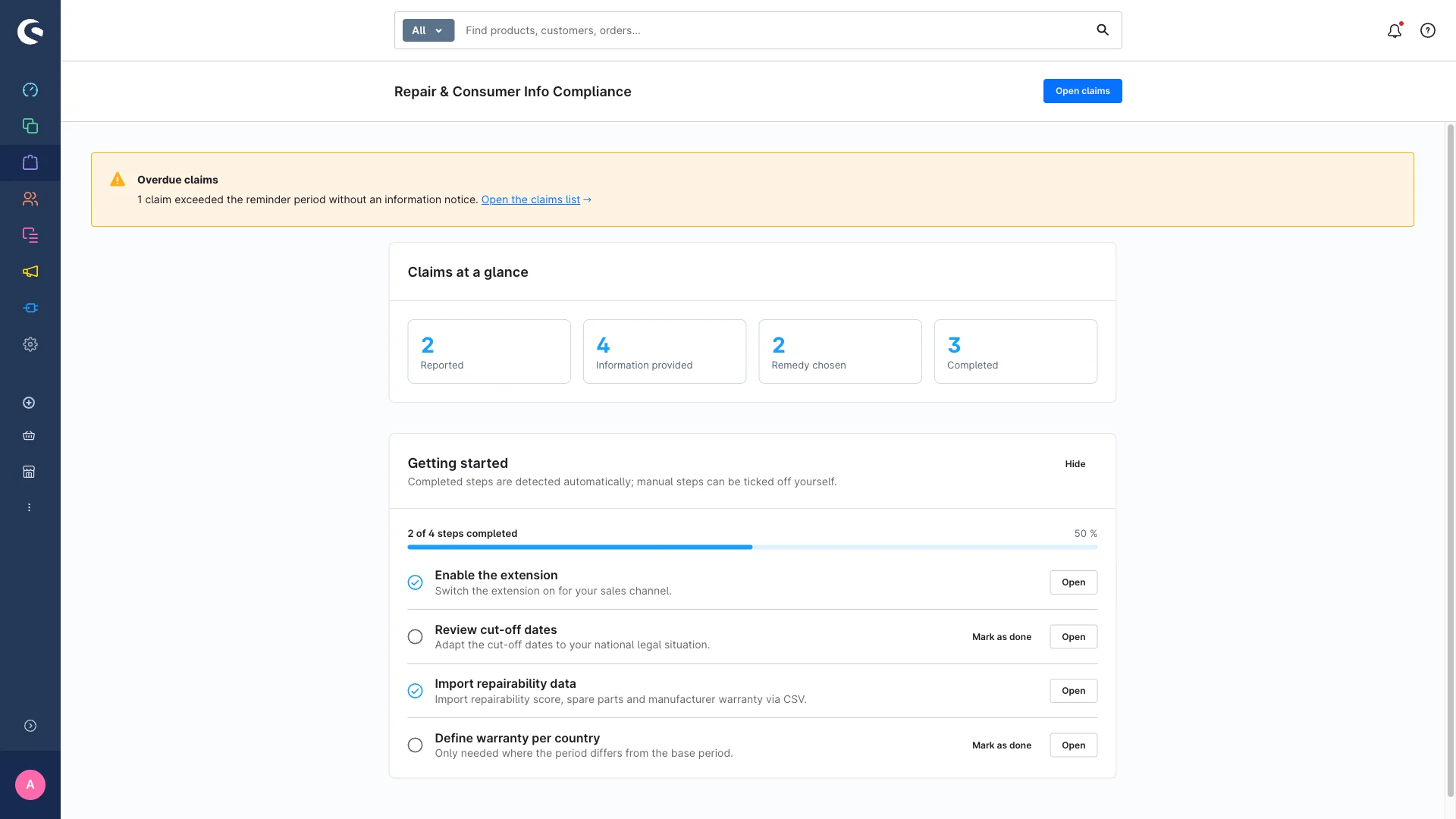
Die Checkliste „Erste Schritte"
Auf der Übersichtsseite begrüßt dich die Karte „Erste Schritte" mit einer Fortschrittsanzeige („{erledigt} von {gesamt} Schritten erledigt") und sechs Schritten. Die Reihenfolge ist ein roter Faden, keine Pflicht.
Jeder Schritt bietet dir passende Schaltflächen:
- Öffnen – springt direkt an die Stelle, an der du den Schritt erledigst.
- Als erledigt markieren bzw. Erledigt zurücknehmen – nur bei den Schritten, die du selbst bestätigst.
Brauchst du die Karte nicht mehr, blendest du sie mit Ausblenden dauerhaft aus.
Diese Häkchen setzen sich von allein
Hier musst du gar nichts anklicken – das Plugin erkennt selbst, wann der Schritt erledigt ist:
| Schritt | Häkchen setzt sich, sobald … |
|---|---|
| Erweiterung aktivieren | … das Plugin im gewählten Verkaufskanal eingeschaltet ist. |
| Reparierbarkeits-Daten importieren | … für mindestens ein Produkt Daten vorhanden sind. |
| Erste Reklamation erfassen | … mindestens eine Reklamation existiert. |
| Board kennenlernen | … mindestens eine Reklamation existiert. |
Diese Schritte hakst du selbst ab
| Schritt | Bedeutung |
|---|---|
| Stichtage prüfen | Kontrolliere die Stichtage für Nacherfüllung und Produktseiten-Infos. |
| Gewährleistung je Land hinterlegen | Trage abweichende Gewährleistungsdauern für einzelne Länder ein. |
Empfohlene Reihenfolge
- Plugin aktivieren. Für den gewünschten Verkaufskanal einschalten – im Auslieferungszustand ist es aus. Siehe Konfiguration.
- Stichtage prüfen. Passen die Voreinstellungen (Nacherfüllung 31.07.2026, Produktseiten-Infos 27.09.2026) zu deinem Markt?
- Gewährleistung je Land hinterlegen. Verkaufst du in mehrere Länder mit abweichenden Dauern, trägst du sie unter Bestellungen → Reklamationen → Einstellungen ein.
- Reparierbarkeits-Daten importieren. Am schnellsten per CSV – siehe Import & Export und Produktseite (EmpCo).
- Erste Reklamation erfassen. Leg einen Testfall an, um den Ablauf kennenzulernen. Siehe Reklamationen bearbeiten.
- Board kennenlernen. Zieh eine Karte per Drag & Drop durch die Spalten. Siehe Kanban-Board.
Die Karte „Status"
Ebenfalls auf der Übersichtsseite zeigt dir die Karte „Status" auf einen Blick, ob das Plugin aktiv ist. Steht dort der Hinweis, dass es nicht aktiviert ist, schalte es zuerst ein – erst dann werden Workflow und Produktseiten-Infos wirksam.
Vergib parallel die passenden Rechte im Team. Wer das Modul überhaupt sehen soll, braucht mindestens Ansehen – siehe Benutzerrechte.
Was bei einer Deinstallation passiert
Beim Deinstallieren fragt Shopware, ob deine Daten erhalten bleiben sollen:
- Daten behalten: Es wird nichts gelöscht. Reklamationen, Produktangaben und Einstellungen bleiben – ideal, wenn du nur pausierst.
- Daten entfernen: Das Plugin räumt vollständig auf und hinterlässt den Shop so, als wäre es nie installiert gewesen.
Deine Bestellungen, Kunden und Produkte bleiben in jedem Fall unberührt – das Plugin löscht keine Shopware-Kerndaten. Auch deine Erlebniswelten funktionieren weiter; ein dort eingesetzter Reparatur-Hinweis wird dann nur nicht mehr angezeigt.
Unsicher? Wähle Daten behalten. So gehen keine Reklamationsverläufe verloren. Willst du sie für deine Unterlagen sichern, exportiere sie vorher als CSV – siehe Import & Export.
Weiter geht's mit der Konfiguration.