Recht auf Reparatur & EmpCo: Reklamationen und Reparierbarkeit - Import & Export
Reklamationen und Reparierbarkeits-Daten per CSV importieren und exportieren – mit Vorlagen, Testlauf und Fehlerreport.
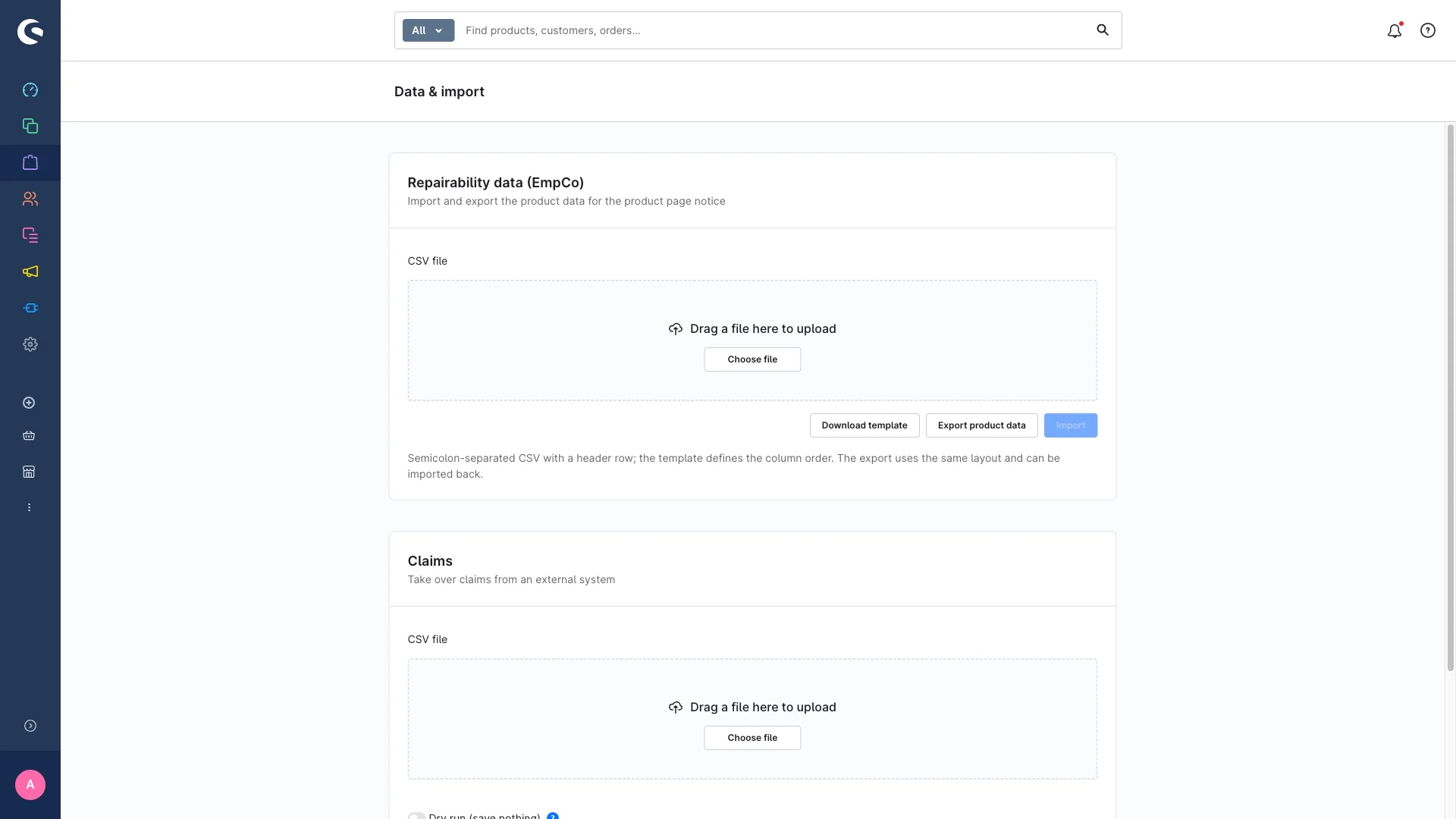
Statt jedes Produkt und jeden Vorgang einzeln anzufassen, erledigst du das per CSV. Es gibt vier Vorgänge:
- Reklamationen exportieren – alle erfassten Vorgänge als CSV, z. B. als Nachweis für deine Unterlagen.
- Reklamationen importieren – Vorgänge aus einem anderen System übernehmen.
- Reparierbarkeits-Daten importieren – die EmpCo-Produktdaten für viele Produkte auf einmal pflegen.
- Reparierbarkeits-Daten exportieren – die gepflegten Produktdaten herunterladen, bearbeiten und wieder importieren.
Grundlagen zu den CSV-Dateien
Alle CSV-Dateien folgen denselben Regeln:
| Eigenschaft | Vorgabe |
|---|---|
| Zeichensatz | UTF-8 (mit BOM) |
| Trennzeichen | Semikolon (;) |
| Erste Zeile | Kopfzeile mit den Spaltennamen |
| Datum mit Uhrzeit | JJJJ-MM-TT HH:MM:SS, z. B. 2026-05-02 10:15:00 |
| Reines Datum | JJJJ-MM-TT, z. B. 2027-12-31 |
| Ja/Nein-Felder | 0 (nein) oder 1 (ja); beim Import gehen auch true / yes |
Der wichtigste Tipp: Lade vor jedem Import zuerst die passende Vorlage über Vorlage herunterladen herunter. Sie enthält die Kopfzeile in der richtigen Reihenfolge – so vermeidest du Fehler durch vertauschte Spalten.
Excel und LibreOffice Calc öffnen und speichern CSV-Dateien problemlos. Achte beim Speichern auf das Format „CSV (UTF-8)" mit Semikolon als Trennzeichen.
Reklamationen exportieren
Schritt 1: Öffne Bestellungen → Reklamationen und klicke oben rechts auf Reklamationen.
Schritt 2: Klicke auf CSV exportieren.
Schritt 3: Dein Browser lädt die Datei herunter – der Dateiname enthält das
Tagesdatum, z. B. viove-repair-compliance-claims-2026-06-22.csv.
Die Datei enthält alle Reklamationen, nicht nur die gerade gefilterten. Sie eignet sich als Nachweis oder zur Auswertung im Tabellenprogramm.
Die Spalten in dieser Reihenfolge:
orderNumber;lineItemLabel;status;remedyChoice;eligible;reportedAt;infoProvidedAt;remedyChosenAt;repairCompletedAt;warrantyUntil;warrantyExtendedUntil;extensionApplied;comment;customerComment;affectedQuantity
Eine exportierte Datei kannst du bearbeiten und wieder importieren („Round-Trip").
Reklamationen importieren
Mit dem Import übernimmst du Vorgänge aus einem anderen System – etwa deiner bisherigen Service-Software. Du findest ihn auf der Übersichtsseite des Moduls in der Karte „Reklamationen importieren (CSV)".
Für den Reklamations-Import brauchst du mindestens die Berechtigung Anlegen – siehe Benutzerrechte.
Schritt 1 – Vorlage herunterladen. Klicke in der Karte auf Vorlage herunterladen. Du bekommst eine CSV mit der korrekten Kopfzeile.
Schritt 2 – Vorlage ausfüllen. Eine Zeile pro Reklamation. Pflicht ist nur die Bestellnummer; alles andere ist optional.
Schritt 3 – Datei auswählen. Wähle unter CSV-Datei deine Datei aus.
Schritt 4 – Testlauf machen. Setz das Häkchen bei Testlauf (nichts speichern) und klicke auf Importieren. Die Datei wird nur geprüft, es wird nichts gespeichert.
Schritt 5 – Fehlerbericht lesen. Unterhalb erscheint eine Ergebnismeldung und – falls nötig – die Tabelle „Zeilen mit Fehlern" mit Zeile, Fehlertyp und Meldung. Korrigiere die genannten Zeilen.
Schritt 6 – Echter Import. Ist der Testlauf sauber, entfern das Testlauf-Häkchen und klicke erneut auf Importieren.
Danach erscheint eine Meldung wie „Import abgeschlossen: 5 angelegt, 2 aktualisiert, 1 übersprungen." Im Testlauf lautet sie entsprechend „… würden angelegt … Es wurde nichts gespeichert."
Wie Bestellung und Position gefunden werden
Jede Zeile muss einer Bestellposition zugeordnet werden:
- Die Bestellung wird über die Spalte
orderNumbergefunden. - Die Position wird in dieser Reihenfolge gesucht:
- Artikelnummer (
productNumber) – am eindeutigsten, wird zuerst geprüft. - Positionsbezeichnung (
lineItemLabel) – falls keine Artikelnummer angegeben ist. - Positionsnummer (
positionIndex, gezählt ab 1) – wenn mehrere Positionen passen.
- Artikelnummer (
Passen mehrere Positionen und fehlt eine eindeutige Positionsnummer, meldet der Import die Zeile als mehrdeutig.
Doppelter Import? Kein Problem
Existiert zu einer Bestellposition bereits eine Reklamation, wird sie aktualisiert statt ein zweites Mal angelegt. Ein erneuter Import derselben Datei erzeugt also keine Duplikate. In der Ergebnismeldung siehst du das an der Zahl hinter „aktualisiert".
Die Spalten der Import-Datei
Dieselben Spalten wie der Export, plus zwei zusätzliche zur Positions-Auflösung:
| Spalte | Pflicht? | Format | Bedeutung |
|---|---|---|---|
orderNumber | Pflicht | Text | Bestellnummer, findet die Bestellung. Z. B. 10001 |
lineItemLabel | optional | Text | Positionsbezeichnung; findet die Position ohne productNumber. |
status | optional | Auswahl | reported, info_provided, remedy_chosen oder completed. Leer = reported. |
remedyChoice | optional | Auswahl | repair (Reparatur) oder replacement (Ersatzlieferung). Leer = noch nicht gewählt. |
eligible | optional | 0/1 | Ob die Nacherfüllungs-Pflichten gelten. |
reportedAt | optional | – | Wird beim Import ignoriert. Das Meldedatum setzt das System selbst. |
infoProvidedAt | optional | Datum + Zeit | Wann der Hinweis erteilt wurde. Leer = unverändert. |
remedyChosenAt | optional | Datum + Zeit | Wann die Nacherfüllung gewählt wurde. |
repairCompletedAt | optional | Datum + Zeit | Wann die Reparatur abgeschlossen wurde. |
warrantyUntil | optional | Datum | Ende der gesetzlichen Gewährleistung. |
warrantyExtendedUntil | optional | Datum | Ende der verlängerten Gewährleistung. |
extensionApplied | optional | 0/1 | Ob die +12-Monats-Verlängerung schon angewendet wurde. |
comment | optional | Text | Interne Notiz – nur im Admin sichtbar, nie für Kunden. |
customerComment | optional | Text | Die Kundenbeschreibung – strikt getrennt von comment. |
affectedQuantity | optional | Zahl | Betroffene Anzahl. Leer, 0 oder ein Wert über der Bestellmenge wird automatisch begrenzt – der Import bricht dafür nicht ab. |
productNumber | optional | Text | Artikelnummer zur Positionssuche (höchste Priorität). |
positionIndex | optional | Zahl (ab 1) | Positionsnummer; löst mehrdeutige Treffer auf. |
Du musst nicht alle Spalten füllen. Für einen einfachen Import genügen die Bestellnummer und eine Angabe zur Position – am besten die Artikelnummer.
Fehlermeldungen im Klartext
| Meldung | Was sie bedeutet | Lösung |
|---|---|---|
| „Invalid CSV header. Expected columns: …" | Die Kopfzeile stimmt nicht. Der gesamte Import bricht ab. | Vorlage neu herunterladen und Daten in deren Kopfzeile übertragen. |
empty_row | Die Zeile enthält nur Semikolons. | Leere Zeile entfernen. |
order_not_found – „Missing order number." | Die Bestellnummer fehlt. | Bestellnummer in orderNumber eintragen. |
order_not_found – „Order number … was not found." | Die Bestellnummer existiert nicht. | Bestellnummer prüfen und korrigieren. |
line_item_not_found | Keine passende Position in der Bestellung gefunden. | productNumber oder lineItemLabel prüfen. |
ambiguous_position | Mehrere Positionen passen. | productNumber ergänzen oder positionIndex angeben. |
invalid_status | Der Status-Wert ist ungültig. | Nur reported, info_provided, remedy_chosen oder completed. |
invalid_remedy | Der Nacherfüllungs-Wert ist ungültig. | Nur repair oder replacement. |
invalid_date | Ein Datum ist falsch formatiert. | Datum + Zeit JJJJ-MM-TT HH:MM:SS, reines Datum JJJJ-MM-TT. |
Reparierbarkeits-Daten importieren
Damit pflegst du die EmpCo-Produktinfos für viele Produkte gleichzeitig. Der Import liegt ebenfalls auf der Übersichtsseite des Moduls, in der Karte „Reparierbarkeits-Daten importieren (CSV)".
Für diesen Import brauchst du die Berechtigung Bearbeiten – und zusätzlich die normalen Produkt-Rechte von Shopware, weil die Werte direkt an deinen Produkten gespeichert werden.
Schritt 1: Klicke in der Karte auf Vorlage herunterladen.
Schritt 2: Füll die Vorlage aus – eine Zeile je Produkt. Pflicht ist nur die Artikelnummer.
Schritt 3: Wähle unter CSV-Datei deine Datei aus und klicke auf Importieren.
Schritt 4: Es erscheint die Meldung „Import abgeschlossen: … importiert, … übersprungen." Treten Fehler auf, siehst du sie unter „Fehler beim Import".
Die importierten Werte landen als Zusatzfelder an den Produkten und erscheinen – falls aktiviert – auf der Produktseite. Siehe Produktseite (EmpCo).
Das Reparierbarkeits-Label-Bild lässt sich nicht per CSV importieren. Es wird je Produkt im entsprechenden Zusatzfeld gepflegt.
Die Spalten der EmpCo-Import-Datei
| Spalte | Pflicht? | Format | Bedeutung |
|---|---|---|---|
productNumber | Pflicht | Text | Artikelnummer, findet das Produkt. Z. B. SW10001 |
repairabilityScore | optional | Text/Zahl | Reparierbarkeitswert. Z. B. 8.5 |
repairabilityScale | optional | Text | Skala des Werts. Z. B. 10 oder A–E |
repairabilitySource | optional | Text | Quelle des Werts. Empfohlen: manufacturer, french_repairability_index, eu_energy_label, own_assessment, other. Freitext wird ebenfalls akzeptiert. |
sparePartsInfo | optional | Text | Angaben zur Ersatzteil-Verfügbarkeit. |
manufacturerRepairUrl | optional | URL | Link zur Hersteller-Reparaturseite. |
warrantyInfo | optional | Text | Angaben zur Herstellergarantie. |
annex2Group | optional | Auswahl | Anhang-II-Produktgruppe (Werte siehe unten). |
Zulässige Werte für annex2Group: washing_machine, washer_dryer,
tumble_dryer, dishwasher, refrigerating_appliance, electronic_display,
welding_equipment, vacuum_cleaner, server_data_storage, mobile_phone,
cordless_phone, tablet, light_transport_battery.
Fehlermeldungen im Klartext
| Meldung | Was sie bedeutet | Lösung |
|---|---|---|
| „Invalid CSV header. Expected columns: …" | Die Kopfzeile stimmt nicht. | Vorlage neu herunterladen. |
| „Line N: missing product number." | In Zeile N fehlt die Artikelnummer. | Artikelnummer ergänzen. |
| „Line N: unknown product number …" | Die Artikelnummer existiert nicht. | Artikelnummer prüfen. |
| „Line N: invalid annex2Group …" | Der Gruppenwert ist nicht erlaubt. | Einen der oben gelisteten Werte verwenden. |
| „Line N: no values to import …" | Außer der Artikelnummer ist die Zeile leer. | Mindestens ein weiteres Feld füllen oder Zeile entfernen. |
Reparierbarkeits-Daten exportieren
So lädst du alle gepflegten Produktdaten herunter – etwa um sie im Tabellenprogramm zu bearbeiten und wieder zu importieren.
Schritt 1: Öffne Bestellungen → Reklamationen → Daten & Import.
Schritt 2: Klicke in der Karte „Reparierbarkeits-Daten (EmpCo)" auf Produktdaten exportieren.
Schritt 3: Dein Browser lädt die Datei herunter, z. B.
empco-product-data-2026-06-22.csv.
Für den Export genügt die Berechtigung Ansehen. Enthalten sind alle Produkte, für die mindestens ein EmpCo-Feld gepflegt ist – in derselben Spaltenreihenfolge wie der Import:
productNumber;repairabilityScore;repairabilityScale;repairabilitySource;sparePartsInfo;manufacturerRepairUrl;warrantyInfo;annex2Group
Wenn der Import nicht klappt
Beide Importe erwarten UTF-8, Semikolon-Trennung und eine exakte Kopfzeile. Die häufigsten Ursachen:
- Falsches Trennzeichen – Semikolon, nicht Komma.
- Vertauschte oder zusätzliche Spalten – lade die Vorlage neu herunter.
- Falscher Zeichensatz – ein UTF-8-BOM wird automatisch entfernt, ein anderer Zeichensatz (etwa aus Excel exportiert) kann die Kopfzeile aber verfälschen. Speichere als „CSV UTF-8".
Nutz beim Reklamations-Import immer erst den Testlauf. Dann siehst du den kompletten Fehlerbericht, bevor auch nur eine Zeile gespeichert wird.