Recht auf Reparatur & EmpCo: Reklamationen und Reparierbarkeit - Produktseite (EmpCo)
Den Info-Block „Reparatur & Gewährleistung“ pflegen: Reparierbarkeitswert, Ersatzteile, Herstellerdaten und das optionale Badge.
Hier erfährst du, welche Reparatur- und Gewährleistungs-Infos deine Kundschaft auf der Produktseite sieht, wie du die Angaben pflegst und wie du einzelne Elemente ein- oder ausblendest.
Was auf der Produktseite erscheint
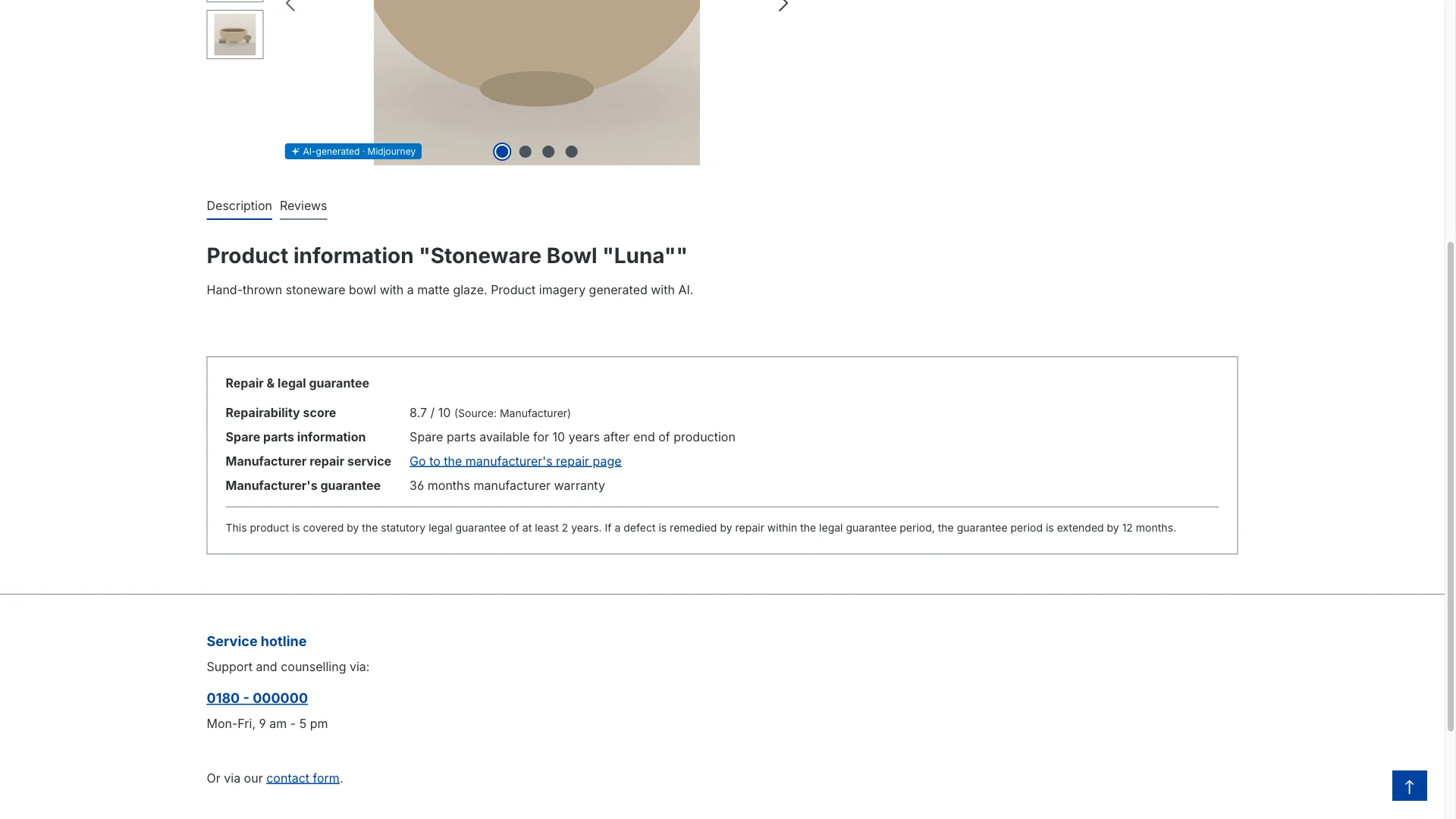
Hast du Angaben gepflegt, erscheint ein zusätzlicher Info-Block mit der Überschrift „Reparatur & Gewährleistung":
| Element | Was deine Kundschaft sieht |
|---|---|
| Reparierbarkeitswert | Der Wert mit Quelle, z. B. „7 von 10". |
| Reparierbarkeits-Label (Bild) | Das hinterlegte Label-Bild neben dem Wert. |
| Gewährleistungshinweis | Hinweis zur gesetzlichen Gewährleistung und zur möglichen Verlängerung um 12 Monate nach einer Reparatur. |
| Ersatzteil-Informationen | Deine Angaben zur Ersatzteil-Verfügbarkeit. |
| Reparaturservice des Herstellers | Ein Link „Zur Reparaturseite des Herstellers". |
| Herstellergarantie | Dauer und Umfang, sofern gepflegt. |
| Badge „Hersteller-Reparaturpflicht" | Ein optionales Hinweis-Badge (ab Werk aus). |
| Haftungshinweis | Ein optionaler Hinweistext unterhalb des Blocks. |
Wann der Block überhaupt erscheint
Der Block wird nur angezeigt, wenn alle fünf Punkte erfüllt sind:
- Das Plugin ist für den Verkaufskanal aktiviert.
- Der Bereich Produktseiten-Infos aktiv ist eingeschaltet.
- Der Schalter Reparierbarkeits-Block auf der Produktseite anzeigen ist an.
- Der EmpCo-Stichtag (Standard 27.09.2026) ist erreicht.
- Für das Produkt sind tatsächlich Daten gepflegt.
Solange du noch keine Produktdaten hinterlegt hast oder der Stichtag in der Zukunft liegt, bleibt deine Produktseite unverändert. Du kannst also in Ruhe vorbereiten und alles rechtzeitig fertig haben.
Zum Testen kannst du den Stichtag vorübergehend auf ein vergangenes Datum setzen – dann siehst du den Block sofort und kannst dein Layout prüfen.
Schritt für Schritt: Produktdaten pflegen
Die Angaben gehören zum Produkt. Du pflegst sie einzeln am Produkt oder gesammelt per CSV-Import (siehe Import & Export).
Schritt 1: Öffne Kataloge → Produkte und wähle ein Produkt.
Schritt 2: Wechsle in den Reiter Erweiterungen (Zusatzfelder).
Schritt 3: Such das Feld-Set Recht auf Reparatur & EmpCo.
Schritt 4: Füll die gewünschten Felder aus. Du musst nicht alle füllen – nur ausgefüllte Felder erscheinen später auf der Produktseite.
Schritt 5: Speichere das Produkt.
Die Produktfelder im Überblick
| Feld | Was du einträgst | Erscheint als |
|---|---|---|
| Reparierbarkeitswert | Der Wert, z. B. „8.5" oder ein Buchstabe wie „A". | Reparierbarkeitswert auf der Produktseite |
| Skala des Werts | Die Bezugsskala, z. B. „10" oder „A–E". | Ergänzt den Wert zu „… von 10" |
| Quelle/Label des Werts | Ein Auswahlfeld mit fünf Werten (siehe unten). | Übersetzte Quellenangabe am Wert |
| Ersatzteil-Verfügbarkeit (Herstellerangaben) | Deine Angaben – oder leer lassen für den Hersteller-Standardwert. | Ersatzteil-Informationen |
| Hersteller-Reparaturseite (URL) | Die Adresse der Reparaturseite – oder leer lassen für den Hersteller-Standardwert. | Link „Zur Reparaturseite des Herstellers" |
| Herstellergarantie (Dauer/Umfang) | Angaben zur Garantie – oder leer lassen für den Hersteller-Standardwert. | Herstellergarantie |
| Anhang-II-Produktgruppe | Die passende Produktgruppe (Auswahl, siehe unten). | Steuert das optionale Badge |
| Reparierbarkeits-Label (Bild) | Ein Bild des Labels, z. B. ein Ausschnitt des Energielabels. | Label-Bild neben dem Wert |
Das Label-Bild wählst du nur direkt am Produkt aus, nicht über den Import. Alle übrigen Felder lassen sich auch per CSV befüllen.
Wenn du keine eigene Skala einträgst
Trägst du bei einem Produkt keine Skala des Werts ein, nimmt das Plugin den allgemeinen Höchstwert aus der Konfiguration (Feld Höchstwert der Reparierbarkeits-Skala, Standard 10). Aus einem Wert „7" wird auf der Produktseite dann „7 von 10".
Die Quelle des Reparierbarkeitswerts
Das Feld Quelle/Label des Werts ist ein Auswahlfeld mit fünf Werten:
- Hersteller
- Französischer Reparaturindex
- EU-Energielabel
- Eigene Bewertung
- Sonstige
Die Bezeichnung, die deine Kundschaft sieht, kommt aus den Textbausteinen
vioveRepairCompliance.detail.source.manufacturer,
.french_repairability_index, .eu_energy_label, .own_assessment und
.other. So passt du den Wortlaut je Sprache an, ohne am Produkt etwas zu
ändern.
Beim CSV-Import empfehlen wir die fünf technischen Werte manufacturer,
french_repairability_index, eu_energy_label, own_assessment und other –
der Import akzeptiert aber weiterhin jeden Freitext.
Migrationshinweis: War das Feld vor einem Update ein Freitextfeld und enthält ein Produkt einen abweichenden Wert, bleibt dieser gespeichert und wird auf der Produktseite unverändert als Text angezeigt. Im Admin erscheint das Feld dann leer – du wählst einmalig einen der fünf Werte neu.
Hersteller-Standardwerte als Fallback
Für Ersatzteil-Verfügbarkeit, Hersteller-Reparaturseite (URL) und Herstellergarantie hinterlegst du zusätzlich einen Fallback je Hersteller – in der Karte Hersteller-Standardwerte unter Bestellungen → Reklamationen → Einstellungen (siehe Konfiguration).
So wirkt der Fallback: Ist eines dieser drei Felder am Produkt leer und existiert für den Hersteller ein Eintrag, zeigt die Produktseite diesen Wert. Ist am Produkt selbst etwas gepflegt, gewinnt immer der Produktwert.
Das spart enorm viel Pflege: Ein Eintrag pro Hersteller versorgt automatisch alle seine Produkte.
Bewusst ausgenommen: Reparierbarkeitswert, Skala und Quelle. Die sind modellspezifisch – derselbe Hersteller kann bei verschiedenen Produktgruppen unterschiedlich abschneiden. Diese drei pflegst du ausschließlich je Produkt, einzeln oder per CSV.
Die Auswahl „Anhang-II-Produktgruppe"
Dieses Feld ordnet ein Produkt einer der gesetzlich genannten Produktgruppen zu und steuert, ob das optionale Badge „Hersteller-Reparaturpflicht" angezeigt werden kann. Zur Auswahl stehen:
Waschmaschinen · Waschtrockner · Trockner · Geschirrspüler · Kühlgeräte · Elektronische Displays · Schweißgeräte · Staubsauger · Server und Datenspeicher · Mobiltelefone · Schnurlostelefone · Tablets · Waren mit Batterien für leichte Verkehrsmittel
Passt keine Gruppe, lass das Feld leer.
Einzelne Elemente ein- und ausblenden
Du musst nicht alles zeigen. In der Konfiguration findest du unter Produktseiten-Blöcke je einen Schalter pro Element:
| Schalter | Wirkung | Standard |
|---|---|---|
| Reparierbarkeitswert anzeigen | Zeigt den Wert, falls gepflegt. | an |
| Gewährleistungshinweis anzeigen | Zeigt den Hinweis zur gesetzlichen Gewährleistung. | an |
| Reparierbarkeits-Label-Bild anzeigen | Zeigt das Label-Bild, falls gepflegt. | an |
| Ersatzteil-Verfügbarkeit anzeigen | Zeigt die Ersatzteil-Angaben, falls gepflegt. | an |
| Link zu Reparaturinformationen anzeigen | Zeigt den Link zur Reparaturseite. | an |
Schaltest du einen Punkt aus, verschwindet das Element – auch wenn am Produkt Daten dazu vorhanden sind. Umgekehrt erscheint jedes Element nur, wenn am Produkt tatsächlich etwas gepflegt ist.
Ein einzelnes Element fehlt, der Block erscheint aber? Dann ist entweder der zugehörige Schalter aus – oder das Produktfeld ist leer.
Optionaler Haftungshinweis
Über den Textbaustein vioveRepairCompliance.detail.disclaimer hinterlegst du
einen eigenen Text unterhalb des Blocks. Lässt du den Textbaustein leer, erscheint
kein Hinweis.
Das Badge „Hersteller-Reparaturpflicht"
Das Badge erscheint nur, wenn das Produkt einer Anhang-II-Produktgruppe zugeordnet ist und der Schalter Badge „Hersteller-Reparaturpflicht" anzeigen eingeschaltet ist.
Ab Werk ist dieses Badge aus – mit Absicht. Das Werben mit einer ohnehin bestehenden gesetzlichen Pflicht kann als Werbung mit Selbstverständlichkeiten ausgelegt und abgemahnt werden. Schalte es nur nach Rücksprache mit deiner Rechtsberatung ein.
Die Farbe stellst du in der Konfiguration unter Badge ein (Standard
#189eff; bei ungültiger Angabe gilt die Standardfarbe). Den Text änderst du
über den Textbaustein vioveRepairCompliance.detail.badge.
Badge-Farbe ändert sich nicht? Leere nach einer Farb- oder Textänderung den Cache und lade die Produktseite neu.
Verwandte Themen
- Konfiguration – Schalter, Stichtage und Hersteller-Standardwerte
- Import & Export – Produktdaten gesammelt per CSV pflegen
- Rechtlicher Hintergrund – was hinter den EmpCo-Pflichten steht