Recht auf Reparatur & EmpCo: Reklamationen und Reparierbarkeit - Reklamationen bearbeiten
Der Nacherfüllungs-Workflow von A bis Z: anlegen, Hinweis erteilen, Wahl bestätigen, abschließen – inklusive 12-Monats-Verlängerung.
Diese Seite begleitet dich durch eine Reklamation von Anfang bis Ende: anlegen, Wahlrecht-Hinweis erteilen, Nacherfüllung festlegen, abschließen. Fristen, Zeitstempel und die 12-Monats-Verlängerung erledigt das Plugin dabei für dich.
Wo du die Reklamationen findest
Das Modul liegt unter Bestellungen → Reklamationen. Auf der Seite Übersicht klickst du oben rechts auf Reklamationen und landest in der Liste.
| Spalte | Was sie zeigt |
|---|---|
| Bestellnummer | Zu welcher Bestellung die Reklamation gehört. |
| Position | Welcher Artikel betroffen ist. |
| Status | Wo die Reklamation gerade steht. |
| Pflichten anwendbar | „Ja" = anspruchsberechtigt, „Nein" = freiwillig. |
| Hinweis erteilt am | Wann die Kundschaft über das Wahlrecht informiert wurde. |
| Gewährleistung verlängert bis | Das neue Enddatum, falls verlängert wurde. |
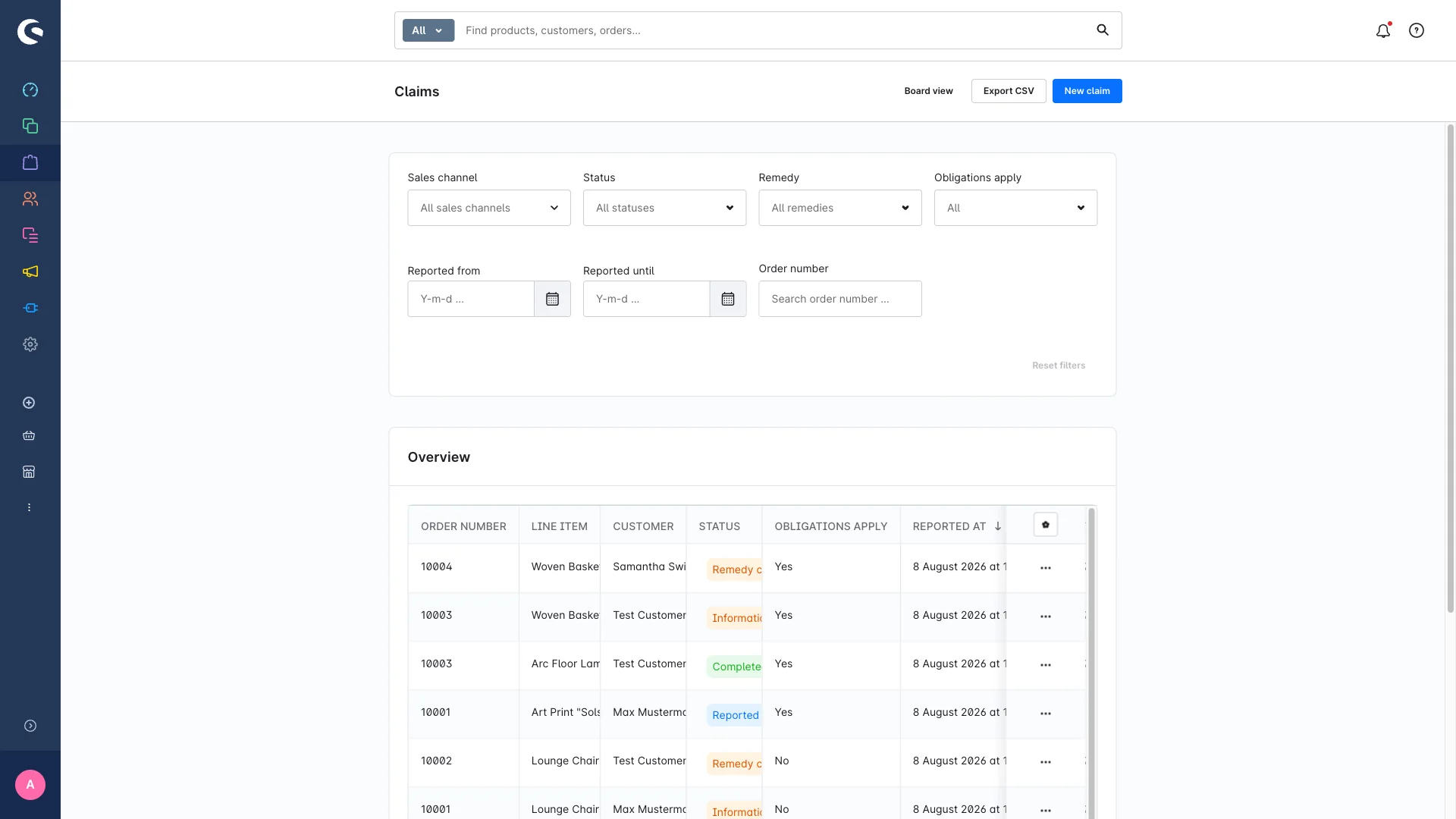
Über das Suchfeld Bestellnummer suchen … und die Filter grenzt du die Liste ein. Ein Klick auf eine Zeile (oder Ansehen im Kontextmenü) öffnet die Detailseite.
Schritt 1: Eine neue Reklamation anlegen
Meldet sich jemand telefonisch oder per E-Mail bei dir, legst du die Reklamation im Admin an.
Schritt 1: Öffne die Liste Reklamationen.
Schritt 2: Klicke oben rechts auf Neue Reklamation.
Schritt 3: Wähle im Fenster die Bestellung aus.
Schritt 4: Wähle die Position – also den betroffenen Artikel dieser Bestellung.
Schritt 5: Trag unter Betroffene Anzahl ein, wie viele Stück defekt sind (z. B. „2 von 4"). Das Feld ist gegen die Bestellmenge geprüft; Voreinstellung ist 1.
Schritt 6: Bestätige. Die Reklamation erscheint im Status Gemeldet.
Zum Anlegen brauchst du das Recht Anlegen (siehe Benutzerrechte). Kommst du aus einem anderen System, importierst du viele Vorgänge auf einmal per CSV – siehe Import & Export.
Es geht auch ohne dich
Du musst nicht jede Reklamation selbst erfassen:
- Deine Kundschaft meldet selbst. Ist die Einstellung „Mangel im Kundenkonto melden" aktiv (Standard: an), steht im Kundenkonto ein Formular bereit. Die Reklamation entsteht im selben Status Gemeldet und durchläuft denselben Workflow. Siehe Kundenkonto & Storefront.
- Der Flow Builder legt an. Die Aktion „Reklamation anlegen" erfasst Vorgänge vollautomatisch – zum Beispiel, sobald eine Bestellung einen bestimmten Retouren-Status erreicht. Siehe Benachrichtigungen & Protokoll.
Anspruchsberechtigt oder freiwillig?
Beim Anlegen vergleicht das Plugin automatisch das Bestelldatum mit dem Stichtag für Nacherfüllungs-Pflichten (Standard 31.07.2026, je Verkaufskanal einstellbar).
- Bestelldatum am oder nach dem Stichtag → anspruchsberechtigt. In der Spalte Pflichten anwendbar steht „Ja".
- Bestelldatum davor → es greift die Einstellung „Neue Reklamationen vorab als anspruchsberechtigt markieren". Ab Werk ist sie aus, die Reklamation gilt dann als freiwillig.
Was heißt freiwillig? Du kannst alle Schritte trotzdem ausführen – bist dazu aber nicht gesetzlich verpflichtet. Auf der Detailseite erscheint das Banner „Bestellung vor Stichtag – Pflichten gelten nicht", auf Board-Karten und im Kundenkonto der Zusatz „Freiwillig". Bei freiwilligen Vorgängen wendet das Plugin außerdem keine 12-Monats-Verlängerung an.
Die Kennzeichnung ist eine Vorbelegung aus dem Bestelldatum, keine abschließende Rechtsprüfung. Ob im Einzelfall tatsächlich eine Pflicht besteht, klärst du bitte rechtlich.
Die vier Status
| Status im Admin | Bedeutung |
|---|---|
| Gemeldet | Erfasst, aber noch nichts unternommen. Ausgangspunkt jeder Reklamation. |
| Hinweis erteilt | Die Kundschaft wurde über das Wahlrecht (Reparatur oder Ersatz) informiert. |
| Nacherfüllung gewählt | Es steht fest, ob repariert oder ersetzt wird. |
| Abgeschlossen | Die Reklamation ist erledigt. |
Im Kundenkonto heißt „Nacherfüllung gewählt" leicht abweichend „Abhilfe gewählt" – gemeint ist dasselbe. Alle vier Bezeichnungen lassen sich über Textbausteine durch eigene Wörter ersetzen, siehe Konfiguration.
Schritt 2: Die Detailseite
Ein Klick auf eine Reklamation öffnet die Detailseite („Reklamation zu Bestellung …"). Über Zur Liste kommst du zurück.
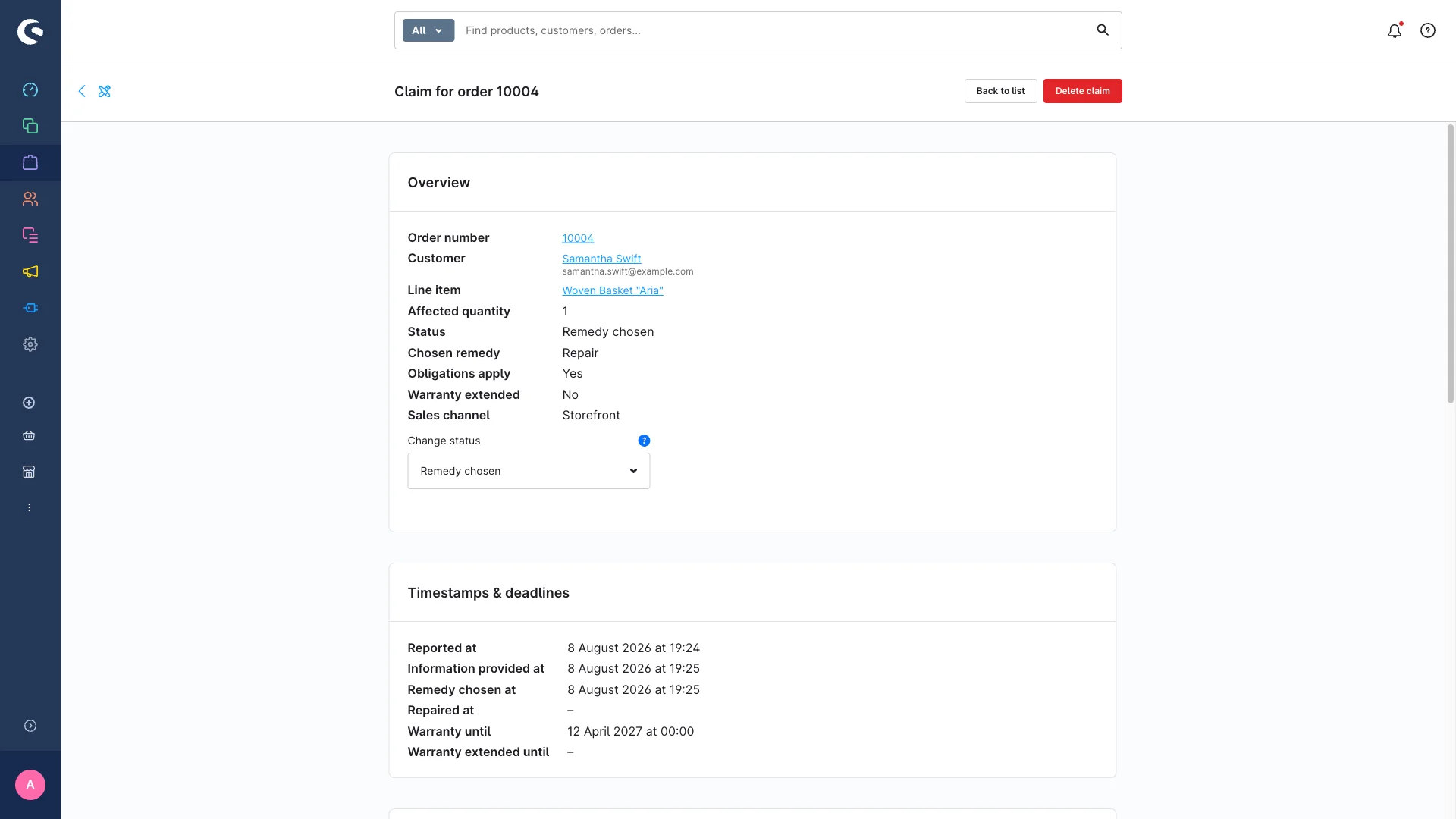
Die Seite besteht aus mehreren Bereichen:
- Übersicht – Bestellung, Kunde, Position, betroffene Anzahl, Status, gewählte Nacherfüllung, Anspruchsberechtigung, Verlängerungs-Status und Verkaufskanal. Bestellnummer, Kundenname und Position sind direkte Links in den jeweiligen Admin-Bereich; unter dem Kundennamen steht die E-Mail-Adresse.
- Zeitstempel & Fristen – alle gesetzten Daten: gemeldet, Hinweis erteilt, Nacherfüllung gewählt, repariert, Gewährleistung bis, ggf. verlängert bis.
- Workflow – hier führst du die Schritte aus.
- Kundenbeschreibung – der Text, den deine Kundschaft beim Melden eingegeben hat. Rein lesbar.
- Interne Notiz – dein eigener Vermerk. Die Karte heißt „Interne Notiz (für Kunden nicht sichtbar)" und wird der Kundschaft nie angezeigt.
Umgekehrt zeigt auch die Bestellung in der Karte „Reklamationen zu dieser Bestellung" alle zugehörigen Vorgänge mit Status und Direktlink.
Ohne das Recht Bearbeiten siehst du den Workflow nur – die Schritte lassen sich dann nicht ausführen („Ihnen fehlt die Berechtigung ‚Bearbeiten'…"). Siehe Benutzerrechte.
Schritt 3: Hinweis erteilen
- Wann: aus dem Status Gemeldet.
- Was passiert: Der Status wechselt auf Hinweis erteilt, der Zeitstempel „Hinweis erteilt am" wird gesetzt. Ist der E-Mail-Versand aktiv, geht eine E-Mail an deine Kundschaft, die über das Wahlrecht informiert – mit einer Schaltfläche direkt zur Reklamation im Kundenkonto.
Der Zeitstempel wird immer gesetzt – auch wenn der E-Mail-Versand einmal scheitert. Du bekommst dann einen separaten Hinweis und kannst manuell nachfassen. Dein Nachweis bleibt so lückenlos.
Schritt 4: Wahl bestätigen
- Wann: aus dem Status Hinweis erteilt.
- Was passiert: Du hinterlegst die gewählte Nacherfüllung – Reparatur oder Ersatzlieferung – und bestätigst. Der Status wechselt auf Nacherfüllung gewählt, der Zeitstempel wird gesetzt, und bei aktivem Versand geht eine Bestätigungs-E-Mail raus.
Deine Kundschaft kann das selbst erledigen. Auf der Detailseite im Kundenkonto stehen im Status „Hinweis erteilt" die Schaltflächen Reparatur wählen und Ersatzlieferung wählen. Beide Wege sind gleichwertig: gleiche Prüfung, gleicher Statuswechsel, gleicher Protokolleintrag, gleiche Bestätigungs-E-Mail. Das spart dir einen kompletten Arbeitsschritt.
Schritt 5: Anweisungen senden
- Wann: aus dem Status Nacherfüllung gewählt.
- Was passiert: Bei aktivem Versand geht die E-Mail „Nacherfüllung: Anweisungen zur Abwicklung" raus – mit Rücksendeadresse, Ablauf, beizulegenden Unterlagen und Bearbeitungsdauer. Der Status ändert sich dabei nicht, und du kannst den Schritt beliebig oft wiederholen.
Vorlage vor dem ersten Versand ausfüllen. Dieses Mail-Template ist bewusst eine auszufüllende Vorlage und enthält Platzhalter in eckigen Klammern (z. B. „[Rücksendeadresse hier eintragen]"). Öffne es vor dem ersten Versand in der Mail-Vorlagen-Verwaltung und ersetze die Platzhalter – sonst verschickt das Plugin die Platzhalter-Zeilen unverändert.
Schritt 6: Als repariert markieren
- Wann: aus dem Status Nacherfüllung gewählt.
- Was passiert: Der Zeitstempel „Repariert am" wird gesetzt. Wurde Reparatur gewählt, ist die Reklamation anspruchsberechtigt und noch nicht verlängert, verlängert das Plugin die Gewährleistung einmalig um 12 Monate. Die Erfolgsmeldung nennt dir das neue Datum – oder weist darauf hin, dass keine Verlängerung angewendet wurde.
Schritt 7: Abschließen
- Wann: aus dem Status Nacherfüllung gewählt.
- Was passiert: Der Status wechselt auf Abgeschlossen. Bei aktivem Versand geht eine Abschluss-E-Mail an deine Kundschaft.
Reparieren oder Abschließen? Pro Reklamation nutzt du in der Regel entweder „Als repariert markieren" (Reparatur-Fall mit Verlängerung) oder „Abschließen" (beendet den Vorgang).
Die 12-Monats-Verlängerung im Detail
Wird ein Artikel repariert, verlängert sich die Gewährleistung einmalig um 12 Monate. Das passiert automatisch bei Als repariert markieren – und ebenso, wenn du eine Karte im Board auf Abgeschlossen ziehst. Aber nur, wenn alle drei Bedingungen stimmen:
- Die gewählte Nacherfüllung ist Reparatur (nicht Ersatzlieferung).
- Die Reklamation ist anspruchsberechtigt (nicht freiwillig).
- Es wurde noch nicht verlängert.
So wird gerechnet: Basis-Frist = Bestelldatum + Basis-Gewährleistungsdauer (Standard 24 Monate). Hast du für das Zielland eine abweichende Dauer hinterlegt, hat diese Vorrang. Auf die so ermittelte Frist kommen die 12 Monate obendrauf. Das neue Enddatum steht danach in der Spalte Gewährleistung verlängert bis und auf der Detailseite unter „Zeitstempel & Fristen".
Praktische Helfer auf der Detailseite
E-Mail-Vorschau
Über E-Mail-Vorschau in der Workflow-Karte siehst du, wie die Kunden-E-Mails zu diesem Fall aussehen würden – ohne dass etwas versendet wird. Die Vorschau zeigt Betreff, Empfänger und den fertig gerenderten Inhalt mit den echten Daten dieser Reklamation. Ideal, um Textbaustein- oder Template-Anpassungen zu prüfen, bevor der nächste Schritt tatsächlich eine E-Mail auslöst.
Status frei wechseln
Für Korrekturen setzt du den Status auch direkt: In der Übersichts-Karte wählst du im Feld Status ändern den Zielstatus – auch außerhalb der üblichen Reihenfolge.
Schritt 1: Wähle im Feld Status ändern den Zielstatus.
Schritt 2: Der Dialog Statuswechsel bestätigen öffnet sich.
Schritt 3: Wechselst du auf Nacherfüllung gewählt, wähle zusätzlich die Nacherfüllung aus – ohne sie lässt sich der Dialog nicht bestätigen.
Schritt 4: Entscheide über den Schalter Kunden per E-Mail benachrichtigen, ob dabei eine E-Mail rausgeht. Die Zeitstempel pflegt das Plugin in jedem Fall.
Schritt 5: Bestätige mit Status ändern.
Jeder Schritt wird protokolliert
Bei jedem Statuswechsel hält das Plugin automatisch einen Eintrag im Aktivitätsprotokoll fest – mit Aktion, altem und neuem Status und Zusatzdaten (gewählte Nacherfüllung, ob eine E-Mail rausging, ob die Verlängerung angewendet wurde). Du musst dafür nichts tun. Mehr dazu unter Benachrichtigungen & Protokoll.
Häufige Fragen zum Ablauf
Muss ich die Schritte in dieser Reihenfolge gehen? Auf der Detailseite ist jede Schaltfläche nur aus dem passenden Status heraus aktiv – das führt dich sicher durch. Willst du freier arbeiten (auch Rücksprünge), nutz das Board.
Gehen bei jedem Schritt E-Mails raus? Nur, wenn Benachrichtigungs-E-Mails versenden in der Konfiguration aktiviert ist.
Wie exportiere ich Reklamationen für meine Ablage? Über CSV exportieren in der Liste – siehe Import & Export.