Recht auf Reparatur & EmpCo: Reklamationen und Reparierbarkeit - Konfiguration
Alle Einstellungen je Verkaufskanal – Stichtage, Gewährleistungsdauern, Module, Produktseiten-Blöcke und Textbausteine.
Hier findest du alle Einstellungen erklärt – mit dem Beschriftungstext, den du im Admin siehst, dem Standardwert und dem, was die Einstellung bewirkt.
Es gibt zwei Orte für Einstellungen
- Verhalten des Plugins: Erweiterungen → Meine Erweiterungen → Repair & Consumer Info Compliance → Konfiguration. Hier stellst du Stichtage, Module und Anzeige-Optionen ein.
- Gewährleistung je Land und Hersteller-Standardwerte: Bestellungen → Reklamationen → Einstellungen. Diese Angaben gelten übergreifend für alle Verkaufskanäle.
Alles unter Punkt 1 lässt sich je Verkaufskanal getrennt einstellen. Wähle oben in der Konfiguration den Kanal aus, bevor du etwas änderst. So aktivierst du das Plugin z. B. in einem Kanal und lässt es in einem anderen aus.
Karte „Allgemein"
| Einstellung | Was sie bewirkt | Standard |
|---|---|---|
| Aktiviert | Schaltet das ganze Plugin für den gewählten Verkaufskanal ein. Dein erster Einrichtungsschritt. | aus |
Karte „Module"
Hier legst du fest, welche Teile arbeiten und wie das Plugin kommuniziert.
| Einstellung | Was sie bewirkt | Standard |
|---|---|---|
| Nacherfüllungs-Workflow aktiv | Schaltet den Reklamations-Workflow ein: Verwaltung im Kundenkonto und die Workflow-Schritte im Admin. | an |
| Produktseiten-Infos aktiv | Schaltet den Info-Block auf der Produktseite ein (Reparierbarkeitswert, Gewährleistungshinweis, Ersatzteile, Reparaturlink). | an |
| Benachrichtigungs-E-Mails versenden | Verschickt bei Workflow-Schritten automatisch E-Mails an deine Kundschaft. Aus, wenn du außerhalb des Shops kommunizierst. | an |
| Neue Reklamationen vorab als anspruchsberechtigt markieren | Belegt jede neue Reklamation sofort als anspruchsberechtigt vor. Wirkt nur bei Bestellungen vor dem Stichtag – ab dem Stichtag gilt eine Reklamation ohnehin immer als anspruchsberechtigt. | aus |
| Erinnerung an offene Reklamationen (Tage) | Eine tägliche Aufgabe meldet dir Reklamationen, die seit so vielen Tagen im Status „Gemeldet" liegen, ohne dass ein Hinweis erteilt wurde. 0 schaltet die Erinnerung aus. | 14 |
| E-Mail-Adresse für Erinnerungen | Bekommt zusätzlich zur Admin-Benachrichtigung eine E-Mail über überfällige Reklamationen. Leer = keine E-Mail. | leer |
| Antwortadresse für Kunden-E-Mails | Antworten deiner Kundschaft gehen an diese Adresse statt an die Shop-Standardadresse. Wirkt auf alle Kunden-E-Mails und auf die Erinnerungs-E-Mail. | leer |
| Aufbewahrung abgeschlossener Reklamationen (Monate) | Löscht abgeschlossene Reklamationen samt Protokoll automatisch nach so vielen Monaten (DSGVO-Speicherbegrenzung). 0 = alles bleibt erhalten. | 0 |
Karte „Nacherfüllungs-Workflow"
Diese Karte trägt im Admin den Zusatz „Recht auf Reparatur, ab 31.07.2026".
| Einstellung | Was sie bewirkt | Standard |
|---|---|---|
| Stichtag für Nacherfüllungs-Pflichten | Die Pflichten (Hinweis auf das Wahlrecht, +12 Monate nach Reparatur) gelten nur für Bestellungen ab diesem Bestelldatum. | 31.07.2026 |
| Basis-Gewährleistungsdauer (Monate) | Die gesetzliche Gewährleistungsdauer im Zielland dieses Kanals – Grundlage jeder Fristberechnung. | 24 |
| Gewährleistungsverlängerung nach Reparatur (Monate) | Die einmalige Verlängerung nach einer abgeschlossenen Reparatur. Gesetzlicher Standard: 12 Monate. 0 schaltet die Verlängerung aus. | 12 |
Der Standard-Stichtag ist eine Voreinstellung, keine Rechtsauskunft. Die nationale Umsetzung kann abweichen – prüfe den für deinen Markt geltenden Termin und passe ihn hier an. Mehr dazu unter Rechtlicher Hintergrund.
Karte „Produktseiten-Infos"
Diese Karte trägt im Admin den Zusatz „EmpCo, ab 27.09.2026".
| Einstellung | Was sie bewirkt | Standard |
|---|---|---|
| Stichtag für Produktseiten-Pflichten | Ab diesem Datum werden die Produktseiten-Infos im Shop angezeigt. | 27.09.2026 |
| Reparierbarkeits-Block auf der Produktseite anzeigen | Zeigt den Info-Block – aber nur, wenn für das Produkt auch Daten gepflegt sind. | an |
| Badge „Hersteller-Reparaturpflicht" anzeigen | Optionales Hinweis-Abzeichen für bestimmte Produktgruppen. | aus |
Das Badge ist absichtlich ab Werk aus: Werbung mit einer ohnehin bestehenden gesetzlichen Pflicht kann als Werbung mit Selbstverständlichkeiten ausgelegt und abgemahnt werden. Schalte es nur nach Rücksprache mit deiner Rechtsberatung ein.
Karte „Produktseiten-Blöcke"
Mit diesen Schaltern bestimmst du, welche Elemente innerhalb des Blocks erscheinen. Jedes Element wird ohnehin nur gezeigt, wenn am Produkt die passenden Daten gepflegt sind.
| Einstellung | Was sie bewirkt | Standard |
|---|---|---|
| Reparierbarkeitswert anzeigen | Zeigt den Wert, z. B. „7 von 10". | an |
| Gewährleistungshinweis anzeigen | Zeigt den Hinweis zur gesetzlichen Gewährleistung. | an |
| Reparierbarkeits-Label-Bild anzeigen | Zeigt das hinterlegte Label-Bild. | an |
| Ersatzteil-Verfügbarkeit anzeigen | Zeigt deine Angaben zu Ersatzteilen. | an |
| Link zu Reparaturinformationen anzeigen | Zeigt den Link zur Reparaturseite des Herstellers. | an |
| Höchstwert der Reparierbarkeits-Skala | Die Bezugsgröße für „… von X". Greift nur, wenn am Produkt keine eigene Skala gepflegt ist. | 10 |
Den optionalen Haftungshinweis unterhalb des Blocks pflegst du über den
Textbaustein vioveRepairCompliance.detail.disclaimer – leer bedeutet: kein
Hinweis. Welche Produktdaten du je Produkt pflegst, erklärt
Produktseite (EmpCo).
Karte „Badge"
| Einstellung | Was sie bewirkt | Standard |
|---|---|---|
| Badge-Farbe | Die Hintergrundfarbe des Abzeichens als Hex-Wert. Bei einem ungültigen Wert gilt die Standardfarbe. | #189eff |
Den Badge-Text änderst du über den Textbaustein
vioveRepairCompliance.detail.badge – nicht in der Konfiguration.
Karte „Kundenkonto"
| Einstellung | Was sie bewirkt | Standard |
|---|---|---|
| Mangel im Kundenkonto melden | Blendet im Kundenkonto das Formular ein, über das deine Kundschaft einen Mangel selbst meldet. Die Reklamation entsteht im Status „Gemeldet". | an |
| Sichtbare Spalten im Kundenkonto | Wählt aus, welche Spalten die Reklamations-Tabelle zeigt. Ohne Auswahl werden alle Spalten gezeigt. | alle |
| Datumsformat (Kundenkonto) | Format der Datumsangaben: Kurz, Mittel oder Lang. | Mittel |
Mehr zur Kundensicht unter Kundenkonto & Storefront.
Gewährleistungsdauer je Land
Diese Tabelle pflegst du nicht in der Konfiguration, sondern unter Bestellungen → Reklamationen → Einstellungen in der Karte „Gewährleistungsdauer je Land". Die Einträge gelten übergreifend für alle Verkaufskanäle – die Gewährleistungsdauer ist eine rechtliche, keine kanalbezogene Größe.
Ein Eintrag überschreibt die Basis-Gewährleistungsdauer des Verkaufskanals für alle Bestellungen mit diesem Land. Ohne Eintrag gilt die Basis-Dauer.
Schritt 1: Öffne Bestellungen → Reklamationen → Einstellungen und geh zur Karte Gewährleistungsdauer je Land.
Schritt 2: Klicke auf Land hinzufügen.
Schritt 3: Wähle im Feld Land das gewünschte Land und trage im Feld Monate die Dauer ein.
Schritt 4: Klicke auf Speichern. Mit Entfernen löschst du eine Zeile wieder.
Hersteller-Standardwerte
Ebenfalls unter Bestellungen → Reklamationen → Einstellungen pflegst du in der Karte „Hersteller-Standardwerte" Fallback-Angaben je Hersteller. Sie gelten für alle Produkte dieses Herstellers, bei denen am Produkt selbst nichts hinterlegt ist – eigene Produktwerte gewinnen immer.
Das spart viel Pflege: Trägst du die Reparaturseite eines Herstellers einmal ein, erscheint sie automatisch bei allen seinen Produkten.
Schritt 1: Öffne die Karte Hersteller-Standardwerte und klicke auf Hersteller hinzufügen.
Schritt 2: Wähle im Feld Hersteller den gewünschten Hersteller. Pro Hersteller ist nur ein Eintrag möglich – bereits vergebene Hersteller lassen sich kein zweites Mal wählen.
Schritt 3: Füll die gewünschten Felder aus (siehe Tabelle).
Schritt 4: Klicke auf Speichern. Mit Entfernen löschst du eine Zeile.
| Feld | Was es bewirkt |
|---|---|
| Hersteller | Der Hersteller, für den die Standardwerte gelten. |
| Ersatzteil-Verfügbarkeit (Herstellerangaben) | Fallback für die Ersatzteil-Infos aller Produkte ohne eigene Angabe. Je Sprache pflegbar. |
| Hersteller-Reparaturseite (URL) | Fallback für den Link zur Reparaturseite. Sprachneutral – gilt für alle Sprachen gleich. |
| Herstellergarantie (Dauer/Umfang) | Fallback für die Angaben zur Herstellergarantie. Je Sprache pflegbar. |
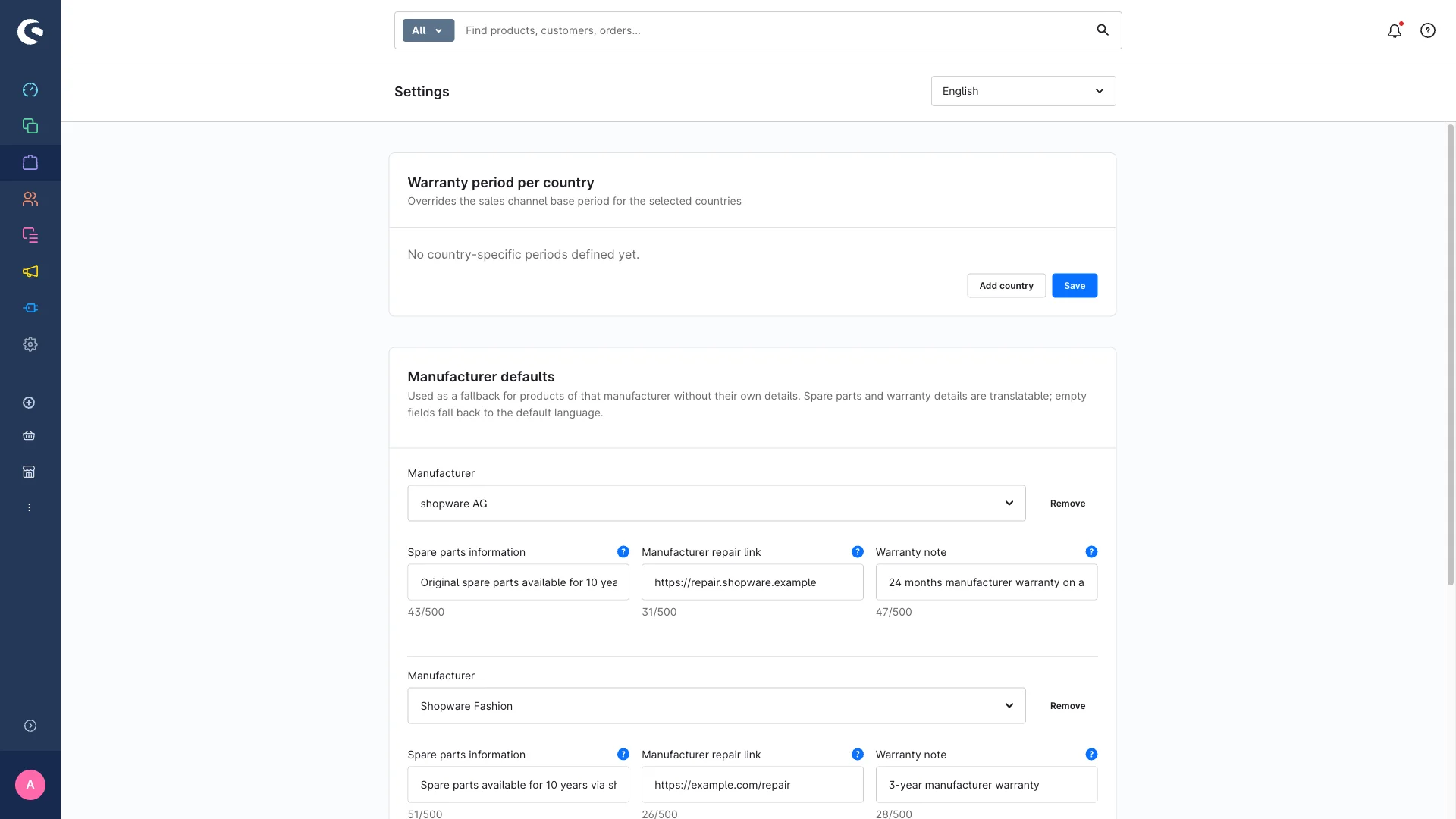
Ersatzteil- und Garantie-Info sind übersetzbar. Oben auf der Karte wechselst du mit dem Sprachumschalter die Sprache. Lässt du ein Feld in einer Sprache leer, erbt es beim Anzeigen den Wert deiner Standardsprache. Die Hersteller-Reparaturseite (URL) ist sprachneutral und lässt sich nur in der Standardsprache bearbeiten.
Bewusst nicht dabei: Reparierbarkeitswert, Skala und Quelle. Die sind modellspezifisch – derselbe Hersteller kann beim Smartphone anders abschneiden als bei der Waschmaschine. Diese drei Felder pflegst du ausschließlich je Produkt, einzeln oder per CSV.
Texte anpassen per Textbausteine
Alle verbraucherseitigen Texte pflegst du in der Snippet-Verwaltung (Einstellungen → Shop → Textbausteine), nicht in der Konfiguration. Wähle dort zuerst das Snippet-Set (also die Sprache) und such den passenden Schlüssel:
| Snippet-Key | Wofür |
|---|---|
vioveRepairCompliance.detail.badge | Text des Badges „Hersteller-Reparaturpflicht" auf der Produktseite. |
vioveRepairCompliance.detail.disclaimer | Optionaler Haftungshinweis unter dem Produktseiten-Block. Leer = kein Hinweis. |
vioveRepairCompliance.account.intro | Einleitungstext über der Reklamations-Tabelle im Kundenkonto. |
vioveRepairCompliance.account.remedyNotice | Hinweis zum Wahlrecht (Reparatur/Ersatz) im Kundenkonto. |
vioveRepairCompliance.account.status.reported | Bezeichnung des Status „Gemeldet". |
vioveRepairCompliance.account.status.info_provided | Bezeichnung des Status „Hinweis erteilt". |
vioveRepairCompliance.account.status.remedy_chosen | Bezeichnung des Status „Abhilfe gewählt". |
vioveRepairCompliance.account.status.completed | Bezeichnung des Status „Abgeschlossen". |
vioveRepairCompliance.account.nextSteps.remedyChosen | „Wie geht es weiter?"-Hinweis, nachdem die Nacherfüllung gewählt wurde. |
vioveRepairCompliance.account.nextSteps.completed | „Wie geht es weiter?"-Hinweis nach dem Abschluss. |
vioveRepairCompliance.detail.source.manufacturer | Bezeichnung der Quelle „Hersteller" auf der Produktseite. |
vioveRepairCompliance.detail.source.french_repairability_index | Bezeichnung der Quelle „Französischer Reparaturindex". |
vioveRepairCompliance.detail.source.eu_energy_label | Bezeichnung der Quelle „EU-Energielabel". |
vioveRepairCompliance.detail.source.own_assessment | Bezeichnung der Quelle „Eigene Bewertung". |
vioveRepairCompliance.detail.source.other | Bezeichnung der Quelle „Sonstige". |
Lässt du einen der beiden nextSteps-Textbausteine leer, erscheint an der Stelle
kein Hinweis.
Die Hinweis-E-Mails an deine Kundschaft passt du dagegen in der E-Mail-Vorlagen-Verwaltung an – mehr dazu unter Benachrichtigungen & Protokoll.
Nicht vergessen: Speichern
Klick nach jeder Änderung oben rechts auf Speichern. Die Einstellungen gelten sofort für den ausgewählten Verkaufskanal.