Recht auf Reparatur & EmpCo: Reklamationen und Reparierbarkeit - Kundenkonto & Storefront
Was deine Kundschaft sieht: „Meine Reklamationen“, Mangel selbst melden, Nacherfüllung wählen und das CMS-Element.
Diese Seite zeigt, was deine Kundschaft im eigenen Konto über ihre Reklamationen sieht – und was sie dort selbst erledigen kann. Das entlastet deinen Support spürbar: Meldungen kommen strukturiert rein, und die Wahl zwischen Reparatur und Ersatz trifft deine Kundschaft eigenständig.
„Meine Reklamationen" im Kundenkonto
Ist das Plugin aktiviert, bekommt deine Kundschaft im Kundenkonto den zusätzlichen Menüpunkt Reklamationen. Dahinter liegt die Seite Meine Reklamationen mit:
- einem Einleitungstext über der Tabelle,
- einem Hinweis zum Wahlrecht (Reparatur oder Ersatz),
- einer Tabelle mit den Reklamationen – ausschließlich denen der angemeldeten Person, die neuesten zuerst.
Gibt es noch keine Reklamation, erscheint stattdessen ein entsprechender Hinweis.
Mangel selbst melden
Oberhalb der Tabelle steht optional das Formular „Mangel melden" bereit. Damit meldet deine Kundschaft einen Mangel ohne Umweg über den Kundenservice – die Reklamation landet direkt in deinem Board.
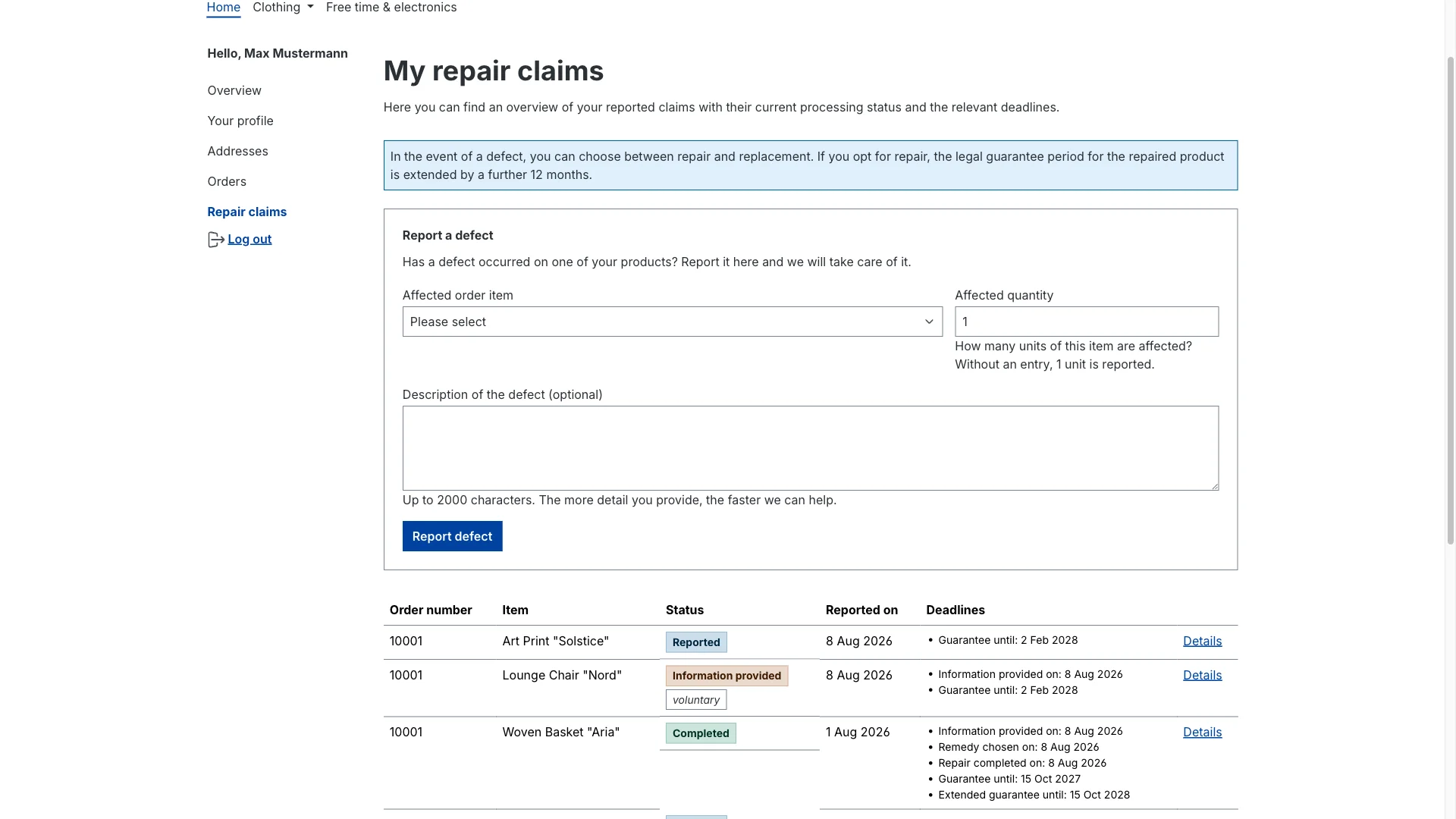
Das Formular umfasst:
- ein Auswahlfeld Betroffene Bestellposition mit den eigenen, reklamierbaren Positionen (Bestellnummer, Artikel, Bestelldatum),
- ein Zahlenfeld Betroffene Anzahl – ohne Angabe wird 1 Stück gemeldet. Der Wert wird serverseitig gegen die tatsächliche Bestellmenge geprüft und bei Bedarf automatisch begrenzt,
- ein optionales Textfeld Beschreibung des Mangels (maximal 2000 Zeichen),
- die Schaltfläche Mangel melden.
Welche Positionen zur Auswahl stehen. In der Liste erscheinen nur Positionen, die tatsächlich reklamierbar sind:
- eine Produkt-Position der eigenen Bestellung,
- die Bestellung ist nicht storniert,
- die Gewährleistung für diese Position ist noch nicht abgelaufen,
- für die Position besteht noch keine Reklamation.
Diese Prüfungen laufen beim Absenden serverseitig erneut – die angezeigte Auswahl ist also kein reines UI-Detail.
Schutz vor Flut: Das Formular ist je Kundschaft und Client auf 3 Meldungen pro Minute und 5 pro Stunde begrenzt. Wird die Grenze erreicht, erscheint ein Hinweis, und es geht später wieder.
Nach dem Absenden landet die neue Reklamation im Status Gemeldet in der Tabelle darunter. Eine eingetragene Beschreibung erscheint bei dir als Kundenbeschreibung – in einer eigenen, rein lesbaren Karte auf der Reklamations-Detailseite im Admin. Sie ist strikt getrennt von der internen Notiz, die nur dein Team sieht und die deiner Kundschaft nie angezeigt wird.
Ausschalten kannst du das Formular über „Mangel im Kundenkonto melden" in der Konfiguration (Karte „Kundenkonto"). Standard ist an.
Die Spalten der Tabelle
Standardmäßig werden alle Spalten angezeigt:
| Spalte | Was deine Kundschaft sieht |
|---|---|
| Bestellnummer | Die Nummer der zugehörigen Bestellung. |
| Position | Die betroffene Position aus der Bestellung. |
| Status | Der aktuelle Bearbeitungsstand als farbiges Badge. |
| Gemeldet am | Das Datum der Meldung. |
| Fristen | Die vorhandenen Datumsangaben rund um die Bearbeitung. |
Die Spalte Fristen listet auf, was bereits feststeht: Hinweis erteilt am, Abhilfe gewählt am, Reparatur abgeschlossen am, Gewährleistung bis und verlängerte Gewährleistung bis.
Der Status in der Kundensicht
| Bearbeitungsstand | Bezeichnung im Kundenkonto |
|---|---|
| gemeldet | Gemeldet |
| Hinweis erteilt | Hinweis erteilt |
| Nacherfüllung gewählt | Abhilfe gewählt |
| abgeschlossen | Abgeschlossen |
Bei Reklamationen, für die die gesetzlichen Pflichten nicht zwingend gelten (z. B. Bestellungen vor dem Stichtag), erscheint zusätzlich der Vermerk „freiwillig".
Die Nacherfüllung selbst wählen
Klickt deine Kundschaft auf eine Reklamation im Status Hinweis erteilt, sieht sie auf der Detailseite die Karte „Ihre Wahl" mit zwei Schaltflächen: Reparatur wählen und Ersatzlieferung wählen.
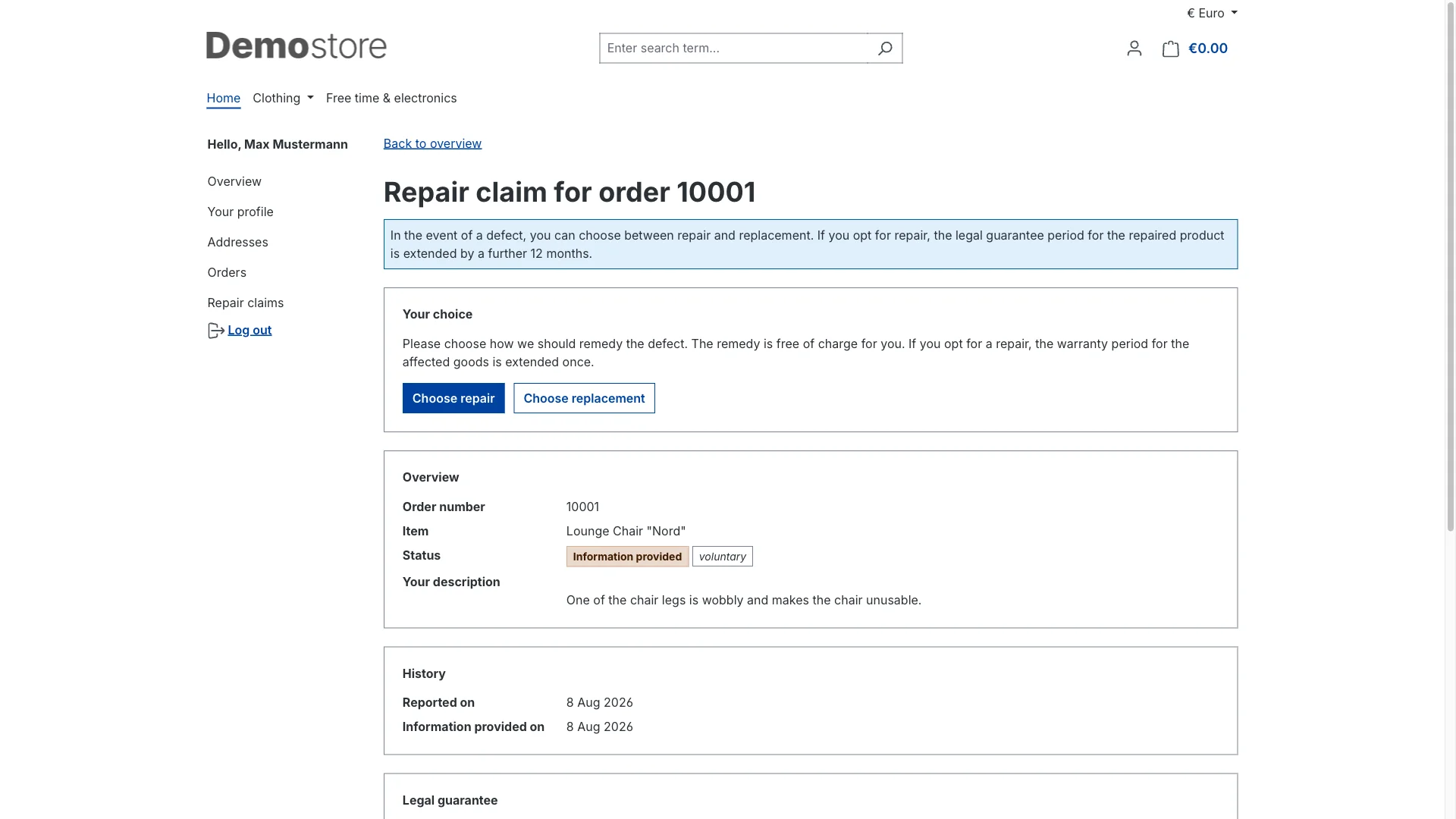
Ein Klick sendet die Wahl direkt an den Shop, die Reklamation wechselt in den Status Abhilfe gewählt, und es erscheint eine Erfolgsmeldung. Das entspricht vollständig dem Schritt Wahl bestätigen im Admin: gleicher Protokolleintrag, gleiche Bestätigungs-E-Mail. Für dich heißt das: ein Arbeitsschritt weniger.
Die Karte erscheint nur für eigene Reklamationen und nur im passenden Status. Versucht jemand, direkt die Adresse einer fremden Reklamation aufzurufen, wird die Wahl abgelehnt.
Die Hinweis-E-Mail zum Wahlrecht verlinkt per Schaltfläche direkt auf diese Detailseite – deine Kundschaft muss also nicht erst danach suchen.
„Wie geht es weiter?"
Nach der Wahl (Status Abhilfe gewählt) und nach dem Abschluss zeigt die
Detailseite zusätzlich einen Hinweis „Wie geht es weiter?". Den Wortlaut
pflegst du über die Textbausteine
vioveRepairCompliance.account.nextSteps.remedyChosen und
vioveRepairCompliance.account.nextSteps.completed – hier hinterlegst du zum
Beispiel deine Logistik-Details (Rücksendung, Abholung, Ansprechpartner). Lässt
du einen davon leer, erscheint an der Stelle kein Hinweis.
Die Ansicht anpassen
Alle folgenden Einstellungen findest du in der Konfiguration unter der Karte Kundenkonto:
| Einstellung | Was sie bewirkt | Standard |
|---|---|---|
| Mangel im Kundenkonto melden | Blendet das Formular „Mangel melden" ein oder aus. | an |
| Sichtbare Spalten im Kundenkonto | Wählt aus, welche Spalten die Tabelle zeigt. Ohne Auswahl: alle. | alle |
| Datumsformat (Kundenkonto) | Kurz, Mittel oder Lang. | Mittel |
Einleitungstext, Wahlrecht-Hinweis und die vier Status-Bezeichnungen änderst du über Textbausteine in der Snippet-Verwaltung:
| Snippet-Key | Wofür |
|---|---|
vioveRepairCompliance.account.intro | Einleitungstext über der Tabelle. |
vioveRepairCompliance.account.remedyNotice | Hinweis zum Wahlrecht zwischen Reparatur und Ersatz. |
vioveRepairCompliance.account.status.reported | Bezeichnung des Status „Gemeldet". |
vioveRepairCompliance.account.status.info_provided | Bezeichnung des Status „Hinweis erteilt". |
vioveRepairCompliance.account.status.remedy_chosen | Bezeichnung des Status „Abhilfe gewählt". |
vioveRepairCompliance.account.status.completed | Bezeichnung des Status „Abgeschlossen". |
vioveRepairCompliance.account.nextSteps.remedyChosen | „Wie geht es weiter?" nach der Wahl. |
vioveRepairCompliance.account.nextSteps.completed | „Wie geht es weiter?" nach dem Abschluss. |
Reparatur-Hinweis in Erlebniswelten einfügen
Für Erlebniswelten steht ein zusätzlicher Baustein bereit: „Reparatur-Hinweis (Recht auf Reparatur)". Damit platzierst du einen Hinweis zu Reparatur, Gewährleistung und Widerruf – etwa auf einer Service- oder Widerrufsseite.
Schritt 1: Öffne Inhalte → Erlebniswelten und bearbeite das gewünschte Layout (oder leg ein neues an).
Schritt 2: Füg einen Abschnitt bzw. Block hinzu und zieh das Element Reparatur-Hinweis an die gewünschte Stelle.
Schritt 3: Füll die beiden Felder aus – oder lass sie leer.
Schritt 4: Speichere die Erlebniswelt und weise sie der gewünschten Seite oder Kategorie zu.
| Feld | Wirkung |
|---|---|
| Überschrift (optional) | Eine eigene Überschrift über dem Hinweis. Leer lassen, wenn du keine möchtest. |
| Hinweistext | Dein eigener Text. Leer lassen für den mitgelieferten Muster-Hinweis. |
Der mitgelieferte Muster-Hinweis behandelt das Wahlrecht zwischen Reparatur und Ersatz, die Gewährleistung und das Widerrufsrecht. Seinen Wortlaut passt du – wie alle Storefront-Texte – in der Snippet-Verwaltung an.
Kein Rechtsrat. Alle mitgelieferten Texte sind Muster. Lass die veröffentlichten Formulierungen vor dem Echtbetrieb anwaltlich prüfen.